Participating Frequently
Oct 3, 2024 11:23 AM UTC
Answered

オーディオクリップに斜線が入り音が出力されない

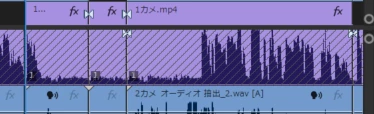
音量調整をしていると調整しているクリップが添付画像のように斜線が入り音声が出力されなくなりました。

その後、編集を続けているとオーディオクリップ全体に斜線がかかり完全に無音になってしまいました。


どのような原因が考えられますでしょうか?

ご教授いただけると幸いです。
 

    This topic is closed to new replies. Start a new post to keep the conversation going.
    Ckun
    CkunCorrect answer
    Community Expert
    Oct 3, 2024 11:43 AM UTC

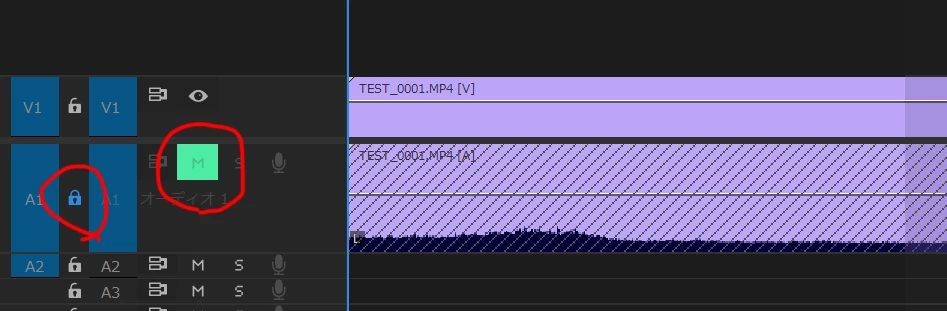
    斜線だけ見ますと、シーケンスの左側のカギのアイコンが押されてトラックがロックされているようにも見えます。


    できましたら、もう少し広めにスクリーンショットをのせていただきますと、ロックやミュートの状況がつかみやすくなると思うのですが、「完全に無音」になってしまう部分には波形が表示されていますでしょうか。

    3 replies

    Ckun
    Community Expert
    CkunCommunity ExpertCorrect answer
    Community Expert
    Oct 3, 2024 11:43 AM UTC

    斜線だけ見ますと、シーケンスの左側のカギのアイコンが押されてトラックがロックされているようにも見えます。


    できましたら、もう少し広めにスクリーンショットをのせていただきますと、ロックやミュートの状況がつかみやすくなると思うのですが、「完全に無音」になってしまう部分には波形が表示されていますでしょうか。

    Translate
    amj5C3AAuthor
    Participating Frequently
    Oct 3, 2024 11:57 AM UTC

    ご回答ありがとうございます。


    こちらシーケンス全体を写したものになります。


    無音のクリップにも波形は表示されております。

    Translate
    Ckun
    Community Expert
    Community Expert
    Oct 3, 2024 12:07 PM UTC

    シーケンス全体画像のご提供、ありがとうございました。


    画像を拝見しますと、オーディオトラックのスクロールバーが少し下にずれて、A1トラックの上部が見えていない状態のように思います。


    右側のスクロールバーをマウス等の操作で少し上に動かしていただきますと、ミュート(Mのボタン)やロックの状況が見えると思います。


    ※添付していただいた画像に加筆してみました。赤丸の部分を見ると、A1の表示の上部が隠れていることが分かります。赤矢印で示したスクロールバーを上に動かすと、隠れている部分が見えるようになります。

    (トラックの高さを低くしたり、他にも方法はございますが、とりあえずスクロールバーを動かすのが手っ取り早いと思います。)

    Translate