Inspiring
July 1, 2024
Answered

オーディオゲインを開いたときに「ゲインを指定」をデフォルトにする方法

  • July 1, 2024
  • 2 replies
  • 747 views

ショートカット「G」でオーディオゲインを開いたときに、最初「ゲインを調整」にカーソルが来ると思いますが、これを「ゲインを指定」に変更することは可能でしょうか?

ほぼ「ゲインを指定」しか使用しないので、デフォルトに設定できればと思い調べたのですが、方法が見つかりませんでした。

できる/できない、できるようでしたら方法をご教授いただけますと幸いです。

どうぞよろしくお願いいたします。

This topic has been closed for replies.
Correct answer 150kw

お早うございます、ふくろうさん さん


>できる/できない、できるようでしたら方法を・・・

できないようです。


下記リンクの「ゲインおよびボリュームの調整」⇒「1 つまたは複数のクリップのノーマライズ」項には、「オーディオゲイン」ウィンドウの初期設定を変更する記述は見当たりませんでした。

https://helpx.adobe.com/jp/premiere-pro/using/adjusting-volume-levels.html


別案ですが、コピー&属性をペーストを使用したらいかがでしょうか。

①最初のクリップでオーディオゲインを例えば5dBに設定します。

②そのクリップを右クリックして開いたコンテキストメニューから「コピー」を選択します。

③オーディオゲインを5dBに設定する残りのすべてのクリップを選択します。

④選択したクリップの任意のクリップを右クリックして開いたコンテキストメニューから「属性をペースト」を選択します。

⑤「属性をペースト」ウィンドウが開きますので、「ボリューム」(下図赤枠部)にチェックを入れ「OK」をクリックします。
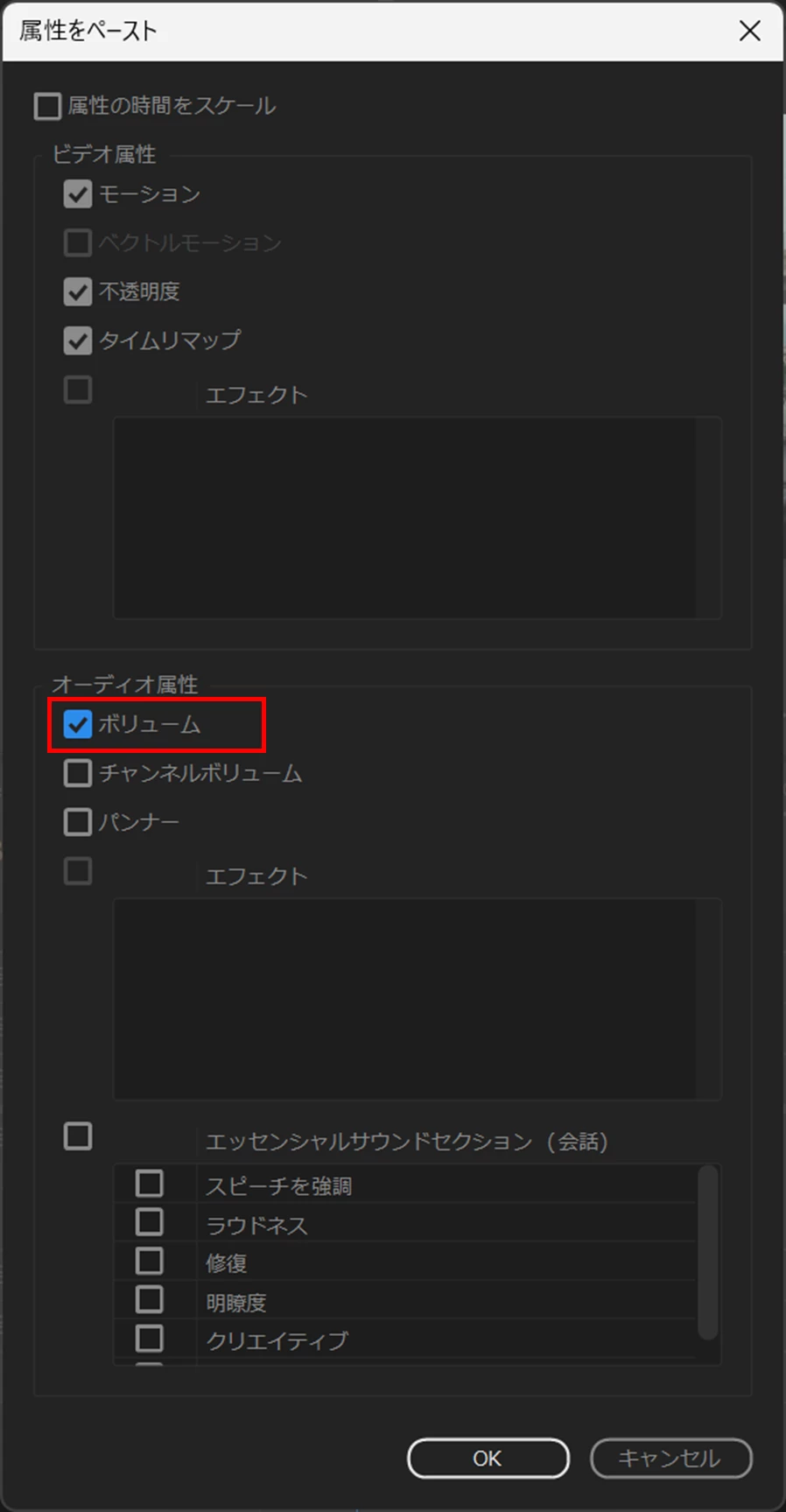
残りのすべてのクリップのオーディオゲインが5dBに変更されます。

2 replies

Ckun
Community Expert
Community Expert
July 2, 2024

起動直後のデフォルトを「ゲインを指定」にする設定項目は無さそうです。一応、ショートカット(Tabキーでの項目移動とカーソルキーでの選択)で変更することは可能ですが、それよりもマウス操作でクリックした方が早そうです。


Premiere Proを起動している間は直前に使用した項目がデフォルトになりますため、最初の一回だけは「ゲインを指定」を手動で選んでいただく必要があり、次回以降(Premiere Proを起動している間)は自動で「ゲインを指定」がデフォルトになる、という流れになるかと思います。


余談になりますが、収録の都合で全カットを一律に同じ値でゲインアップするのか、カットごとに個別の値のゲイン設定をするのかなど様々なケースが考えられますが、もしかすると状況に応じてより効率的な方法があるかもしれません。


例えば、ばらばらのゲインが設定されている複数のクリップのゲインを一律に同じ値に変更したい場合は、複数クリップを選択したうえで「ゲインを指定」で値を入れていただくと、一気に変更可能です。

※他者から受け取ったプロジェクトなどで、カットごとに細かくゲイン調整されているものをリセットしたいという場合には、このように全選択して「ゲインを指定」で「0」にする方法が使えます。

Inspiring
July 2, 2024

昨日に続いてご回答ありがとうございます!!

やはりできないのですね!

おっしゃる通り、起動時の最初だけで、大変なことではないので

スッキリ諦めがつきました^^

複数選択で一括変更も便利ですね。効率よく作業できるようにしていきたいと思います。

分かりやすく教えてくださいまして、ありがとうございました!!

150kw
Community Expert
150kwCommunity ExpertCorrect answer
Community Expert
July 1, 2024

お早うございます、ふくろうさん さん


>できる/できない、できるようでしたら方法を・・・

できないようです。


下記リンクの「ゲインおよびボリュームの調整」⇒「1 つまたは複数のクリップのノーマライズ」項には、「オーディオゲイン」ウィンドウの初期設定を変更する記述は見当たりませんでした。

https://helpx.adobe.com/jp/premiere-pro/using/adjusting-volume-levels.html


別案ですが、コピー&属性をペーストを使用したらいかがでしょうか。

①最初のクリップでオーディオゲインを例えば5dBに設定します。

②そのクリップを右クリックして開いたコンテキストメニューから「コピー」を選択します。

③オーディオゲインを5dBに設定する残りのすべてのクリップを選択します。

④選択したクリップの任意のクリップを右クリックして開いたコンテキストメニューから「属性をペースト」を選択します。

⑤「属性をペースト」ウィンドウが開きますので、「ボリューム」(下図赤枠部)にチェックを入れ「OK」をクリックします。

残りのすべてのクリップのオーディオゲインが5dBに変更されます。

Inspiring
July 2, 2024

おはようございます!

ご回答ありがとうございます!!

まずは「できない」ということが分かりスッキリしました。

また、属性をペーストで対応できる場面もたくさんありそうで大変助かりました。

ありがとうございました!!

150kw
Community Expert
Community Expert
July 2, 2024

>「できない」ということが分かりスッキリしました。

お役に立てて良かったです。

初期値の変更などはたいていの場合そのウィンドウ内に設定変更するところがありますよね。

例えばクリップ(ラベル)の色など(下図)。


>属性をペーストで対応できる場面もたくさんありそうで大変助かりました。

エフェクト等ではいろいろ使い道があると思います。


それから、「正解」をクリックして頂き有り難うございます。