
Answered
オーディオサブミックストラックのキーフレーム
オーディオサブミックストラックに、キーフレームを沢山書き込みました。
が、その後になって、3秒のインサートカットが入る事になり、そのインサートカット以降のオーディオサブミックストラックのキーフレームを3秒後に下げたいのですが、何か良い方法は有りませんか
[Premiere フォーラムへ移動しました:モデレーター]

オーディオサブミックストラックに、キーフレームを沢山書き込みました。
が、その後になって、3秒のインサートカットが入る事になり、そのインサートカット以降のオーディオサブミックストラックのキーフレームを3秒後に下げたいのですが、何か良い方法は有りませんか
[Premiere フォーラムへ移動しました:モデレーター]
私もPremiere Proのサブミックスはよく使うのでこういったケースはしばしばあるのですが、基本的には移動したいキーフレームを全選択して、上下に動いてレベルが変わらないようShiftキーを押しながら手動で必要な秒数ずらす、といった方法で対応しています。
文字だと説明しにくいので、GIF動画を貼ってみますね。
※約16秒の動画です。一瞬黒くなる部分が開始点です。
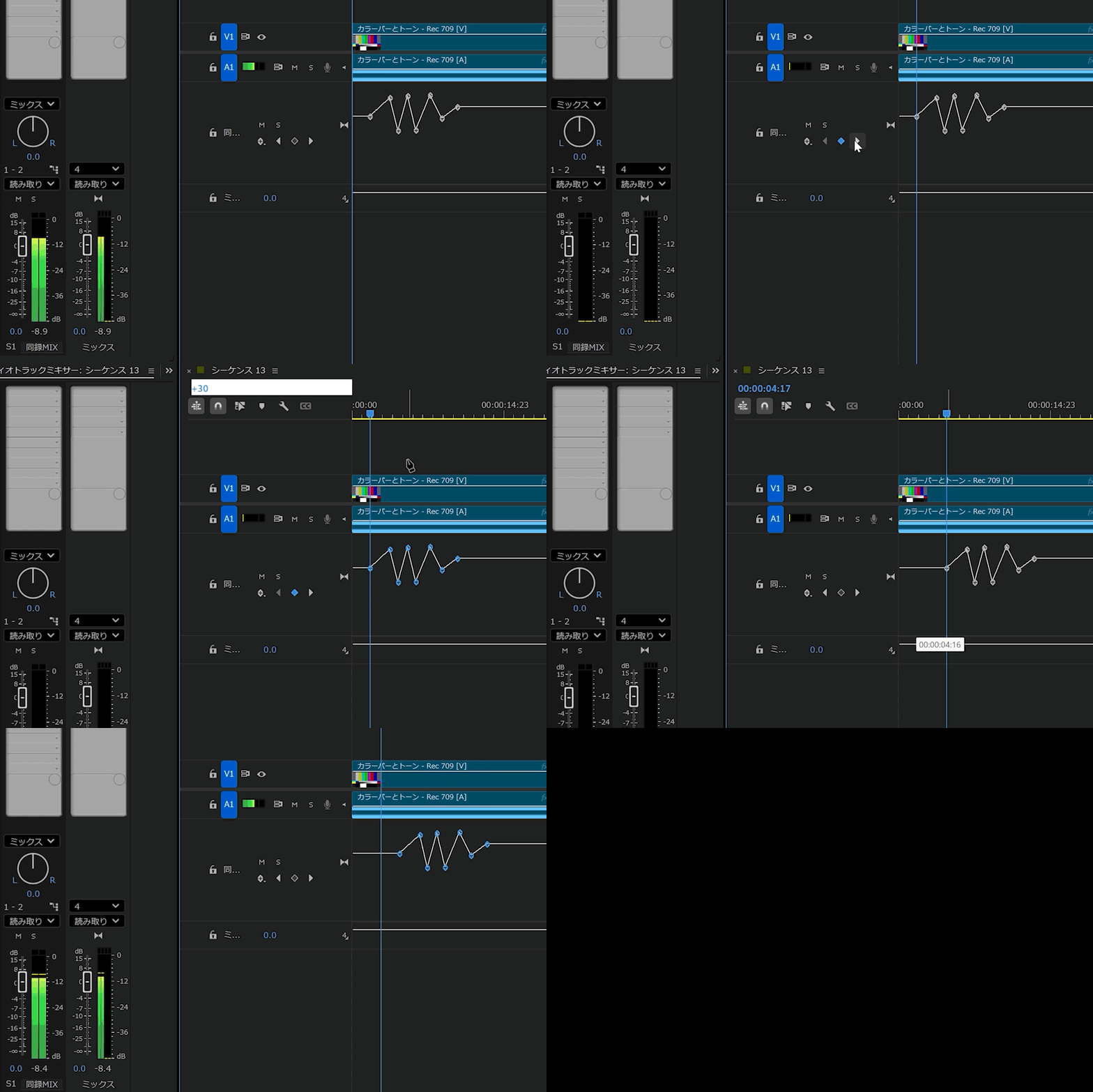
【5/28 12:30 以下、説明書きを追記します。】
まず、インサートカット以降のキーフレームを複数選択(ペンツールを用います)し、再生ヘッドを複数選択したキーフレームの少し手前に移動して「次のキーフレームに移動」を押下し、移動するキーフレームのうち冒頭のキーフレームの位置に再生ヘッドを移動します。
(動画では先に冒頭のキーフレームに移動していますが、順番はどちらでもよく、シーケンスの長さなどによってやりやすい方法でOKです。)
次に、テンキーを使ってキーフレームを移動したい時間を入力します。今回は「+300」と入力し、3秒後ろに動かしました。
最後に、Shiftキーを押しながら冒頭のキーフレームをドラッグして再生ヘッドの位置(つまり3秒後の位置)に移動します
今回は移動する時間が分かりやすいよう、再生ヘッドをガイドとしてテンキーで正確な移動時間を入れる方法を使いましたが、要は「動かしたいキーフレームを複数選択して、動かしたい分だけドラッグ」すればよいので、タイミングの合わせ方は状況に合わせてお好みの方法でやっていただく形で大丈夫かと思います。
Already have an account? Login
Enter your E-mail address. We'll send you an e-mail with instructions to reset your password.


 AdChoices