
kumayui0701
Inspiring
January 15, 2020
Answered

オーディオトラックにクリップを配置できない

  • January 15, 2020
  • 6 replies
  • 11896 views

Windows10で  Premiere Pro CC2020 を使用しております。
Premiere Pro 初心者です。

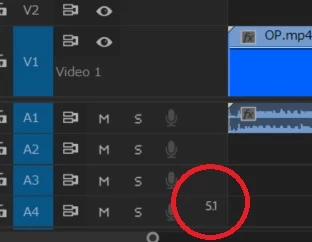
オーディオトラック(A4)に、クリップ(MP3ファイル)を配置できません。

クリップをA4トラックにドラッグすると、なぜか最下位のA6トラックの下に

新たにA7が自動生成されて、そこへ配置されてしまいます。

A4トラックだけ、S1という表示があります。これが影響しているのでしょうか?

そうであれば、S1を解除する方法をお教えください。

初歩的な質問で恐縮ですがよろしくお願いいたします。
 

    This topic is closed to new replies. Start a new post to keep the conversation going.
    Correct answer kumayui0701

    ご回答ありがとうございます!

    「5.1チャンネル」ということなんですね。

    A4に「ステレオ」を指定して実施してみます。

    6 replies

    150kw
    Community Expert
    Community Expert
    January 16, 2020
    1. ふこんにちは、kumani0701さん


    今出先でスマホから書き込みをしています。Premire Proの画面は見れませんので細かいことはわかりませんが、記憶の範囲で書いてみます。


    オーディオトラックは初期設定では、A1~A3は標準トラック、A4~A6は5.1チャンネルトラツク(S1ではありません)。

    mp3ファイルはモノラル、またはステレオだと思いますので、A4~A6の5.1チャンネルトラックには配置できません。


    そのため、A7トラックにモノラルまたはステレオトラックが自動生成されて配置されたものと思われます


    オーディオトラックを削除するには、オーディオトラックの左端のヘッダー部を右クリックして開いたウィンドウでトラックの追加削除ができると思いますので、試してみてください。


    また参考ですが、各トラックに対してモノラル、ステレオ、5.1チャンネル等を指定する設定もできます。


    kumayui0701
    kumayui0701AuthorCorrect answer
    Inspiring
    January 16, 2020

    ご回答ありがとうございます!

    「5.1チャンネル」ということなんですね。

    A4に「ステレオ」を指定して実施してみます。

    150kw
    Community Expert
    Community Expert
    January 16, 2020

    うろ覚えなんですが、

    それは、「新規シーケンス」ウィンドウの「トラック」タブを開き、「オーディオ」で設定できると思います。

    Ckun
    Community Expert
    Community Expert
    January 16, 2020

    文字が小さいのでわかりにくいかと思うのですが、これは「S1」ではなく「5.1」で、5.1チャンネルのサラウンド音声を配置するトラックです。


    おそらく、MP3ファイルはステレオ音声のものかと思いますので、サラウンド音声用のトラックにはそのままでは貼り付けられないという状況だと思います。


    A4トラックを全く使用していない場合には、この5.1という表示のあたりを右クリックして「トラックを削除」を行い、同様に右クリックして「トラックを追加」でビデオトラックは「0」、オーディオトラックを「1」(トラックの種類は「標準」)追加していただき、そちらにMP3ファイルを配置すると良いと思います。

    kumayui0701
    Inspiring
    January 16, 2020

    ご回答ありがとうございます。

    「5.1」だったんですね。

    A4トラックの種類を変更してやってみます!

    R Neil Haugen
    Legend
    January 15, 2020

    I can't see enough of the control block to be able to tell what track your Source target is set to. The blue blocks on the left of your image are the Track targets for controlling things already on the timeline.


    To the left of those in the control block are the Source targets. Where those are "active" (blue) sets the track that new media of that type (audio or video) comes onto the timeline. So if you had the Source target active for V4, I would expect drag/drop or Insert edit moves would put the new audio on A4.


    Neil

    Everyone's mileage always varies ...