カット編集した動画のソース音声をシークエンスに当てたい
こんにちは。
PremiereProで動画と複数の音声を組み合わせたシークエンス1を作成し、そのシークエンスをカット編集したシークエンス2を作りました。
カット編集中に誤ってシークエンス2の中で一部の音声を削除してしまい、動画だけがある状態になってしまいました。
動画だけがある部分に適合する音声を自動で当てる方法はありませんか?

こんにちは。
PremiereProで動画と複数の音声を組み合わせたシークエンス1を作成し、そのシークエンスをカット編集したシークエンス2を作りました。
カット編集中に誤ってシークエンス2の中で一部の音声を削除してしまい、動画だけがある状態になってしまいました。
動画だけがある部分に適合する音声を自動で当てる方法はありませんか?
こんにちは、93design さん
まず、OSとそのバージョン、Premiere Proのバージョン(v24.5、v25.1等)を教えていただけますか。
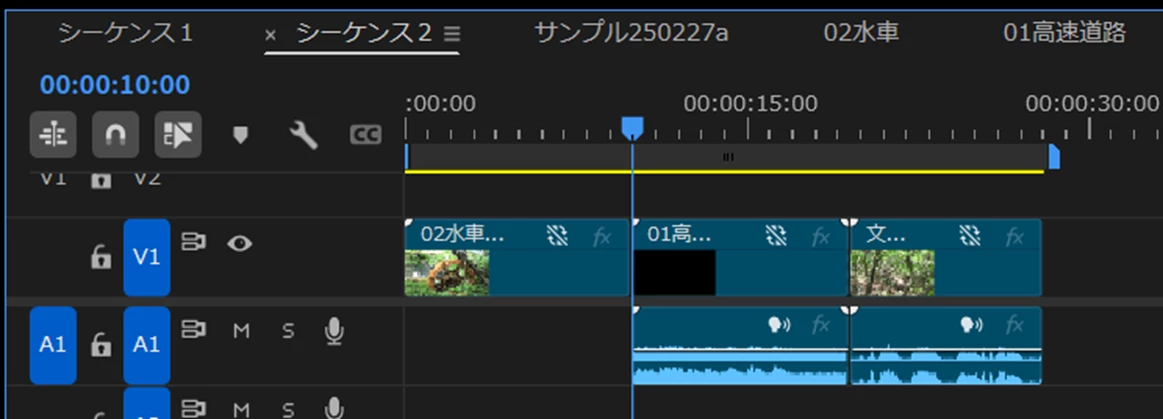
下図のようにシーケンス2の音声クリップを削除したということでしょうか(シーケンス2の中にシーケンス1のすべてのクリップをコピ-&ペーストした場合)。

その場合は、「マッチフレーム」機能を使用したらいかがでしょうか。
①対象のクリップの上に再生ヘッドを移動し、「X(クリップをマーク)」キーを押します。すると、シーケンスのクリップの両端と同じ位置にインポイントとアウトポイントが設定されます。
②「F(マッチフレーム)」キーを押すか、または「プログラムモニター」で対象の素材をダブルクリックすると、「ソースモニター」に対象の素材がインポイントとアウトポイントが設定された状態で表示されます。
③シーケンス2を選択し、「↑(前の編集点へ移動)」キーを押します。すると、再生ヘッドがクリップのインポイント(左端)へ移動します。これは、⑤で「ソースモニター」から上書きを行う際上書き開始ポイントを指定するためです。
④「挿入や上書きを行うソースのパッチ」の「A1」ボタンをオンにします。これは、⑤で「ソースモニター」から上書き先トラックを「A1」のトラックに指定するためです。
⑤「.(上書き)」キーを押すか、「ソースモニター」の「上書き」ボタンをクリックします。
⑥インポイントとアウトポイントが設定された音声クリップがA1トラックの再生ヘッド位置から上書き(配置)され、再生ヘッドは音声クリップのアウトポイントに移動します。
⑦どちらかのクリップを選択し、もう一方のクリップの上で右クリックし、開いたコンテキストメニューから「リンク」を選択して映像クリップと音声クリップをリンクします。
以上でいかがでしょうか
【追記です】
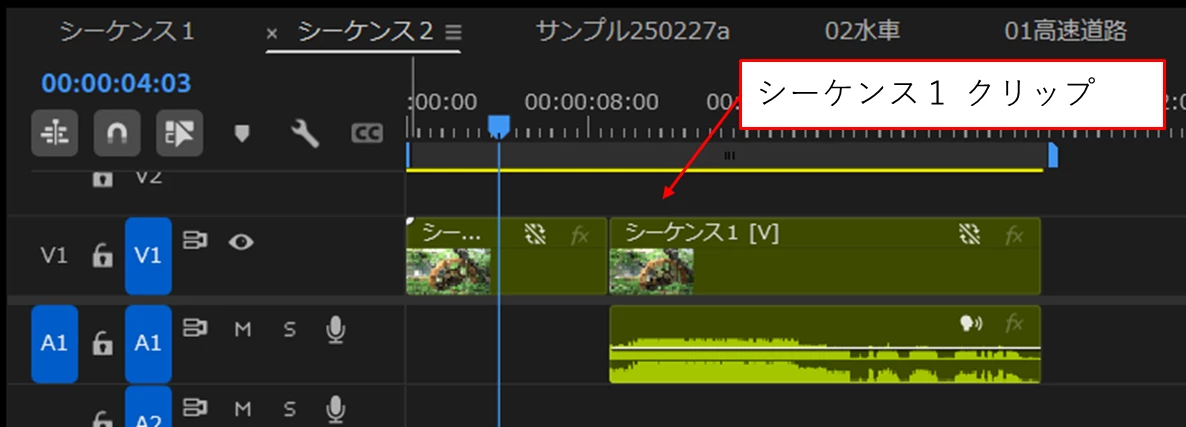
または次のような場合でしょうか(シーケンス2の中にシーケンス1を入れた場合)。

この場合も上記と同じようにできると思います。
Already have an account? Login
Enter your E-mail address. We'll send you an e-mail with instructions to reset your password.