Participant
March 26, 2025
Answered

「キャプションをグラフィックにアップグレード」後に、スタイル適用したいです

  • March 26, 2025
  • 2 replies
  • 1070 views

 スタイル適用前のキャプションをタイムライン上で全選択し、「グラフィックとタイトル」→「キャプションをグラフィックにアップグレード」を選択するとタイムライン上の当該クリップは茶色から紫色に変化します。

 やりたいことは、このアップグレードしたものを全選択して一括でスタイル適用したいのです。ただ、何度試してもプロパティ内に保存したローカルスタイルが出現しません(アップグレード前の茶色の時は出現します)。

  これが出来ている学習動画が存在するので可能だと思うのですが(動画内ではエッセンシャルグラフィックパネルが存在するのでPremiere Proは以前のバージョンだと思います)。

 ちなみに私のPremiere Proのバージョンは2025/03/26時点の最新かつOSはWindows 11 proを使っています。

 何らかの設定が欠落して出来ていないのならその方法を知りたいです。

 ご存じの方がおられましたらご教授いただけたら幸いです。よろしくお願いします。


Correct answer 150kw

お早うございます


>皆様に伺いたかったのは上記①②です。

3、4、5 もちょっとコメントを入れてみました。


3.C1トラックの複数のキャプションセグメントクリップに対してスタイルブラウザーから一括で適用できますね。

私はいつも「キャプションをグラフィックにアップグレード」に変換した後に行っているため、キャプションセグメントクリップの「プロパティ」パネルに「スタイルブラウザー」があること、複数クリップに対してスタイルを一括適用できることに気づいていませんでした。気づかせていただき有難うございます。


4.C1トラックのキャプションセグメントクリップは「キャプションをグラフィックにアップグレード」に変換するとキャプショントラックからは消えます。ただし、Premiere Proを終了する前でしたら、「Ctrl +Z」キーで戻すことが可能です(何回戻せるかは設定次第ですが)。


5.「プロジェクト」パネルに登録した「スタイル」から適用しているのではと思います。


①②

「キャプションをグラフィックにアップグレード」に変換したクリップ(紫色)を1個選択し、「プロパティ」パネルで「テキストレイヤー」を選択すると、「リンクスタイル」項に「スタイルブラウザー」アイコンが表示されます。このアイコンをクリックすると、「スタイルブラウザー」が開きます。

*通常の「プロパティ」パネルへ戻すには「戻る」をクリックします。
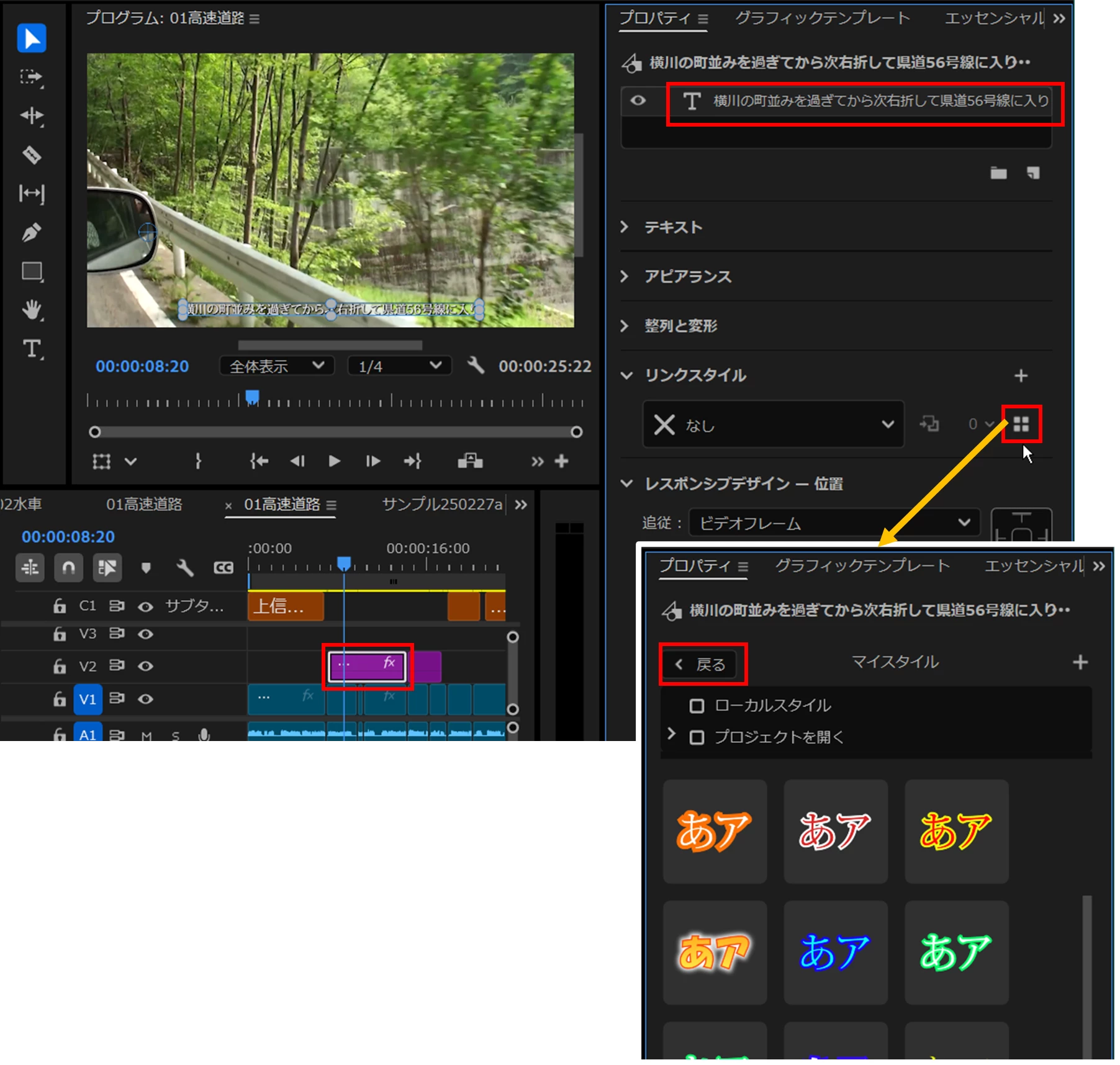
 

「スタイルブラウザー」の「スタイル」はビデオトラックの1個のクリップ、または1個のクリップのテキストの一部のテキストのみしか適用できません(複数のクリップには適用できません)。


ビデオトラックの複数のクリップに適用するには、

「スタイルブラウザー」の対象の「スタイル」の上で右クリックし開いたメニューから「リンクスタイルとして設定」を選択すると、「プロジェクト」パネルにそのスタイルが登録されます。

「プロジェクト」パネルに登録された「スタイル」はビデオトラックの複数のクリップにドラッグ&ドロップして一括で適用できます。


別のプロジェクトの場合は、上記操作を繰り返して対象のスタイルを「プロジェウト」パネルに登録します。
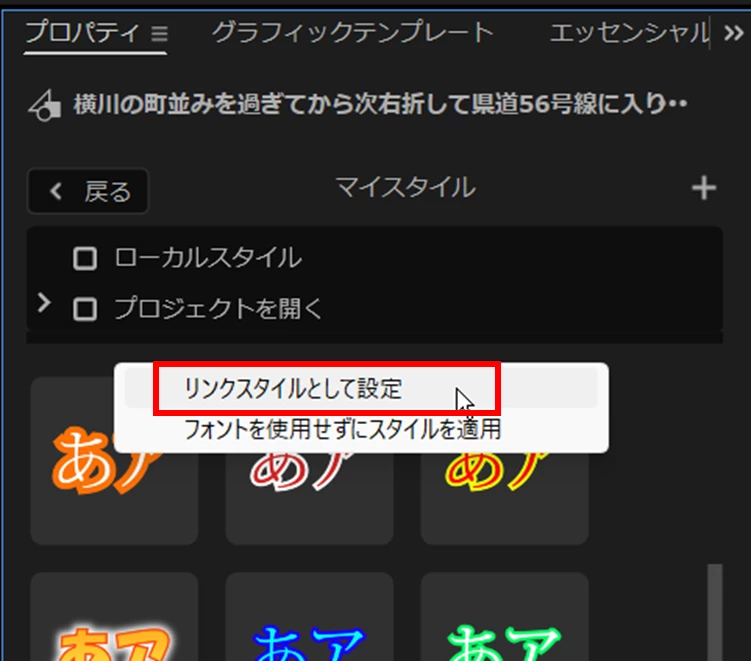
 

なお、登録したスタイルの削除は、

「プロジェクト」パネルの場合は、スタイルの上で右クリックして開いたメニューから「消去」を選択します。


「スタイルブラウザー」の場合は、スタイルが保存されているフォルダー(下記)でスタイルファイルを削除します。

Windows C:\Users\<username>\Documents\Adobe\Common\Assets\Text Styles

macOS /Users/<username>/Documents/Adobe/Common/Assets/Text Styles

 

2 replies

150kw
Community Expert
Community Expert
March 26, 2025

こんにちは、pegpeg7200 さん


>私のPremiere Proのバージョンは2025/03/26時点の最新・・・

Premiere Pro v25.1 をご使用ということですね。


>このアップグレードしたものを全選択して一括でスタイル適用したいのです。

一連の操作方法を説明します。


①スタイルに登録するテロップ作成し、「プロパティ」パネルで「リンクスタイル」項の「+」アイコンをクリックし開いたメニューから「スタイルを作成」を選択します。


②開いた「新規テキストスタイル」ウィンドウで「プロジェクトに保存」と「ローカルスタイルに保存」にチェックを入れ「OK」をクリックします。


③上記②のウィンドウで「プロジェクトに保存」にチェックを入れた場合は、「プロジェクト」パネルに「スタイル」が登録されます。この「スタイル」はビデオトラックのクリップ(複数選択可)にドラッグ&ドロップして適用できます。

*この「スタイル」は現在使用しているプロジェクトのみで使用できます。

④上記②のウィンドウで「ローカルスタイルに保存」にチェックを入れた場合は、「プロパティ」パネルの「スタイルブラウザー」に「スタイル」が登録されます。

「プロパティ」パネルの「リンクスタイル」項で、「スタイルブラウザー」アイコンをクリックすると「スタイルブラウザー」が開きます。

「スタイルブラウザー」の「スタイル」はビデオトラックの1個のクリップ、または1個のクリップのテキストの一部のテキストのみしか適用できません(複数のクリップには適用できません)。


ただし、メリットは他のプロジェクトでも使用できることです。その場合は使用中の「プロジェクト」で「スタイルブラウザー」の「スタイル」の上で右クリックし開いたメニューから「リンクスタイルとして設定」を選択すると、「プロジェクト」パネルに登録されます。

「プロジェクト」パネルに登録された「スタイル」はビデオトラックのクリップ(複数選択可)にドラッグ&ドロップして適用できます。


Participant
March 26, 2025
150kwさん、早速のご助力に感謝いたします。

まずわたしの質問が以下の点で言葉足らずであったことをお詫びいたします。

1.スタイル自体は以前別のプロジェクトを作った際にローカルとプロジェクト両方で保存したモノがあります。

2. 1で保存しておいたローカルのスタイルを今回のプロジェクトでも使いたいと思っています。

3.今回のプロジェクトにおいても「キャプションをグラフィックにアップグレード」前の状態=通常のキャプション(タイムラインパネル上のC1トラックにある茶色の状態)では問題なく上記2が可能です。

4.「キャプションをグラフィックにアップグレード」後はC1トラックにある茶色のキャプションは消失し、代わりにV2トラックにグラフィック化(?)したクリップが紫色で表示されます。

5.私の見ているYouTubeの学習動画(動画製作者は「葉っぱ」さんです。)では、この紫色のクリップをタイムラインパネルから複数一括選択し、事前に準備しておいたスタイルを一括適用していました。

わたしは上記5を自分で保存しておいたスタイルで実行したいのですが紫色のクリップを選択してもプロパティ内にトラックスタイルすら現れずそこから選択出来るであろうスタイルブラウザーには辿りつけない状況です。

①状況を打破する何らかの設定変更は存在するのか
②存在するならその方法

皆様に伺いたかったのは上記①②です。ただ皆様の負担が大きくなりすぎるようならそれは私の本意ではありません。
また私の今後の学習が進めば自ずと点と線がつながるかもしれません。
既に答えを知っていてその回答を負担と思わない方のアドバイスを受けられれば幸いです。
PCM ittsui
Legend
March 26, 2025

なるほど!!

ようやく状況がつかめました。

「キャプション」の状態では、「トラック」スタイルなので、スタイルの一括適用(そのトラックに対する)がスタイルブラウザーから可能でした。

しかし、「グラフィックのテキスト」に変換後は、複数クリップに対するスタイル一括適用は、「スタイルブラウザーから」はできません。

おそらく動画を確認いただいても、「スタイルブラウザー」から適用しているわけではないはずです。
グラフィックのテキストに対する、複数適用は、「プロジェクトパネル」から行います。

「プロジェクト」にスタイルを保存することで、「プロジェクトパネル」にスタイルが表示され、それを、複数クリップにドラッグ適用することで、スタイルの一括適用が可能になります。

いかがでしょうか?

Evangelist ittsui
Community Expert
Community Expert
March 26, 2025

こんにちは。

ローカルスタイルが出現しません」とありますが、

「ローカル」ではなく「プロジェクト」に保存する方法ではいかがでしょうか?


Participant
March 26, 2025
Evangelist ittsuiさん、早速のご助力感謝いたします。

まずわたしの質問が以下の点で言葉足らずであったことをお詫びいたします。

1.スタイル自体は以前別のプロジェクトを作った際にローカルとプロジェクト両方で保存したモノがあります。

2. 1で保存しておいたローカルのスタイルを今回のプロジェクトでも使いたいと思っています。

3.今回のプロジェクトにおいても「キャプションをグラフィックにアップグレード」前の状態=通常のキャプション(タイムラインパネル上のC1トラックにある茶色の状態)では問題なく上記2が可能です。

4.「キャプションをグラフィックにアップグレード」後はC1トラックにある茶色のキャプションは消失し、代わりにV2トラックにグラフィック化(?)したクリップが紫色で表示されます。

5.私の見ているYouTubeの学習動画(動画製作者は「葉っぱ」さんです。)では、この紫色のクリップをタイムラインパネルから複数一括選択し、事前に準備しておいたスタイルを一括適用していました。

わたしは上記5を自分で保存しておいたスタイルで実行したいのですが紫色のクリップを選択してもプロパティ内にトラックスタイルすら現れずそこから選択出来るであろうスタイルブラウザーには辿りつけない状況です。

①状況を打破する何らかの設定変更は存在するのか
②存在するならその方法

皆様に伺いたかったのは上記①②です。ただ皆様の負担が大きくなりすぎるようならそれは私の本意ではありません。
また私の今後の学習が進めば自ずと点と線がつながるかもしれません。
既に答えを知っていてその回答を負担と思わない方のアドバイスを受けられれば幸いです。