

Inspiring
September 20, 2026
Question

クリップを一括でお尻揃える方法

  • September 20, 2026
  • 4 replies
  • 36 views

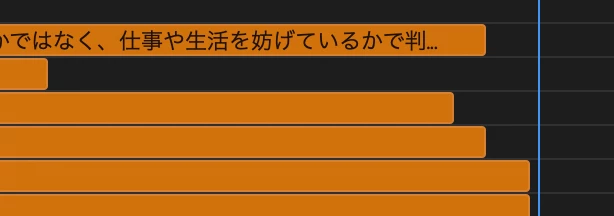
添付のようにクリップがいくつもあり、その後ろが揃っていない時に、一発で後ろを揃える方法があれば知りたいです。
現状一つずつ手作業で行なっており、あまり効率的ではないと思っていたため、あれば教えていただけますと幸いです

 

    4 replies

    150kw
    Community Expert
    Community Expert
    September 20, 2026

    こんにちは、​@虎さん さん


    いろいろ試してみましたが、なかなか良い方法が見つかりませんでした。


    そこで四苦八苦してエクスプレッションを作成してみました。

    試してみましたが、何とか選択したクリップの右端を再生ヘッド位置に合わせることができました。

    再生ヘッド位置より短くても長くても大丈夫です。下図のような出来栄えです。

    数ある場面の中ではうまく動作しない場合もあるかと思いますがご容赦願います。

    *映像ファイルの場合はクリップは伸びますが、元の長さまでしか映像は入りません。

    使用方法

    ①添付のzipファイルを解凍します。するとAlign Re of Clip.jsxファイルが解凍されます。「スクリプト」フォルダーを作成して保存すると良いです。

    *フォーラムでは.jsxファイルはサポートされておらず、添付できませんでした。


    ②Premiereでクリップの右端を伸縮するクリップを選択し、再生ヘッドを伸縮する位置へ移動します。


    ③メニューの「ウィンドウ」→「エクステンション」→「JSX Launcher」を選択し、「JSX Launcher」を起動します。


    ④「JSX Launcher」ウィンドウが開きますので、パネルメニューを開いて「スクリプトフォルダーを選択」を選択します。


    ⑤「スクリプトフォルダーを選択」ウィンドウで、スクリプトが保存されているフォルダーを指定し、「フォルダーの選択」をクリックします。

    すると、「JSX Launcher」ウィンドウに「Align Re of Clip.jsxファイル」が表示されます。

    次に、「Align Re of Clip.jsx」の上でクリックします。


    ⑥スクリプトが実行され、クリップの右端が再生ヘッド位置に一瞬で揃います。


    Ckun
    Community Expert
    Community Expert
    September 20, 2026

    他のトラックや前後の編集状況にもよるので、適切に動作するケースかどうか自信はないのですが、添付していただいた画像のような状態で「前の編集点を再生ヘッドまでトリミング」という機能(ショートカットの「Shift + Q」)を実行していただくといかがでしょうか。

    シーケンス左側の「トラックターゲットを切り替え」ボタン(A1やV1の、押すと青くなるボタン)が押されたトラックのクリップが、再生ヘッドのところまで伸びてくると思います。

    ※意図しない動作になるかもしれないので、本番のプロジェクトではなく練習用にコピーしたプロジェクトなどでお試しいただければと思います。

    虎さんAuthor
    Inspiring
    September 20, 2026

    ありがとうございます!
    試してみたところ挙動は理想的なものでしたが、トラックターゲットのところが全て選択されているとやはり実用が難しいなと感じました…。


    Ckun
    Community Expert
    Community Expert
    September 20, 2026

    ご返信ありがとうございました。全てではなく、任意の複数のクリップに対して操作を行う場合には、何らかの方法で編集点を変更するターゲットを指定する必要があるので、少し悩ましいところですね。


    私個人的には「Shift + Q」はほとんど使っておらず、「選択した編集点を再生ヘッドまで変更(ショートカットはE)」を使うことの方が多いです。ただ、この方法は一つずつ編集点を選ぶ必要があるので、クリップの数が多い時は手間がかかります。

    もう一つ、編集点をまとめて選択(Commandキーを押しながらクリップの右端をまとめて選択)してShiftキーを押しながら長めに伸ばしておいて、カットしたい点にイン点を打ってリフトする方法も使います。

    状況によって使いやすいツールが変わってくるので、いろいろなショートカットを使い分けしていただくと多少は使いやすくなるのではないかなと思います。

    (スクリプトで効率化を図ることができるかもしれないのですが、私はその方面に疎いもので……。AIを使えば作れるのではないかと思います。)


    【9/20 16:40 追記】

    Geminiに「Adobe Premiereのスクリプトを作ってほしいです。タイムライン上で選択した任意の数のクリップのアウト点を、再生ヘッドはある位置に変更するものです。」と投げかけましたら、ほぼ一発(厳密には、「タイムラインの選択状態」を確認する部分の軽微な問題などで数回やりとりしましたが)でスクリプトができました。


    すでに150kwさんからもスクリプト案のご返信がありますので私がGeminiで作ったスクリプトは省略いたしますが、「JSX Launcher」という無料で公開してくださっているプラグインをインストールして、実行してみました。

    Criative Cloudから「JSX Launcher」をインストール(私はすでにインストール済みなので添付画像のような表示ですが、未導入の場合は「入手」ボタンが表示され、「入手」をクリックすると取得済みとなり、「インストール」ボタンが表示されるのでクリックしてインストールします。)


    JSX Launcherから、作成したスクリプトをワンクリックで実行できます。

    ※今回、スクリプトの作成に生成AIを使用しましたが、私がこのフォーラム内で返信を書く際には、記載がない限り生成AIは使用せず自分自身で文章を書いております。