Inspiring
October 10, 2025
Answered

クロスディゾルブが被る

  • October 10, 2025
  • 2 replies
  • 335 views

質問です。当方、プレミアプロ バージョン25.2.0(ビルド147)、OSはWindows11 home バージョン24H2です。デスクトップPCのCPU、Intel core Ultra 7 265FでGPUはGeForce RTX5070ti、NVIDIA studioドライバーは580.97です。動画素材は.m2tsです。2つのクリップがありますが、左のクリップ右端と右のクリップ左端にそれぞれクロスディゾルブを適用したいのですが、できますか?それと左右クリップの真ん中にクロスディゾルブを適用すると、左のクリップから右のクリップに文字の移り変わりの際に、文字が被ってしまいます。いったん左クリップのテキストが完全にフェードアウトした後に、右クリップの文字をクロスディゾルブで出したいのです。ご回答よろしくお願い致します。
Correct answer 150kw

こんにちは、ta27669182hecp さん


次の方法はいかがでしょうか。

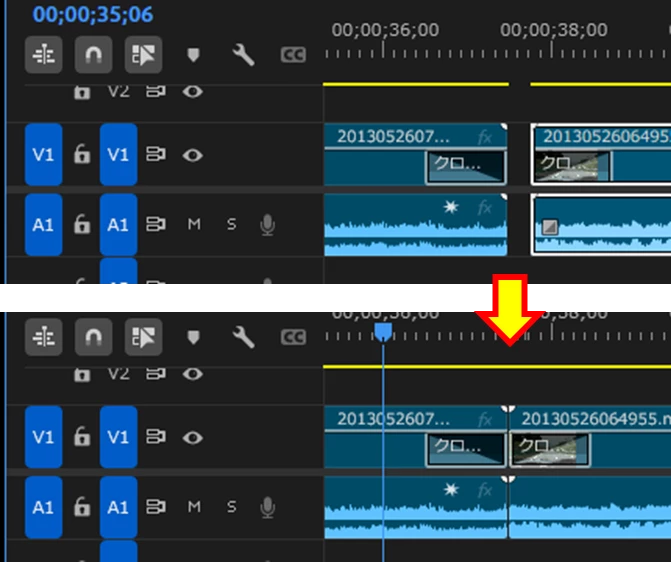
①両者のクリップを若干ギャップを空けて配置してそれぞれにクロスディゾルブエフェクトをかけ、最後にリップル削除します。

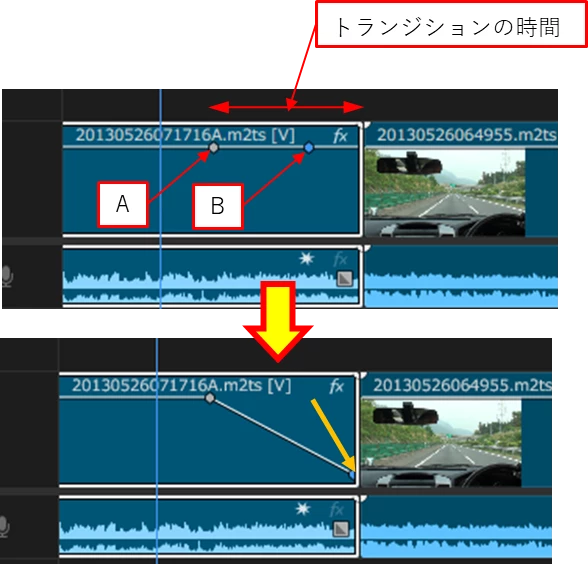
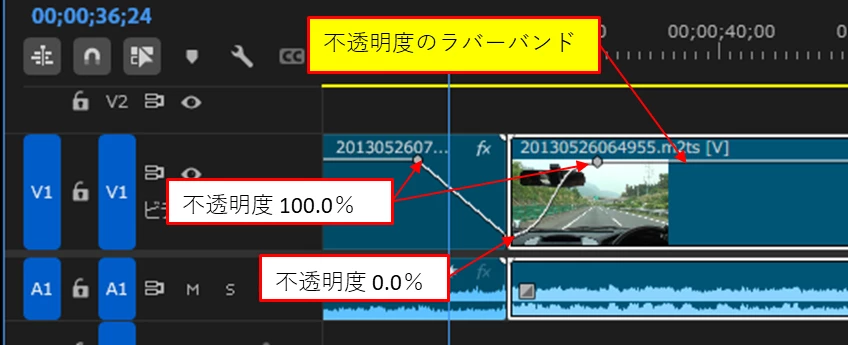
②両クリップの不透明度のラバーバンドにキーフレームを打ち、ラバーバンドを図のように曲げます。

キーフレームをベジェにすればキーフレーム間をS字曲線等にすることもできます(右側のクリップ)。

*キーフレームの作成方法

①Aは、トランジション適用の時間に、「Ctrl」キーを押しながらラバーバンド上をクリックします。

Bはクリップの端に近い任意の位置で、「Ctrl」キーを押しながらラバーバンド上をクリックします。


②Bをクリップの端の下部へドラッグ&ドロップします。


2 replies

Ckun
Community Expert
Community Expert
October 10, 2025

すみません、間違った返信をしてしまったので削除しております。

(重複する内容の投稿になってしまうので、もろとも削除いたしました<(_ _)>。)

Inspiring
October 10, 2025

伝えようとしてくれて、ありがとうございます!!解決しました。

Ckun
Community Expert
Community Expert
October 10, 2025

ややこしい返信をしてしまい、失礼いたしました。

根本的に間違った内容(ディゾルブ)を書いてしまったほか、もう一つ書こうと思っていた方法も、トラックを分けるという相違点はあるものの既に150kwさんが書かれている内容と類似しているので、削除した次第です。


ただ、トラック分けのほうは一応違う方法ともいえるので、操作の画像だけ載せておきますね。

(クロスディゾルブは、編集点を選択してショートカットの「Ctrl + D」で入れてます。)


150kw
Community Expert
150kwCommunity ExpertCorrect answer
Community Expert
October 10, 2025

こんにちは、ta27669182hecp さん


次の方法はいかがでしょうか。

①両者のクリップを若干ギャップを空けて配置してそれぞれにクロスディゾルブエフェクトをかけ、最後にリップル削除します。

②両クリップの不透明度のラバーバンドにキーフレームを打ち、ラバーバンドを図のように曲げます。

キーフレームをベジェにすればキーフレーム間をS字曲線等にすることもできます(右側のクリップ)。

*キーフレームの作成方法

①Aは、トランジション適用の時間に、「Ctrl」キーを押しながらラバーバンド上をクリックします。

Bはクリップの端に近い任意の位置で、「Ctrl」キーを押しながらラバーバンド上をクリックします。


②Bをクリップの端の下部へドラッグ&ドロップします。


Inspiring
October 10, 2025

空間もリップル削除できたのですね。かなり助かりました。ありがとうございます!

150kw
Community Expert
Community Expert
October 10, 2025

>かなり助かりました。ありがとうございます!

お役に立てて良かったです。

それから、正解」をクリックしていただきありがとうござます。


参考ですが、下記時間がある時にでも試してみてください。

Premiere Pro v25.5からFilm Impct製エフェクトとトランジションが追加になりました。ディゾルブトランジションは、ビデオトランジション⇒Film Impact Essentials⇒FI:Dissolve Impactsです。

トランジションの変化を下図赤枠の2変数で調整できます。


Film Impact製エフェクトとトランジションはPremiere Proのメニューの「ウィンドウ」→「エクステンション」→「Film Impact Dashboard」を選択して確認することができます。