Answered
グラデーションについて
シェイプのグラデーションを作成で、ハンドルを使って角度をつけているのですが、「垂直」や「水平」にする方法はありますか?

シェイプのグラデーションを作成で、ハンドルを使って角度をつけているのですが、「垂直」や「水平」にする方法はありますか?
こんにちは、angular_Lily6221 さん
まず、OSとそのバージョン、Premiere Proのバージョン(v24.5、v25.5等)を教えていただけますか。
シェイプのグラデーションの角度の付け方
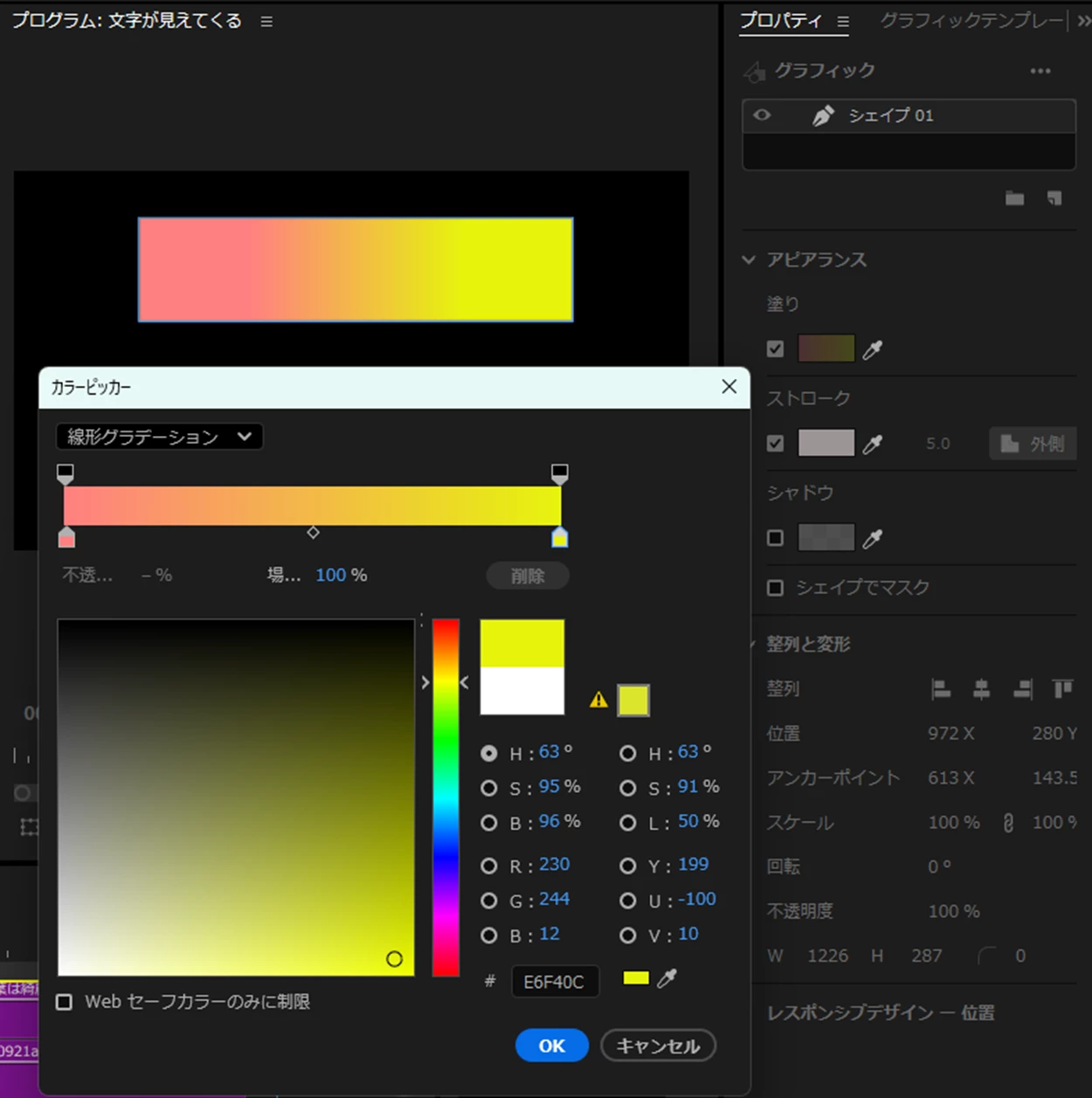
①グラデーションを作成し、「OK」をクリックしてカラーピッカーを閉じます。
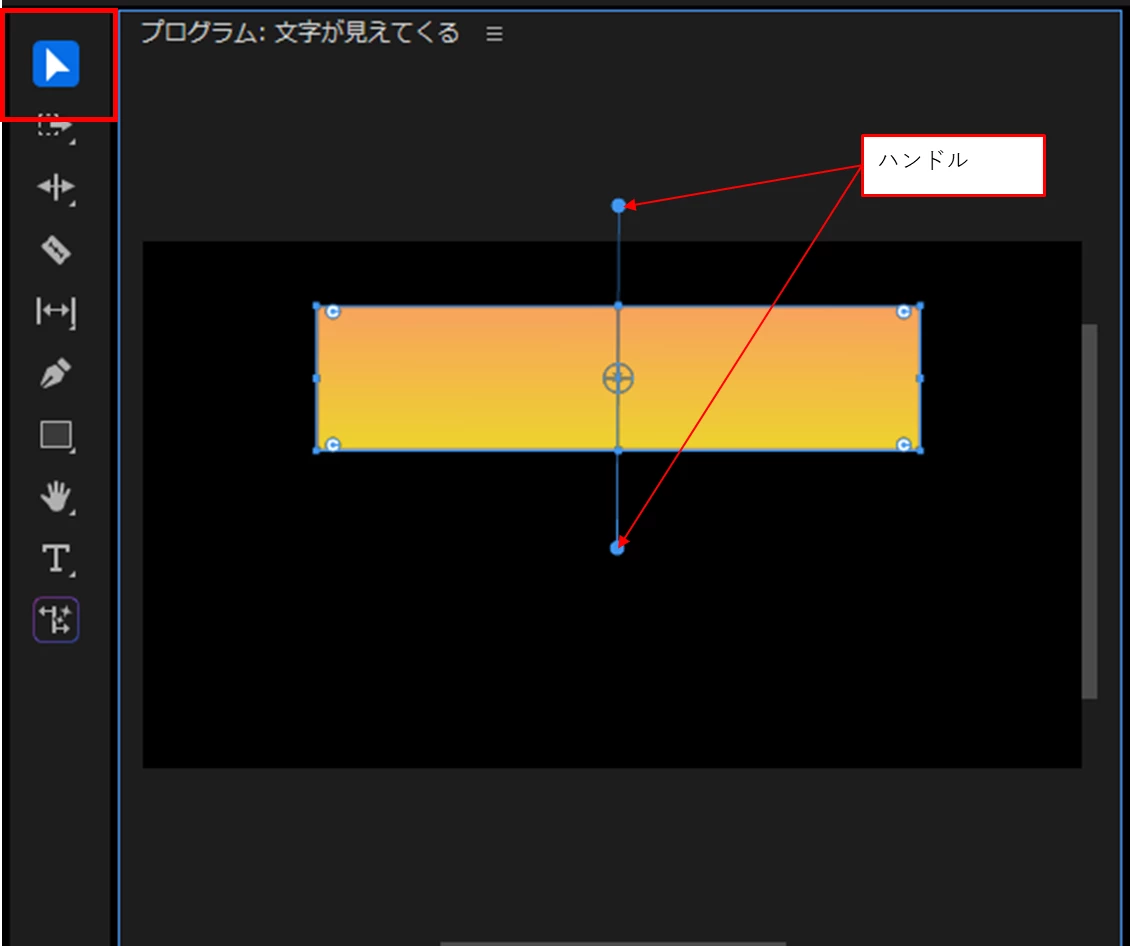
②続いて、「選択ツール」に持ち替えるとシェイプの中にハンドルが表示されます。
ハンドルは最初は水平になっています。このハンドルの両端の丸印をドラッグして任意の角度にできます。垂直にもできます。
ハンドルの長さを変えるとカラー中間点の位置が移動します。
シェイプのグラデーションの角度は、視覚的に合わせる方法で、一発で水平や垂直にする方法はないようです。
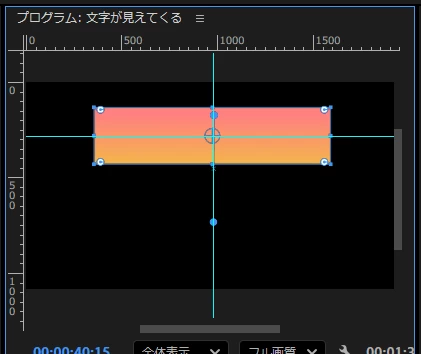
できるだけ正確に合わせるためには、ガイドを表示させそれにハンドルを合わせる方法も採れるかと思います。
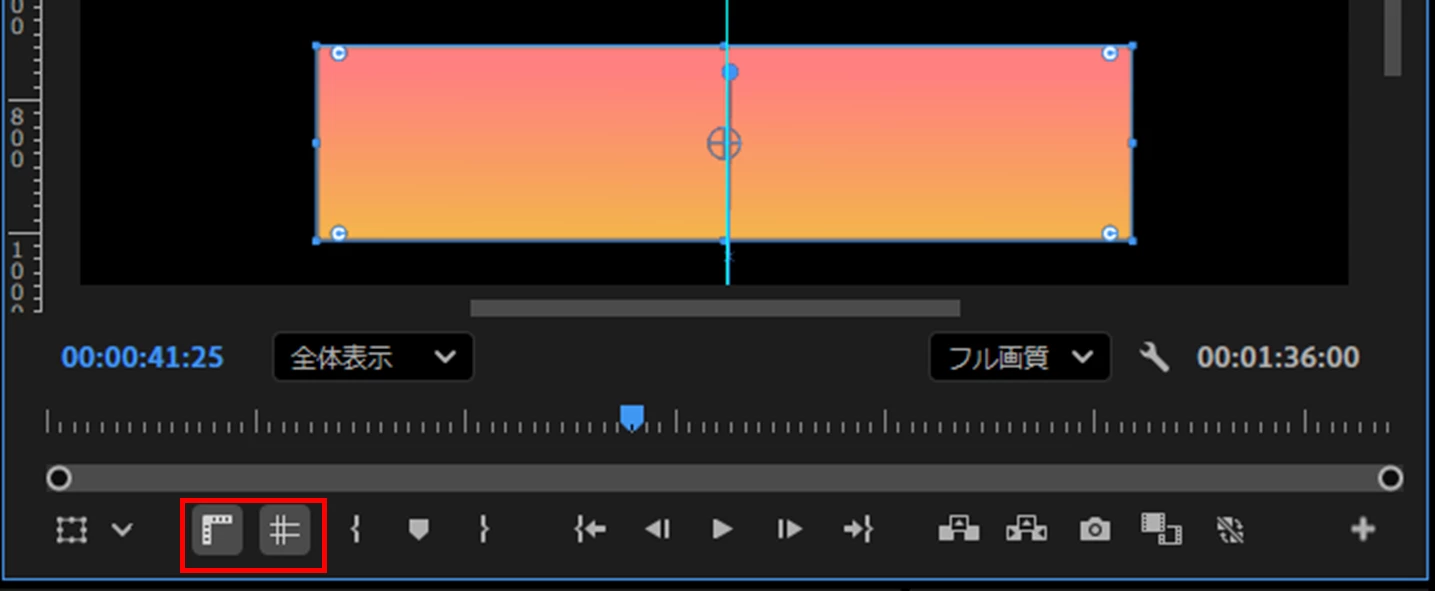
この操作を容易にするため、トランスポートコントロール部に「定規を表示」と「ガイドを表示」ボタンを表示させておくと良いです(下図赤枠部)。
Already have an account? Login
Enter your E-mail address. We'll send you an e-mail with instructions to reset your password.


 AdChoices