
Known Participant
October 19, 2025
Question

ゲーム実況の複数の音声から自分の声だけを、動画の範囲を決めて字幕起こしする方法

  • October 19, 2025
  • 1 reply
  • 100 views

皆さんこんばんわ、普段はFPSゲーム実況をして、その動画を編集して

YouTubeに上げています。

字幕起こしはしたことあるのですが、ゲーム内でキャラクターが話している(英語)

まで起こしてしまうので後処理が大変です。

①自分の声だけ字幕起こしする方法


②画像の右側のように以前文字起こししたテキストが残っていますが、これは消せますか?

これはそれぞれの声を区別して文字起こししたと思います。
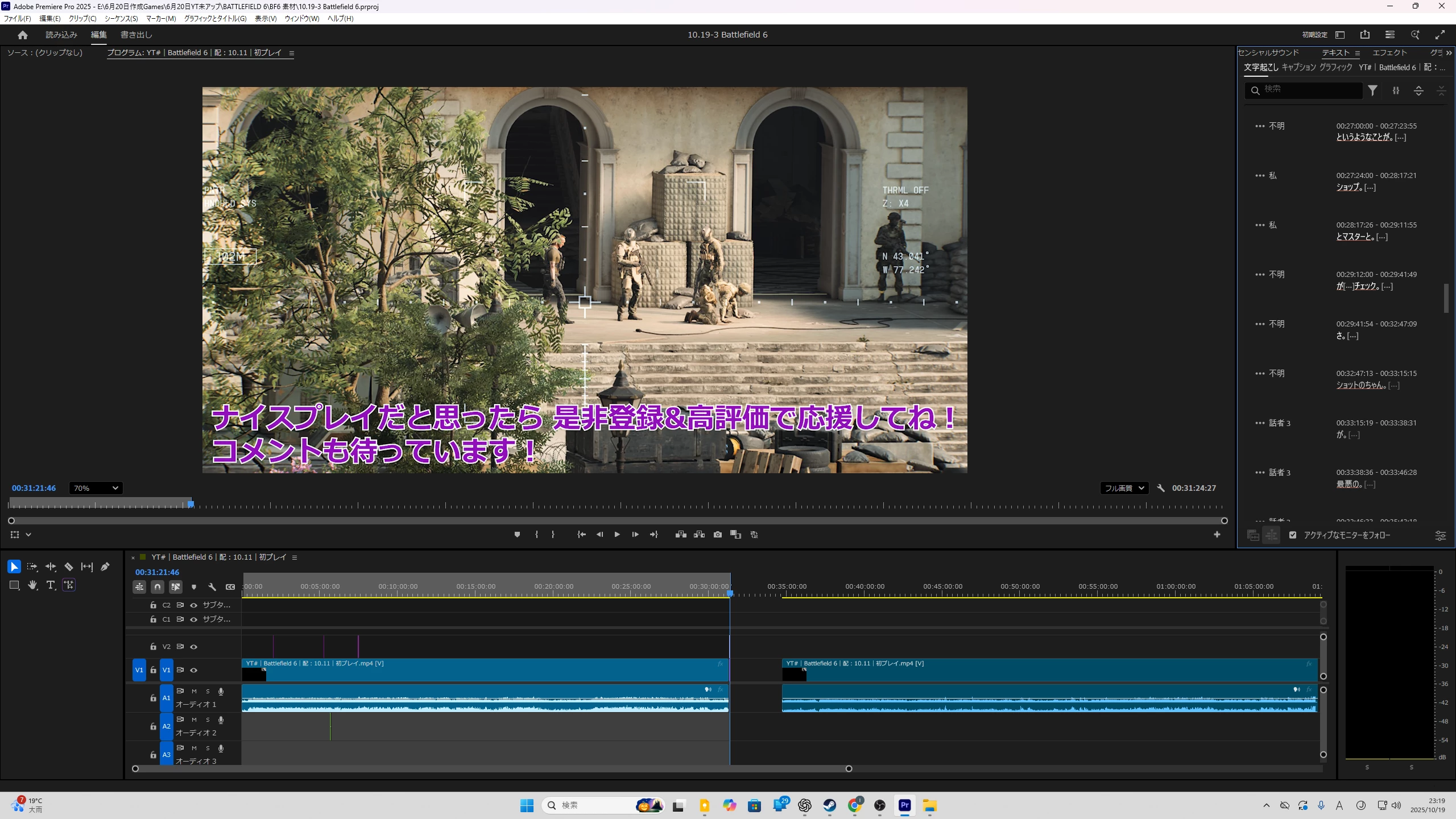
③それと画像の00:31:21:46までを指定して文字起こしできますか?


④あとゲーム内の字幕と被った際に、キャプションを移動する方法も教えてください。

よろしくお願いいたします。

1 reply

150kw
Community Expert
Community Expert
October 19, 2025

おはようございます、Friendly_Glitter4640 さん


まず、OSとそのバージョン、Premiere Proのバージョン(v24.5、v25.5等)を教えていただけますか。


1.自分の声だけ字幕起こしする方法

自動で自分の声だけを文字起こしする方法はないと思いますので、話者を区別して文字起こしし、自分以外のキャプションセグメントクリップを削除すれば良いと思います。

①「環境設定」⇒「メディア分析と文字起こし」ペインで「スピーカーのラベル付け:はい、スピーカーを区別します。」に設定します。

②文字起こしすると話者ごとに分けられます。

語間・フィラーワードの削除、テキストの誤り修正、文の分割・結合等を行います。

③キャプションの作成を行います。

まだ修正箇所がある場合は修正します。


④キャプショントラックで、自分以外の話者のキャプションセグメントクリップを削除します。


2.以前文字起こししたクリップを消せるか

どうも消せないようです。

次の文字起こしを行うと、消えます。

話者を区別して行う場合は、前項1.①の環境設定の「スピーカーのラベル付け」項をご覧ください。


3.それと画像の00:31:21:46までを指定して文字起こしできますか?

イン点・アウト点を指定する方法を説明します。

提示いただいたスクリーンショットを見ますと、「イン点」のマークが入っていないように見えるのですが、「イン点」・「アウト点」のマークを両方とも入れると下図の「文字起こし開始」ボタンが青くなりクリックできるようになります。


4.キャプションの移動方法

対象のキャプションセグメントクリップを選択し(複数選択可)、「プロパティ」パネルを開き、「整列と変形」項の「ゾーン」(赤枠部)で移動できます。

正方形を選択して「下中央」、「中間右」等と指定できます。右側では数値で指定できます。

「プロパティ」パネルでは他にフォント、フォントサイズ、カラー等の編集ができます。


また、対象のキャプションセグメントクリップを選択し(複数選択可)、メニューの「グラフィックとタイトル」→「キャプションをグラフィックにアップグレード」を選択すると、キャプションセグメントクリップが通常のテキストクリップに変換できます。こちらの方が編集しやすいのではと思います。


*不明な箇所は問い合わせください。