Known Participant
July 24, 2026
Question

サムネを作りたいです 画像の一部を切り抜いて、他の画像と合わせて表示する方法

  • July 24, 2026
  • 2 replies
  • 23 views

みなさんこんばんわ、上記の件で質問させてください。


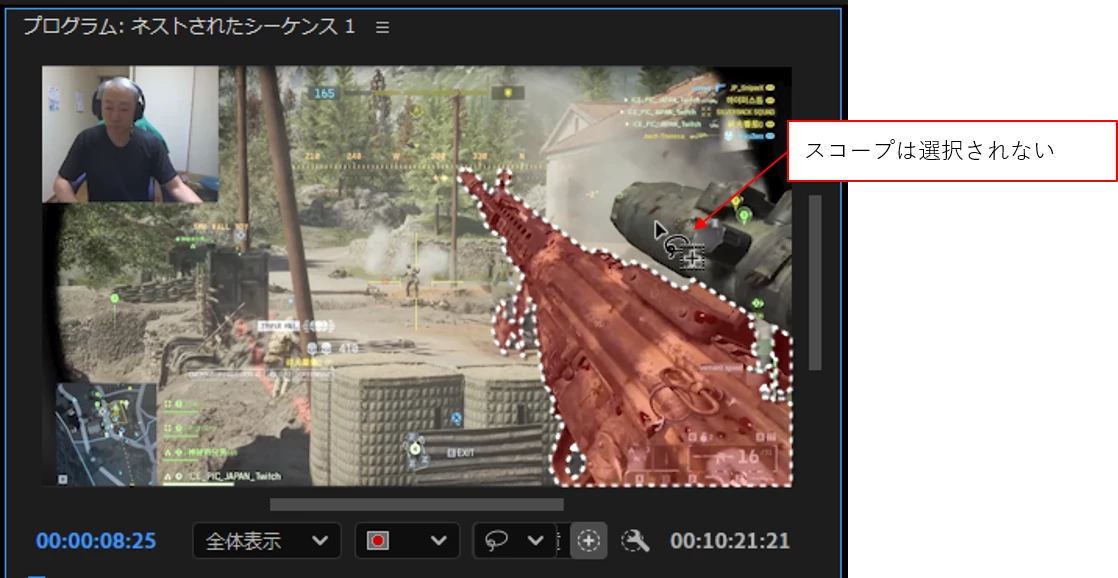
1枚目画像の銃の部分を抜き出しましたが、銃の上のスコープは自動で選択されなかったので、スコープは手動で選択しました。
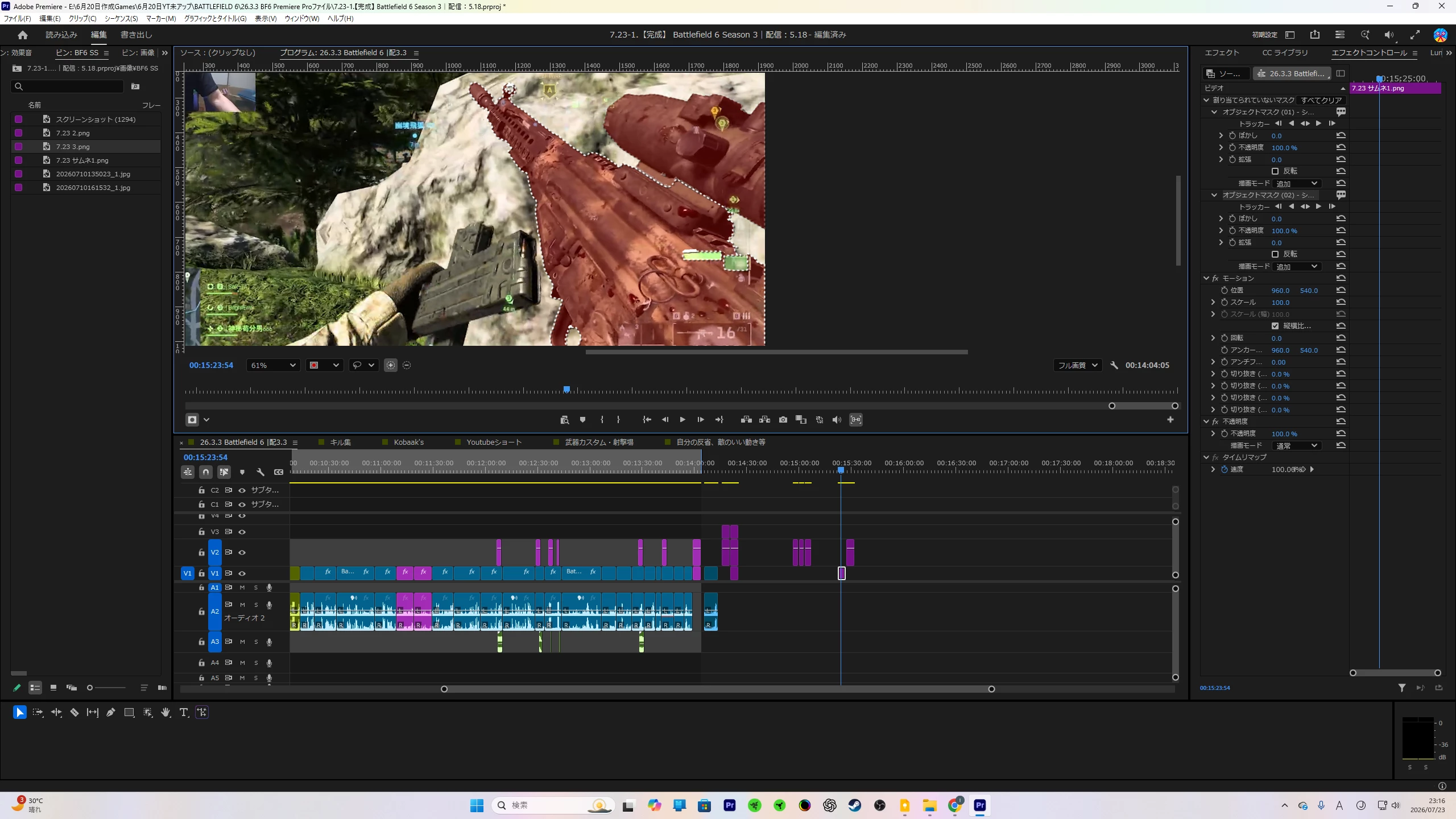
この選択された銃とスコープを2枚目の画像の上に重ねたいのですが、どうやったらいいのか全く分かりません。↓2枚目
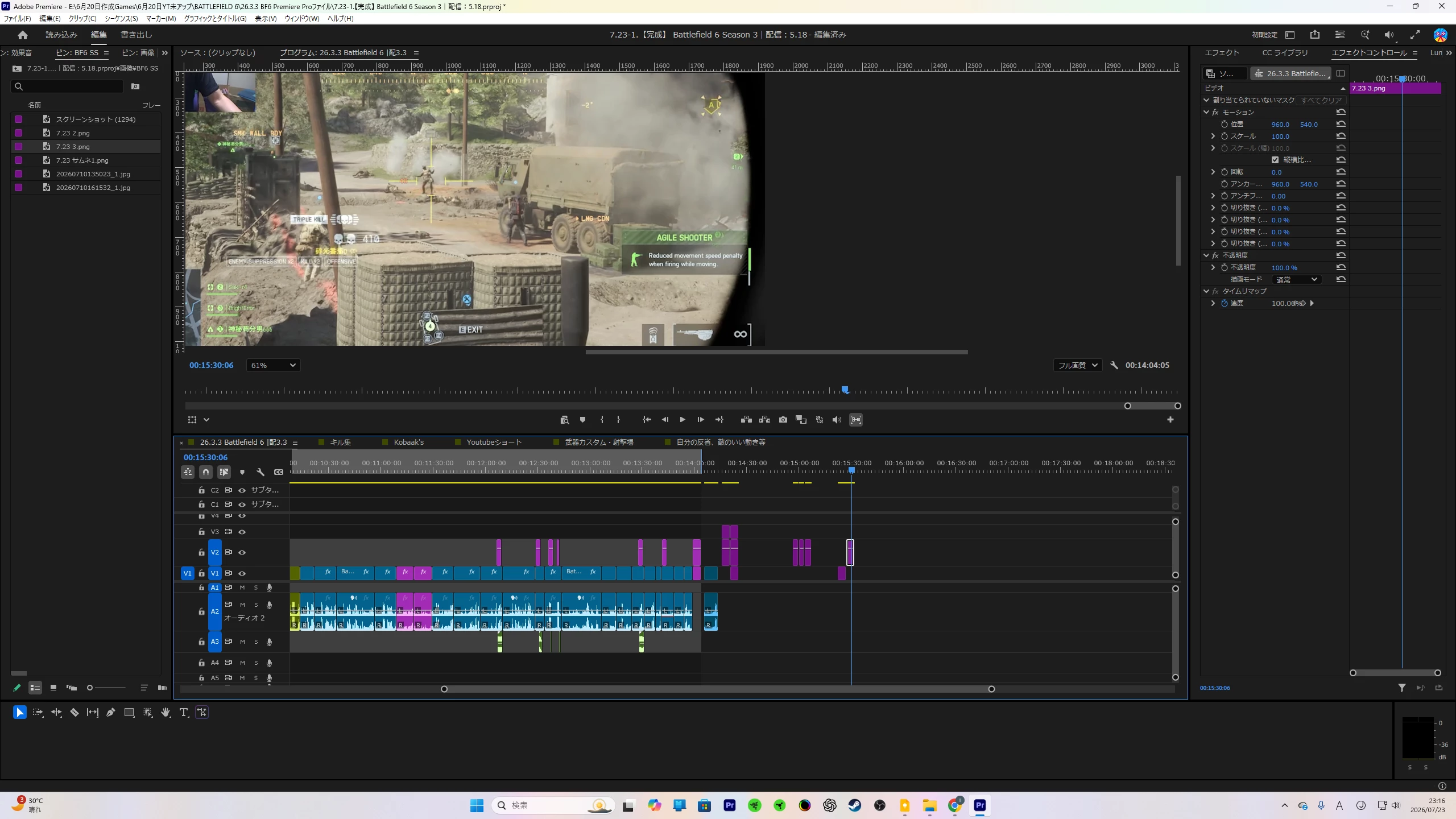
ご指導ください。よろしくお願いいたします。

PCスペック


・プロセッサ: Intel(R) Core(TM) i5-14400F 2.50 GHz

・RAM: 32.0 GB (31.8 GB 使用可能)

・システム: 64 bit operating system、x64 base processor

・OS: Windows 11 Home

・GPU: NVIDIA GeForce RTX 4060


Premiere pro バージョン:26.3.0(ビルド 93)

    2 replies

    Ckun
    Community Expert
    Community Expert
    July 24, 2026

    サムネイル用の静止画の作成のために、画像を合成なさりたい状況ですね。


    まず、1枚目の画像を見ますと、作成していただいたマスクが何にも割り当てられていないようですので、不透明度にドラッグ&ドロップして割り当てます。


    次に、2枚目の画像に重ねたいとのことですので、先ほどマスクで切り抜きをしたクリップを、重ねたい画像のクリップの真上のトラックにドラッグ&ドロップで移動します(文字通り、クリップを上のトラックに重ねます)。


    そうしますと、切り抜いた画像が重なって表示されるかと思います。

    150kw
    Community Expert
    Community Expert
    July 24, 2026

    おはようございます、​@Friendly_Glitter4640 さん


    >銃の上のスコープは自動で選択されなかったので、スコープは手動で選択しました。

    スコープは本体とは別にオブジェクトマスクを作成されたのですね。


    スクリーンショットに映っていいる以降の手順は次のように行っていただけますか。

    ①2個のオブジェクトマスクに対して別々にトラッキングをかけます。1個目はそのままトラッキングすれば良いですが、2個目はトラッキング開始の時間を再生ヘッドを移動して1個目と同じにします。同じにしませんとマスクがずれてうまくいきません。

    *1個目のトラッキング開始時間をメモしておくと良いです。


    ②トラッキングが終了しても背景はまだ抜けていません。オブジェクトマスクは「割り当てられていないマスク」という一時置き場に移動しただけです。「割り当てられていないマスク」から目的のエフェクトの「不透明度」に移動すれば、マスクにエフェクトが適用され、背景が抜けます。


    ③オブジェクトマスクを不透明度エフェクトに移動するには、2個のオブジェクトマスクそれぞれに対して下記のいずれかを行います。

    ・「プログラムモニター」内のオブジェクトマスク(赤くオーバーレイされています)の上で右クリックし開いたコンテキストメニューから「不透明度マスクに変更」を選択します。

    ・「エフェクトコントロール」パネルで、「割り当てられていないマスク」にあるオブジェクトマスクの行の上で右クリックし開いたコンテキストメニューから「不透明度マスクに変更」を選択します。

    ・「エフェクトコントロール」パネルで、「割り当てられていないマスク」にあるオブジェクトマスクを不透明度の行の上へドラッグ&ドロップします。


    ④マスクを適用した映像クリップを、2枚目の画像クリップの上側のトラックへ移動します。

    ⑤1枚目のマスクをかけたオブジェクトを移動・サイス変更を行うには、「モーション」の「位置」と「スケール」で行います。


    今回はオブジェクトマスクを2個作成されましたが、このような場合は本体の上でクリックして赤くしてからすぐにスコープの上でクリックすれば、スコープも赤くなり両方がマスクされますのでオブジェクトマスクは1個で済みます。

    下図は少女がサッカーボールでドリブルしている映像ですが、ボールが赤くならなかったので、ボールの上でクリックするとボールも赤くなり、両方がマスクされます。


    マスク範囲が余分、欠けがある場合は「なげなわ」を選択し、余分の部分を消す場合は「ー」を、欠けの部分を追加する場合は「+」をクリックし、対象範囲をドラッグして指定します。

    下図はサッカーボールを消す場合です。


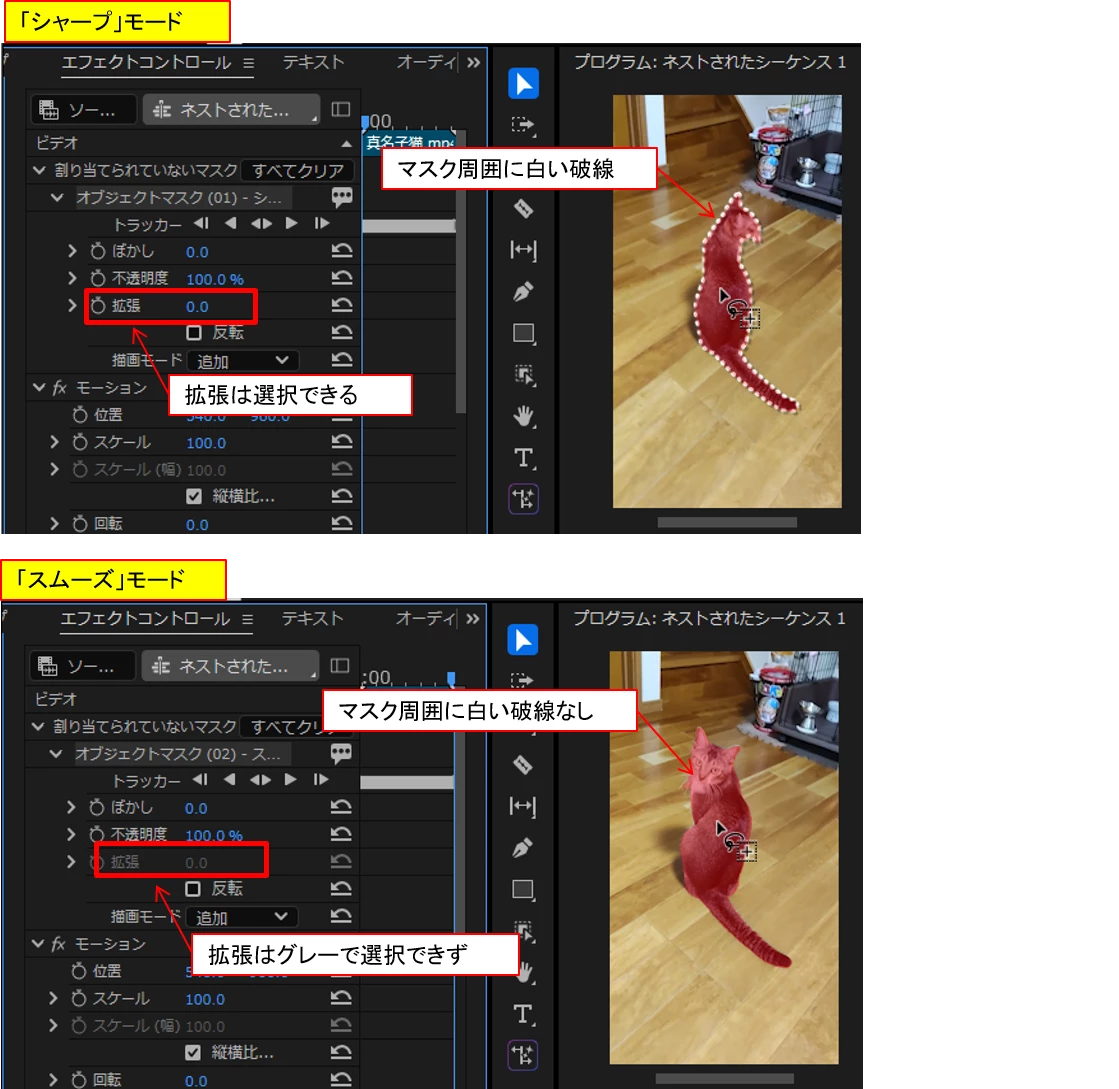
    それから「プログラムモニター」の下のほうに「スムーズ」と「シャープ」がありますが、これはオブジェクトの種類によって使い分けると良いです。一言でいれば、前者は柔らかいもの、後者は硬いものです。今回のオブジェクトは「シャープ」ですね。


    オブジェクトマスクについては下記リンクもご覧ください。

    https://helpx.adobe.com/jp/premiere/desktop/add-video-effects/work-with-masks/object-masking.html