
Answered
シェイプの1辺の端を徐々に透明にグラデーションさせたい
[環境]
・Premier 26.0.1
・Mac OS Tahoe 26.3
[質問]
シェイプの1辺の端を徐々に透明にグラデーションさせるにはどうすればいいでしょうか?
以前のバージョンのPremierには、不透明度にマスクをかけることができましたが、現状のPremierにはそれが見つけられませんでした。
シェイプの1辺を徐々に透明にさせるにはどうすればいいでしょうか?
よろしくお願いします。

[環境]
・Premier 26.0.1
・Mac OS Tahoe 26.3
[質問]
シェイプの1辺の端を徐々に透明にグラデーションさせるにはどうすればいいでしょうか?
以前のバージョンのPremierには、不透明度にマスクをかけることができましたが、現状のPremierにはそれが見つけられませんでした。
シェイプの1辺を徐々に透明にさせるにはどうすればいいでしょうか?
よろしくお願いします。
こんにちは、
>シェイプの1辺の端を徐々に透明にグラデーションさせるにはどうすればいいでしょうか?
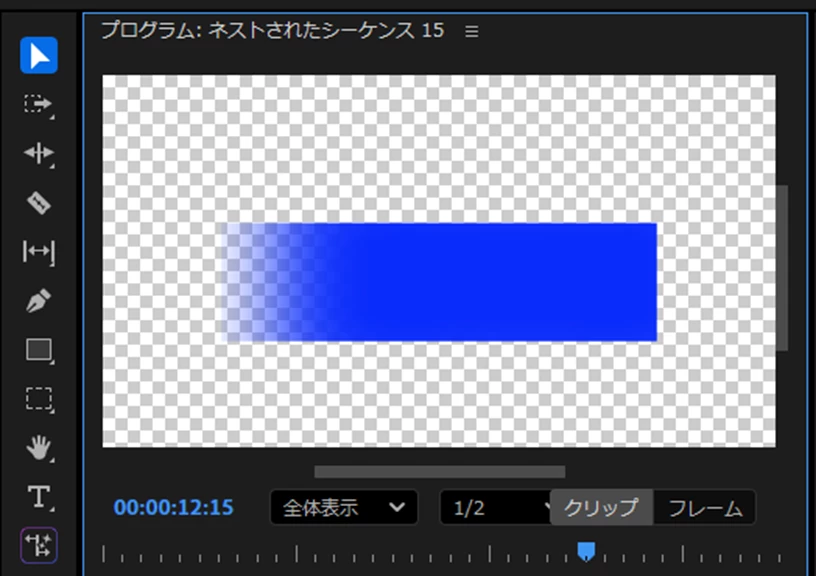
ここでは長方形の左側に透明のグラデーションをかける方法で説明します。
①長方形のシェイプを作成します。
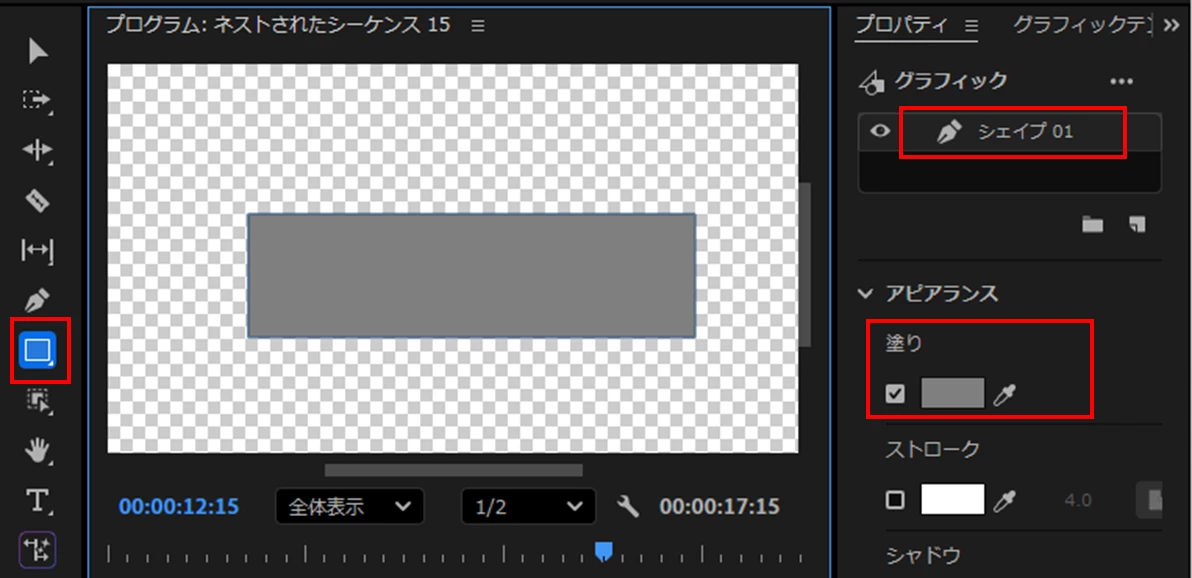
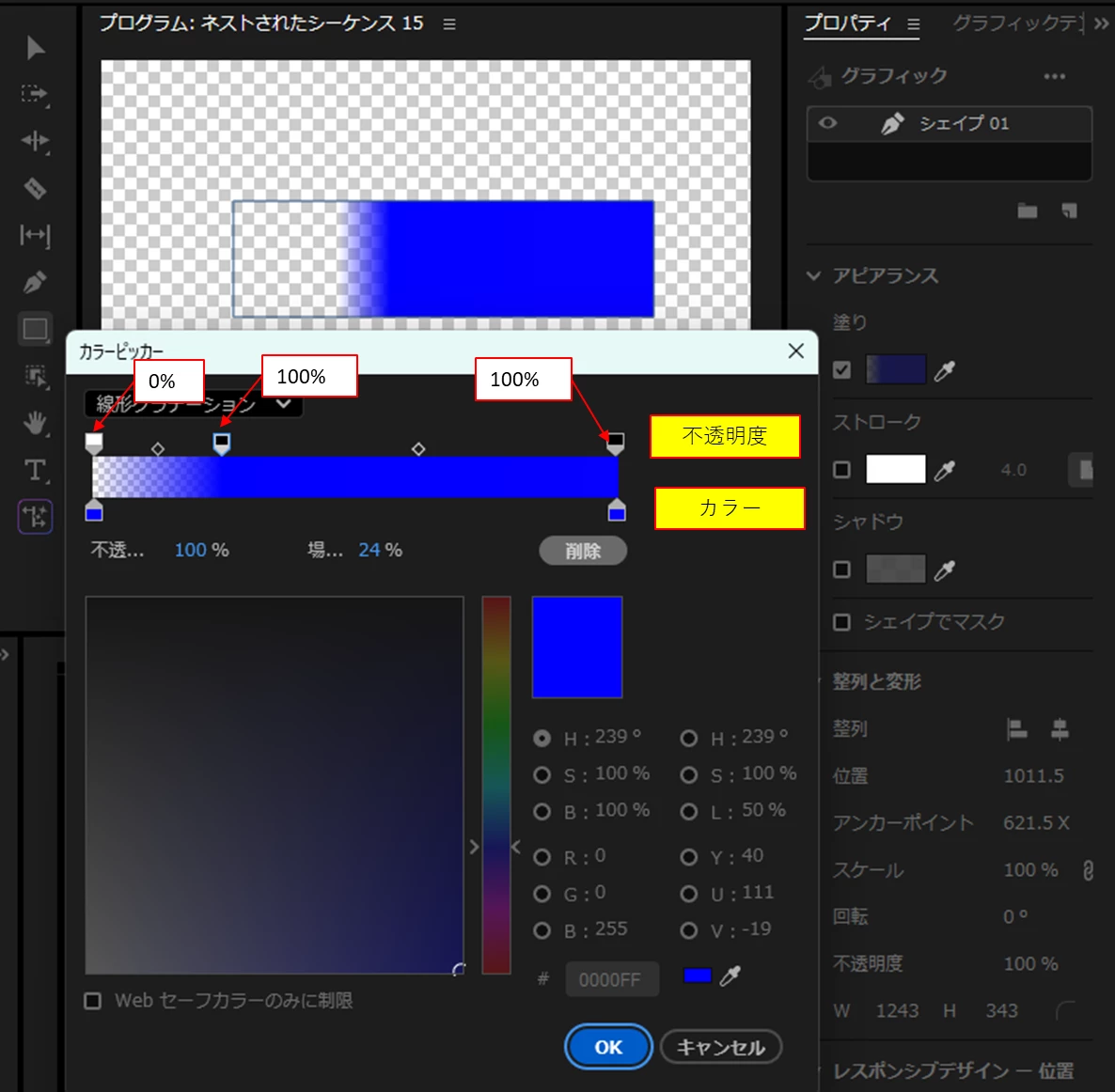
②「塗り」のカラーの部分をクリックして「カラーピッカー」を開きます。
カラーバーの下側の「カラー分岐点」でカラーを設定します。
上側の「不透明度の分岐点」で不透明度を設定します。クリックして分岐点を追加し図示のように%を設定します。0%~100%の間で透明度が変化します。
最後に「OK」をクリックします。すると「カラーピッカー」が閉じます。
*分岐点の不透明度の設定は、対象の分岐点を選択しカラーバー下側の不透明度の数値で設定します。
*分岐点の削除は、対象の分岐点を選択しカラーバー下側の「削除」をクリックします。
③次に「選択ツール」を選択すると、長方形にベジェハンドルが表示されますので、左側のハンドル(玉)をドラッグして透明のグラデーション範囲を調整します。
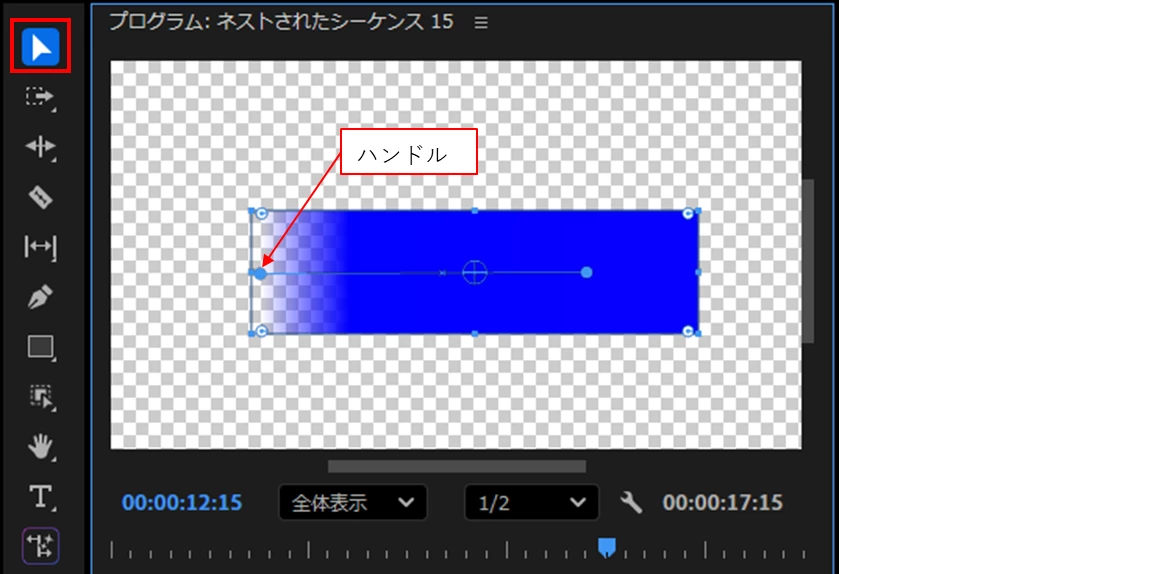
④グラデーションの透明の起点を位置移動する場合は、再度「カラーピッカー」を開き左から2番目の分岐点の位置を移動して調整します。
>以前のバージョンのPremierには、不透明度にマスクをかけることができましたが、現状のPremierにはそれが見つけられませんでした。
Premiere v26.0からは、従来の不透明度や各エフェクトのマスクは廃止され、「ツール」パネルにマスクが進化して移動になりました。ここから不透明度や各エフェクトに適用します。
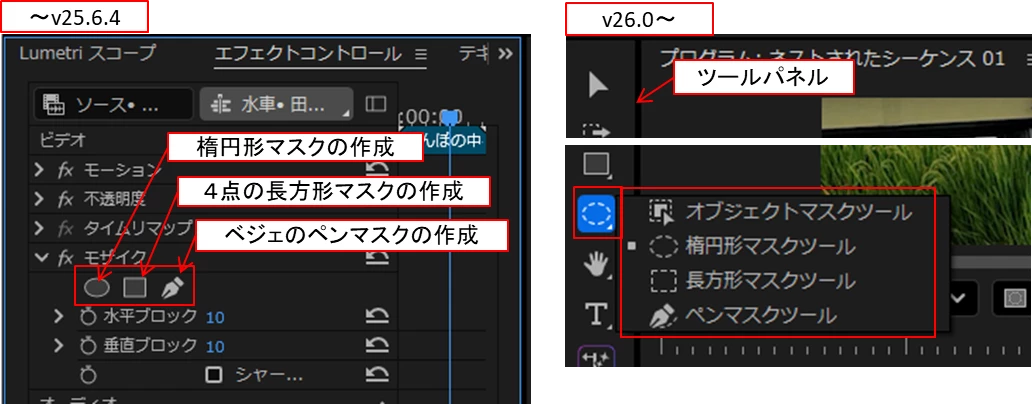
詳細は下記リンクをご覧ください。
https://helpx.adobe.com/jp/premiere/desktop/whats-new/whats-new.html
*「オブジェクトマスクツール」を使用すると、動画の背景を素早く抜くことができます。
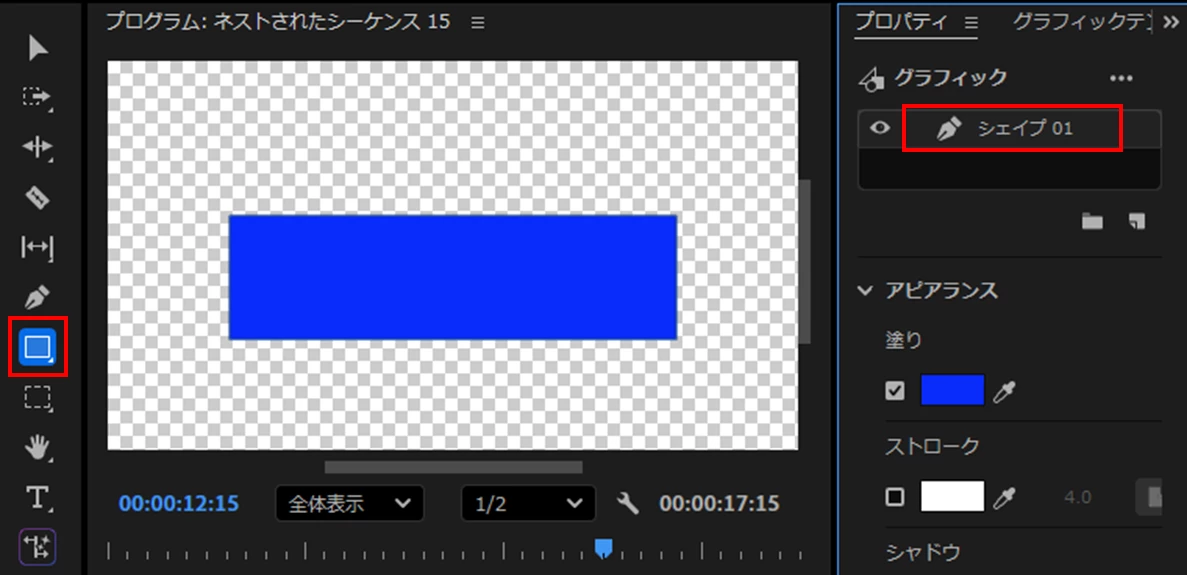
①「長方形ツール」で、長方形シェイプを作成します。
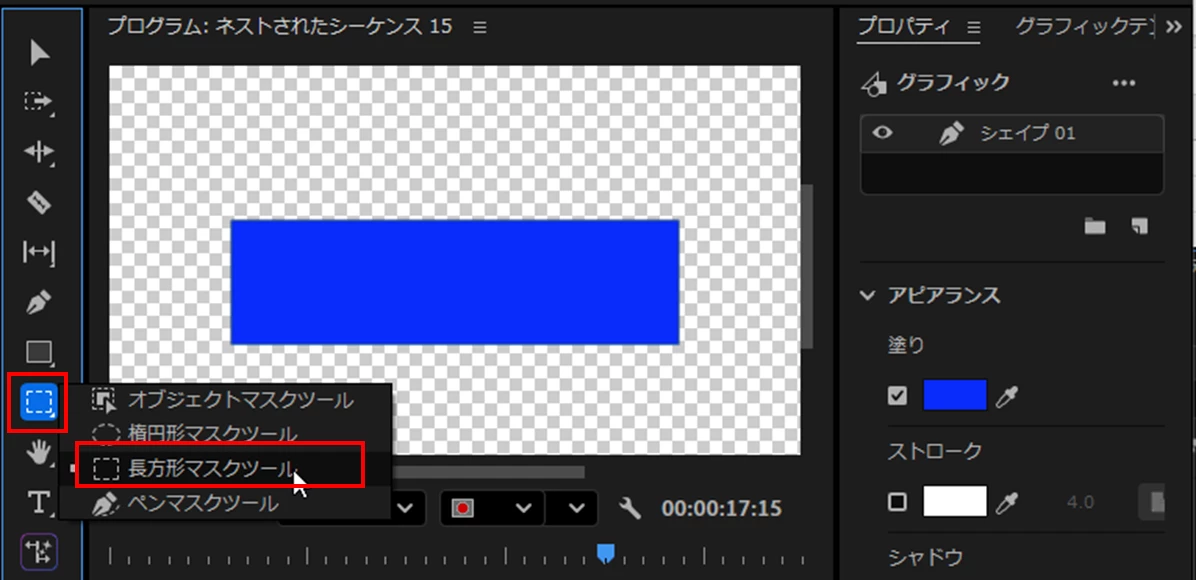
②「長方形マスクツール」を選択します。
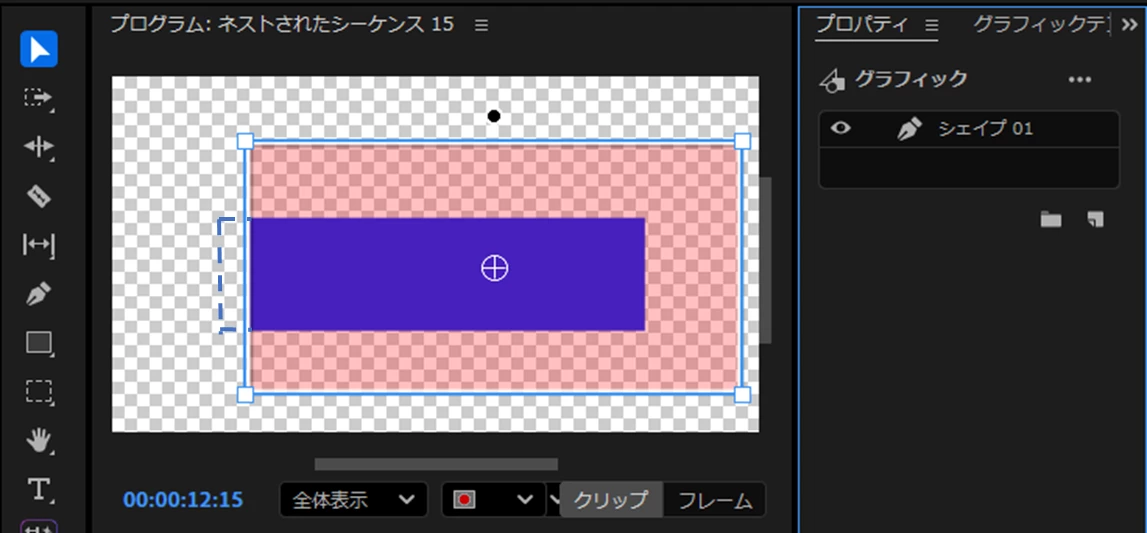
③「長方形マスクツール」をドラッグしてマスクを作成します。マスクはパス表示されさらにオーバーレイ表示され範囲が分かりやすいです。
マスクの内部をダブルクリックすると、バウンディングボックス表示になりますので拡大・縮小、回転、移動が容易にできます。
おおよそ図示のようにマスクを作成すると良いと思います。
*最初のマスク作成時、楕円形マスクのみバウンディングボックス表示になり、他はパス表示です。
*マスク内部をダブルクリックする毎にパス表示、バウンディングボックス表示が切り替わります。
④「エフェクトコンロール」パネルの「シェイプ(・・・)」に長方形マスク(01)が適用されていますので、「マスク形状」と「ぼかし」で不透明度にする範囲を調整します。
*「ぼかし」の初期値は「0.0%」に変更になっています。
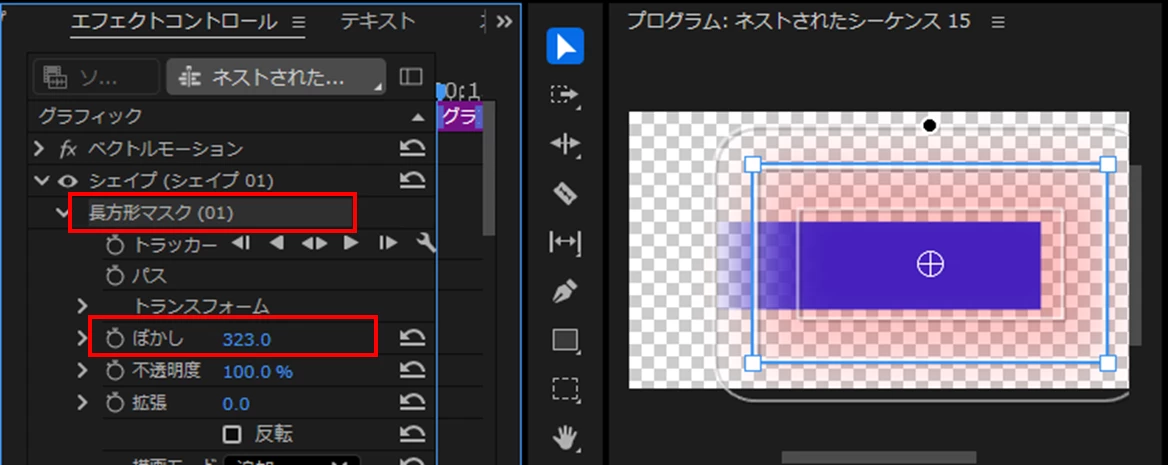
⑤出来上がりです。
Already have an account? Login
Enter your E-mail address. We'll send you an e-mail with instructions to reset your password.


 AdChoices