

Participating Frequently
October 26, 2019
Question

ショートカットが使えない

  • October 26, 2019
  • 6 replies
  • 13569 views

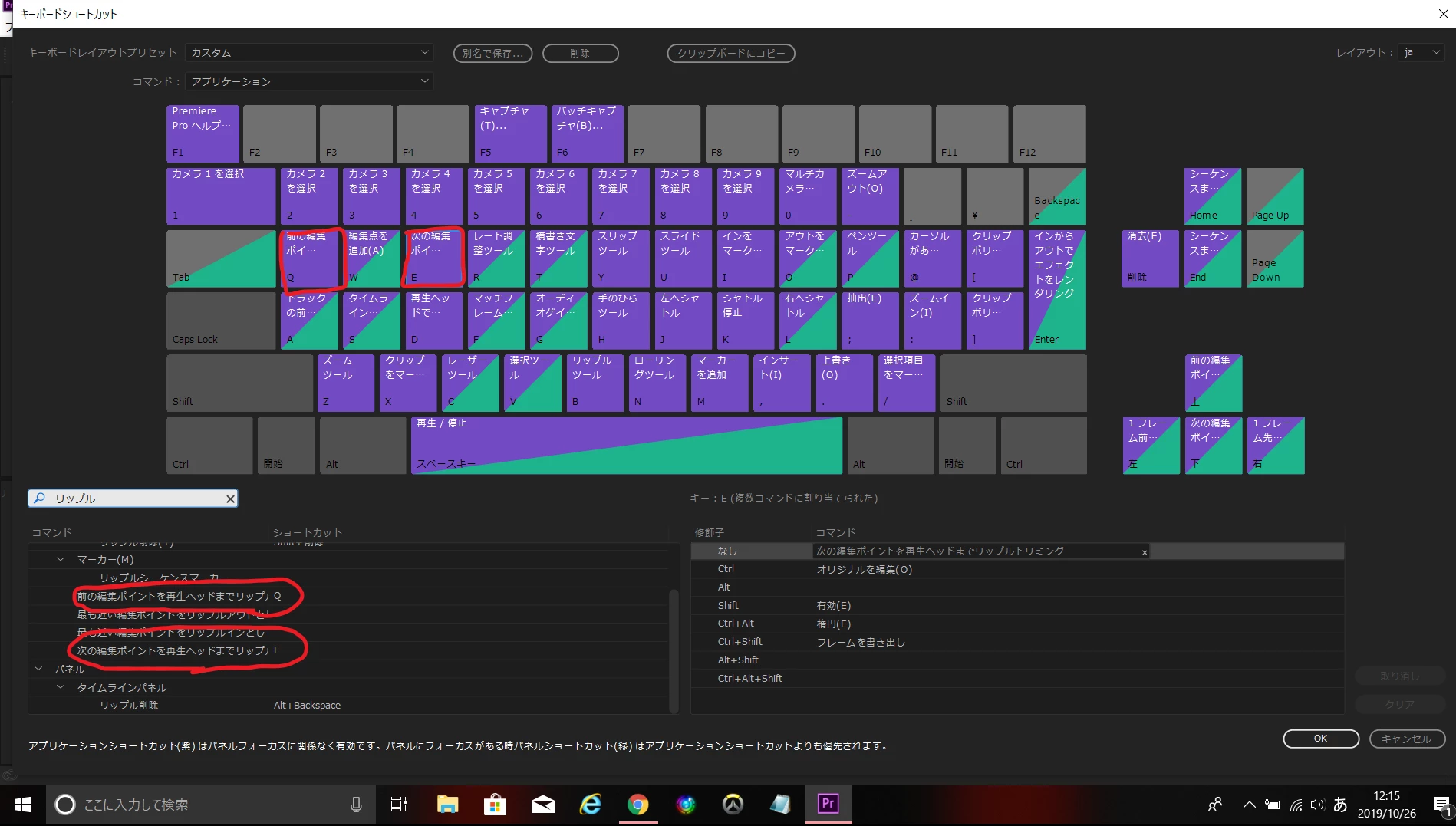
Qのところに「前の編集ポイントを再生ヘッドまでリップル」を、Eのところに「次の編集ポイントを再生ヘッドまでリップル」を登録したのですが押しても反応しませんどうしたらつかえますか?
 

    This topic is closed to new replies. Start a new post to keep the conversation going.

    6 replies

    Participant
    December 21, 2021


    赤枠内のV内に動画が無いと反映されません!

    もしくは消えていたらクリックすればショートカット反応します!

    150kw
    Community Expert
    Community Expert
    December 21, 2021

    こんばんは、正也井85914611さん


    補足有りがとうございます。


    私、再確認したところ、Windows 10 v21H1+Premiere Pro v22.0で日本語入力オフ、

    Qは対象のトラックのトラックターゲットボタンがオン(青色)で動作しました。

    Eは対象のトラックのトラックターゲットボタンがオン(青色)、オフ(グレー)どちらでも動作しました。


    tsukiさん

    時間が経過しましたので、ご覧になっているか分かりませんが、

    キーボードレイアウトプリセットを「Premiere Pro初期設定」にすれば、次のように設定されています。

    (Wの代わりにEにする理由があったのかも知れませんが、)

    Q 前の編集点を再生ヘッドまでリップルトリミング

    W 次の編集点を再生ヘッドまでリップルトリミング

    150kw
    Community Expert
    Community Expert
    October 26, 2019

    こんばんは


    すみません、私ちょっと勘違いしていたようです。

    ショートカットキー「Q」と「E」は設定されていると思います。


    ショートカットキーが動作しないということは、対象のシーケンスが選択されてなかったり、日本語入力が「ON」になっていると動作しません。

    その場合は、対象のシーケンスを選択し、日本語入力を「OFF」にして行ってください。


    下図はショートカットキー「Q」の場合の例です。再生ヘッドより前の部分がリップル削除されます。

    150kw
    Community Expert
    Community Expert
    October 26, 2019

    こんにちは、tsukiさん


    スマホから見ているのですが、スクリーンショットの肝心の部分がちょっとぼやけていてよく見えません。

    QやEキーを該当の行へドラッグ&ドロップで行ないましたか。

    最後に「OK」をクリックします。

    tsukiAuthor
    Participating Frequently
    October 26, 2019

    該当の行へドラッグ&ドロップってどうやるんですか?


    多分やってないです!解凍ありがとうございます

    150kw
    Community Expert
    Community Expert
    October 26, 2019

    下記はWindows版の説明です。

    ①再度、キーボードショートカットキー画面を表示させて該当行にQやEが表示されていたら削除してください。

    ②日本語入力をOFFにします。

    ③画面のQキーの上へマウスのカーソルを置き、左クリックしそのまま該当行の上(右半分の文字の書いてない部分)へ移動します。

    ④すると該当行が青色になりますので、そしたらクリックをやめます。

    ⑤するとQの文字が挿入されます。

    ⑥Eも同じように行います。

    ⑦最後に「OK」をクリックします。
