

ルーカスジー
Participant
May 6, 2026
Question

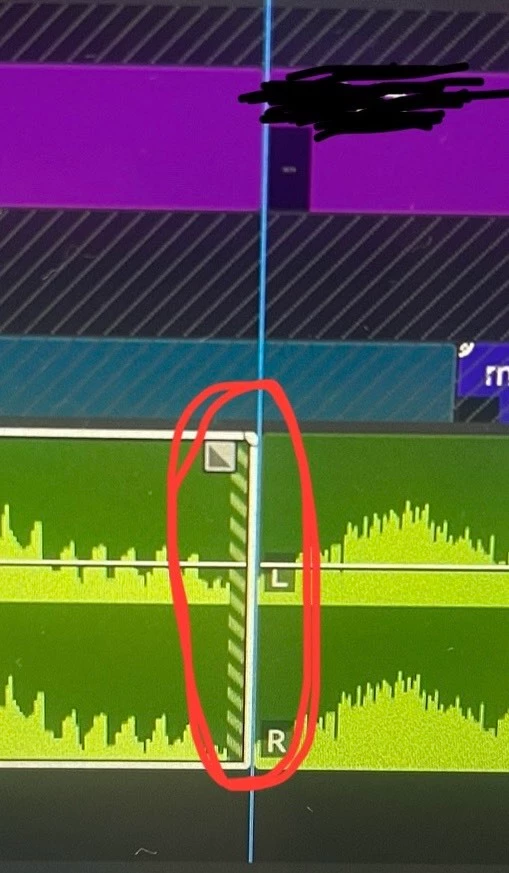
シーケンスにしましま模様が

  • May 6, 2026
  • 2 replies
  • 12 views

Premier Proで動画編集をしていた最中に
たぶん、私が誤って何かボタンを押してしまい、
この赤マークのシマシマ模様が出たのだと思いますが、

これは何ですか?どういった機能ですか?
ここの部分のみ動画がプレビューで見れなかった気がします。

それと、これを元に戻すにはどうしたら良いですか?
いつもだとMacBookで「Command + Z」で直前に戻るのですが、直前の誤操作では無い場合、
「Command + Z」で戻れません。
その場合どんな操作をしたらシマシマ模様は消えますか?Premier Pro詳しい方ご教授ください!!
 

    2 replies

    150kw
    Community Expert
    Community Expert
    May 6, 2026

    こんばんは、​@ルーカスジー さん


    まず、OSとそのバージョン、Premiere Proのバージョン(v24.5、v25.0等)を教えていただけますか。


    推定ですが、

    オーディオクリップをネストし、そのネストしたクリップをダブルクリックして開いたシーケンスには元の音声クリップが表示されますが、そのクリップの後端を短く詰めていませんか。

    そのクリップの後端を元の長さに戻せばシマシマ模様は消えると思います。

    Ckun
    Community Expert
    Community Expert
    May 6, 2026

    これは本来の素材ファイルの長さよりもクリップの長さが長くなってしまっているときに出てくるものでして、その部分に素材が無いことを意味します。フレームより細かい単位の長さになるオーディオファイルでしばしばみられるほか、誤って別のファイルにリンクをかけてしまったりといったときに目にすることがあるかと思います。


    添付画像を拝見する限りでは音声クリップだけで出ているようですし、おそらく大変短い部分(1フレーム未満?)だと思いますので実害はないのではないかな?と思うのですが、気になるようでしたら1フレーム短くするとシマシマは消えます。

    (背景の途中のようなので、音を聞いてプチっというノイズが出ている場合には、短いフェードアウトをつけたほうが良いかもしれないです。)

    約35秒の説明動画です。一瞬真っ黒になるところが動画の開始点です。なお、後半にオーディオユニット時間に変更してクリップの長さを素材ピッタリに合わせる手順を行っていますが、シマシマが出ていても実用上は問題はないので、必須の操作ではございません。


    ただ、

    >ここの部分のみ動画がプレビューで見れなかった気がします。

    ということですと、このシマシマとは別の問題が出ているかもしれませんので、映像トラックの素材の方を確認する必要が出てくるかと思います。


    差し支えございませんでしたら、下記画像のようにビデオトラックの様子もわかるようなスクリーンショットを貼っていただけますと、より的確な情報が得られやすくなると思います。

    映像にもシマシマが出ており、映像が映っていない様子。この例は、ネストしたシーケンスにて元の素材をトリミングして、後半の映像・音声が無くなっている様子です。