

Participant
June 12, 2023
Question

シーケンス作成過程でのトラブル解消方法について

  • June 12, 2023
  • 4 replies
  • 243 views

Pro入門学習中ですが、トラブルから脱出できなきなりました。

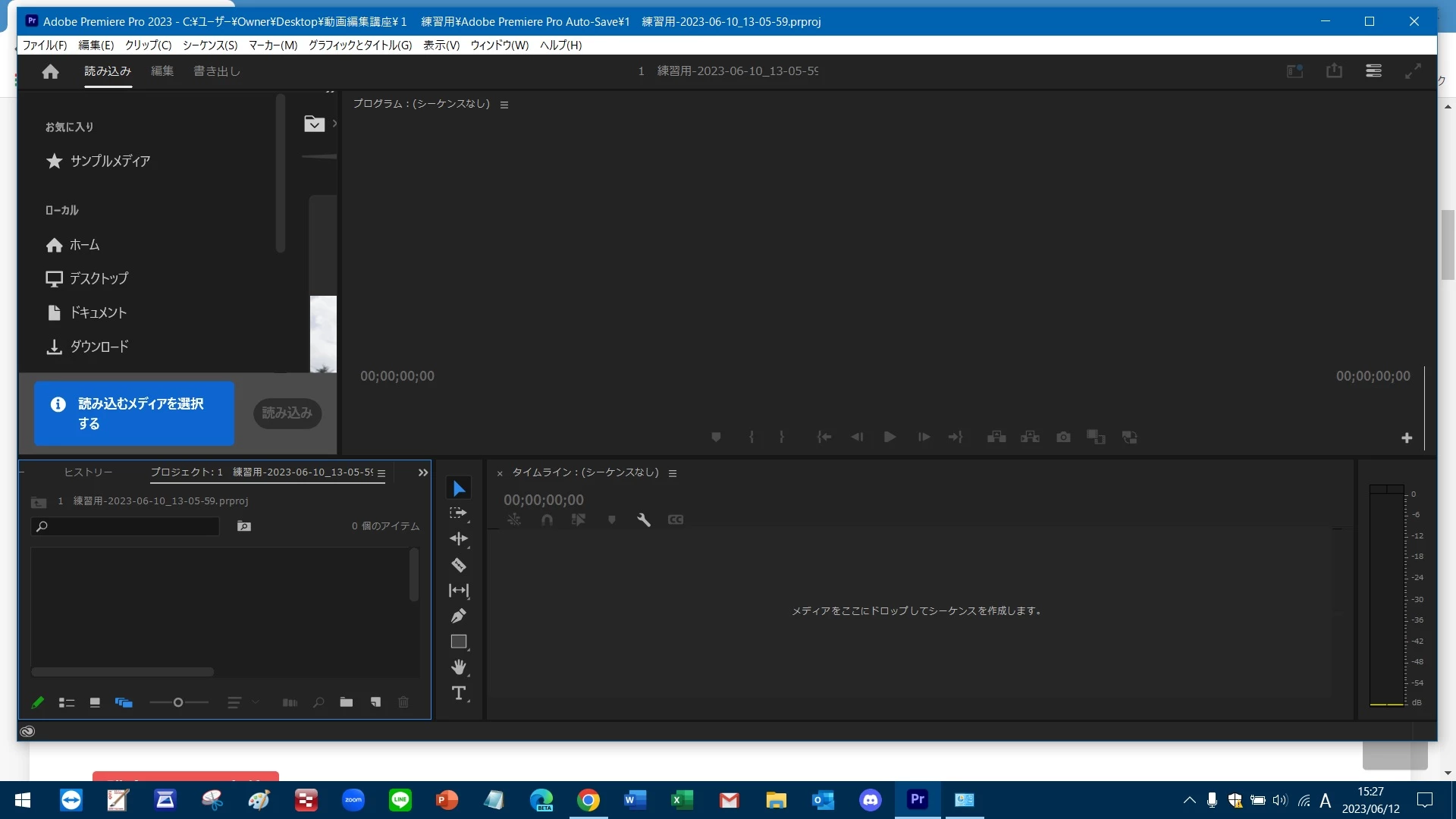
添付のような画面になってしまいました。

ここから初期画面に戻る手順をお教えください。
This topic has been closed for replies.

4 replies

Participant
June 12, 2023

(このページのシステムが分かっていませんので、この欄から、回答をいただいた両氏に御礼申し上げます。)


150kw様、CKun様、ありがとうございました。

高齢の私、Proを使い始めたばかりで、私のミス・キーもあって、容易に前に進みません。

今回は結局、強制終了しての再起動で復活することができました。

これからも度々お世話になるかと思いますので、よろしくお願いいたします。


Ckun
Community Expert
Community Expert
June 12, 2023

状況のご返信、ありがとうございました。


今回の状況では、おっしゃる通り強制終了せざるを得ない状況だったのではないかなと思います。おそらく偶発的に発生した不具合ではないかなと思うのであまり気になさらなくても大丈夫かと思うのですが、もし同じ症状が頻発して作業に取り掛かれないといった場合には、またご返信いただければと思います。

(その際には、お使いのパソコンの情報などを、少し詳しくおたずねすることになるかと思います。)

Ckun
Community Expert
Community Expert
June 12, 2023

画像を拝見しますと、「読み込み」タブが選択されているにもかかわらず「編集」タブで表示される画面が残ってしまっている状態なので、もしかするとPremiere Proの動作に不具合が発生しているかもしれません。


もし、Premiere Proの画面内のボタンなどをクリックしても全く反応が無く(フリーズしてしまっている)何もできなくなってしまった場合には、Premiere Proを強制終了する必要があるかもしれません。Ctrl+Alt+Deleteキーを押してタスクマネージャーから強制終了する方法をご存じでしたら、その方法をお試しいただくといかがでしょうか。

(強制終了の方法がお分かりにならない場合には、その旨ご返信頂ければと思います。)


150kw
Community Expert
Community Expert
June 12, 2023

こんにちは、shigeo30424202xb8z さん


左上部の「編集」をクリックしたら戻りませんか。


そこにある「読み込み」は映像素材の読み込み時に、「編集」は編集作業時に、「書き出し」は編集終了後に.mp4ファイル等に書き出すときに選択します。


また画面右上部の「ワークスペース」アイコンをクリックして開いたメニューから「ワークスペースタブを表示」をクリックすると、「ワークスペース」アイコンの左側に「縦棒」が表示されます。この「縦棒」を左側へドラックすると、「ワークスペースタブ」が表示されます。今はたぶん「学習」が選択されていると思いますが、通常編集時は「編集」を選択すると編集に適したワークスペースになります。
