ローカルスタイルの整理についてですが、「ローカルスタイル」の文字の部分を右クリックし、「Finder で表示」(Macの場合)を選択していただき、Finderで開かれたフォルダの中身を整理する流れになるかと思います。
>過去のものを消す方法
消してしまって良い場合には、該当する「.prtextstyle」ファイルを削除することで消えますが、「今は不要だけれどもせっかく作ったものだから残しておきたい」といったものは他のフォルダに移動しておくと良いのではないかなと思います。
現状の仕様では、下記動画(約40秒)のように「Text Styles」フォルダ内に新しいフォルダを作ってそこに移動するだけでスタイルブラウザーで表示されなくなります。
(本当は、裏技的にこれでスタイルブラウザー内でもフォルダ分けされて表示されたら便利だなと思い試したのですが、期待通りにはならず……)
macOS Tahoe 26.6.2, Premiere 26.3.2
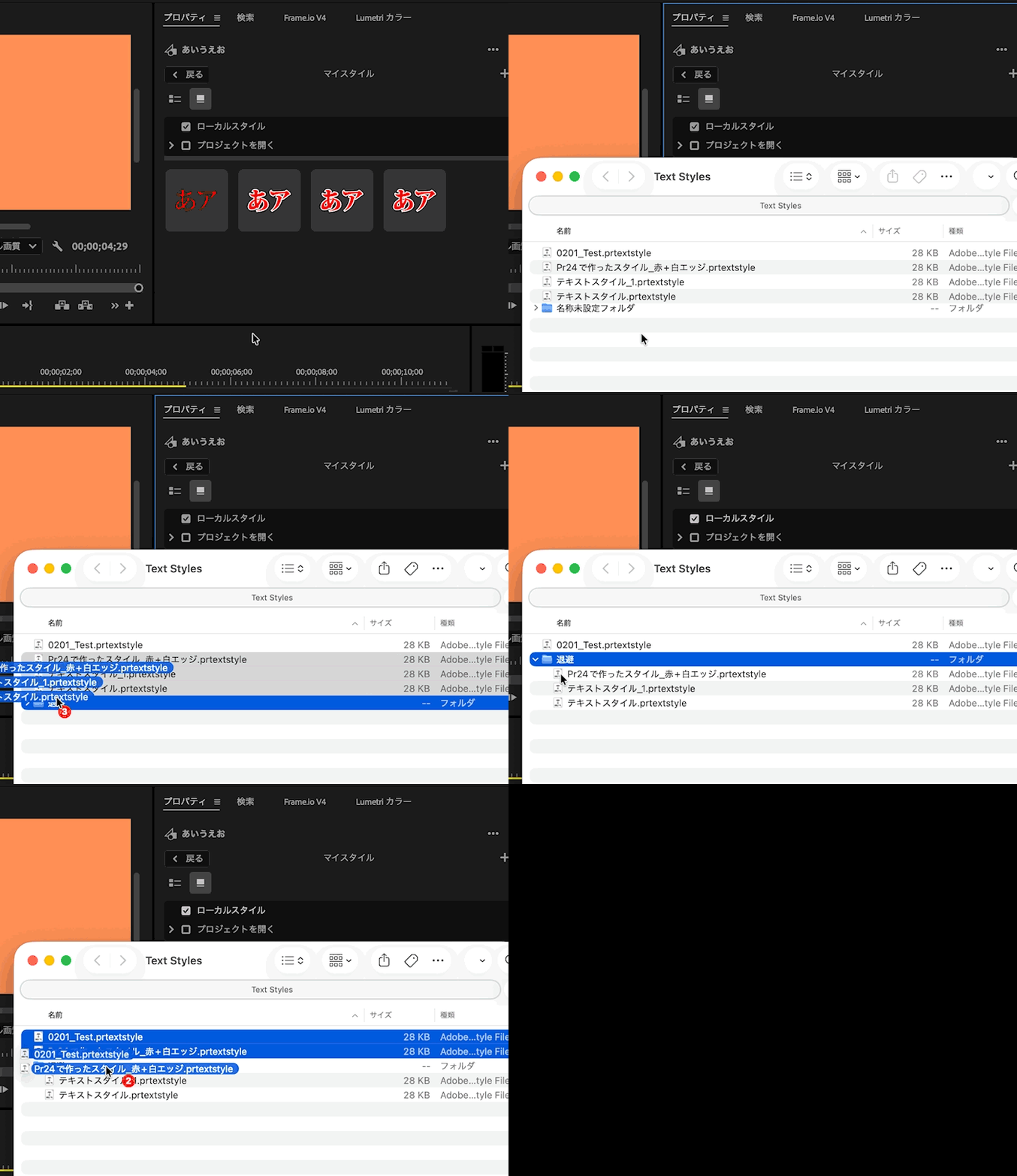 ループ再生されます。一瞬真っ黒になるところが動画の開始点です。
ただ、「Text Styles」フォルダ内に新しいフォルダを作ることはAdobe公式で紹介されている方法ではなく、今後の仕様変更で不具合が起きないとは言い切れないので、実際にお試しになる場合には他の場所に作ったフォルダに移動する方が安心だと思います。
また、Premiere起動中に「.prtextstyle」を移動しても随時反映されるように見えるのですが、全てのスタイルを移動(or 削除)するとなぜか消えないので、これもまた設計時には想定していない使い方かもしれません。
短い動画でご紹介できるよう、今回はPremiereを起動したまま操作をしていますが、実際に作業を行う際には都度Premiereを立ち上げ直していただく方が安心かもしれません。
おそらく、いずれはPremiereのスタイルブラウザ内で整理できるように改良されてゆくのではないかなと思います。
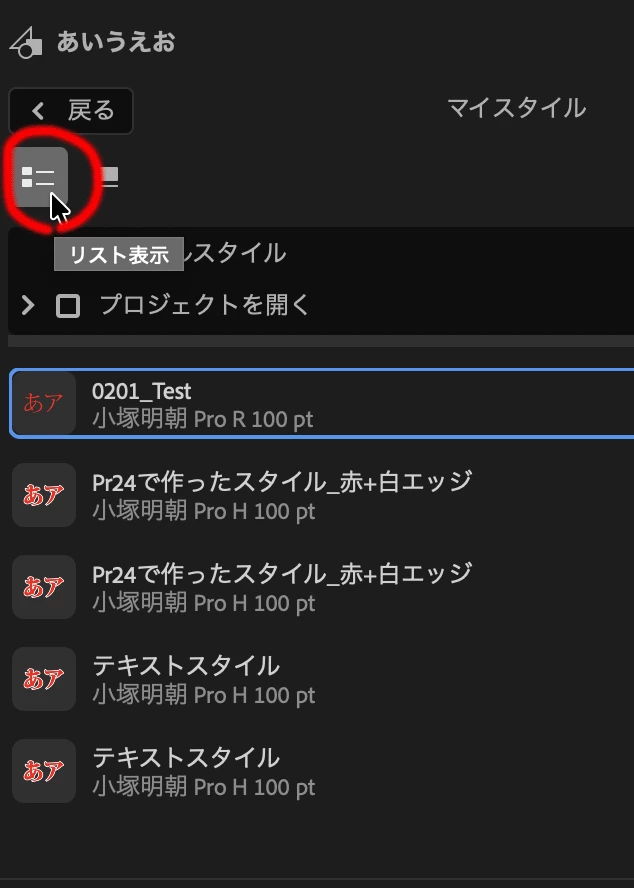
ちなみに、アイコン表示にしているとどのファイルがどのスタイルか分かりにくいので、整理の際にはリスト表示の方が便利かもしれません。
>プロジェクト保存でプロジェクト内に保存するのか、どっちがいいのでしょうか?
これは、スタイルの量や制作されている作品の種類の量にもよると思いますので、お好み次第になるのではないかと思います。
例えば……、ある動画を制作中に、別のシリーズの動画で使ったテロップデザインを少し変えて使いたいといったことが出てきた際に、パッとローカルスタイルから使えるのが便利、ということもあるかもしれないです。
単純に保存先が違うというだけではないので、状況に合わせてお使いいただくと良いのではないかなと思います。
テキストスタイルを作成




 AdChoices