
Known Participant
February 14, 2026
Question

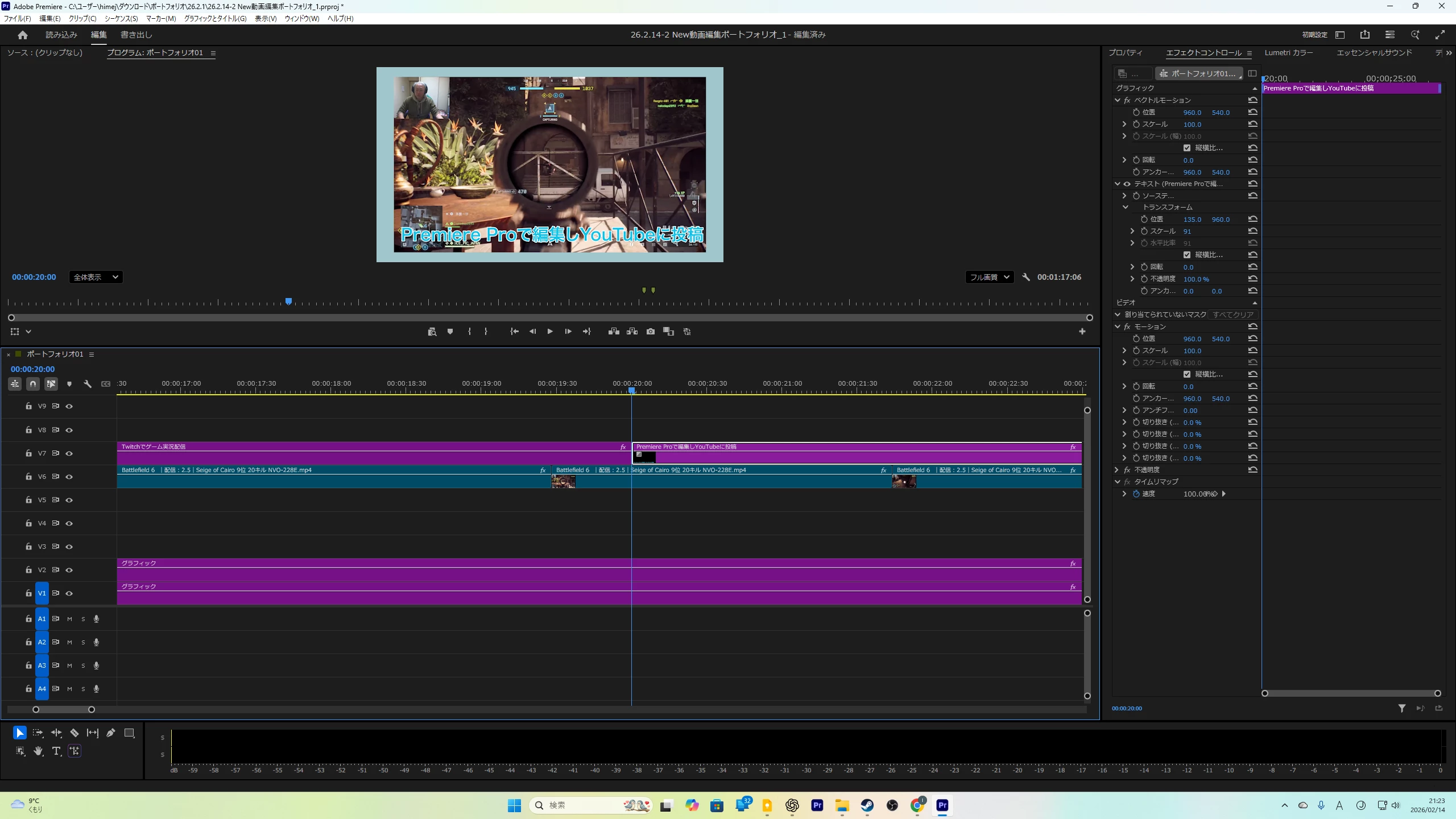
スライドしてくるテキストの仕様を他のテキストに一度にコピペしたいですが、クロップを使った形跡がありません
  • February 14, 2026
  • 1 reply
  • 89 views


この「Premiere Proで編集~に投稿」のテキストだけ、

左から右にスライドしてくるのですが、

クロップも見当たりませんし、再生ヘッドにキーフレーム

がありません。

どうして見当たらないのでしょうか?何かしら使っているはずですが…

でもこの仕様を他のテキストにコピペできる方法があると聞いたのですが、

教えていただけますでしょうか?

よろしくお願いいたします。


GALLERIA RM5C-R46


・プロセッサ: Intel(R) Core(TM) i5-14400F 2.50 GHz

・RAM: 32.0 GB (31.8 GB 使用可能)

・システム: 64 bit operating system、x64 base processor

・OS: Windows 11 Home

・GPU: NVIDIA GeForce RTX 4060


Premiere pro バージョン:26.0.1 (ビルド3)

    1 reply

    Known Participant
    February 14, 2026

    すみません、あとで気づいたのですがテキストが左からスライドしていたのは、

    ビデオトランジションのせいでした。

    消した後でもう一度見たら、普通にテキストがその場に表示されただけでした。

    以前こちらで、テキストを横からスライドさせて表示させる方法を教えていただきましたが、

    次は下からスライドさそうとしたのですが、何パーセントくらいにしたらよいのか分からず

    上手くいきませんでした。もう一度教えてください。

    クロップの下でいいと思いますが…

    それと他のテキストへのコピペ法もお願いいたします。

    150kw
    Community Expert
    Community Expert
    February 14, 2026

    おはようございます、​@Friendly_Glitter4640 さん


    >この仕様を他のテキストにコピペできる方法があると聞いたのですが、

    ①「エフェクトコントロール」パネルの「Push」トランジションの「Push」の上で右クリックし、開いたメニュから「プリセットの保存」を選択します。

    ②次に開いた「プリセットの保存」ウィンドウで「名前」等を入力し、「OK」をクリックします。

    ③「エフェクト」パネルの「Presets」フォルダーに登録されます。

    ④上記③項のプリセットを対象のクリップにドラッグ&ドロップで適用します。

    *適用するクリップのテロップ位置が元の位置からずれている場合は、「Transaction Timinng」の「Start」項の%を再調整が必要です。


    >どうして見当たらないのでしょうか?何かしら使っているはずですが…

    v25.5から追加になったFilm Inpact製エフェクトやトランジションにはキーフレームなしてアニメーションできる機能が有ります。プログラムにそのような機能が組み込まれているのではと思います。

    キーフレーム無しでアニメーションできますので素晴らしい機能ですよね。作業効率化等に効果があるのではと思います。


    >次は下からスライドさそうとしたのですが、何パーセントくらいにしたらよいのか分からず上手くいきませんでした。もう一度教えてください。

    ①テロップを作成します。スライドして入ってきて停止する位置(アニメーションの終了位置)に作成します。


    ②「Push」トランジションを適用します。

    クリップの中のトランジションの右上のハンドルを左右にドラッグすることでトランジションの長さを調整できます。

    再生ヘッドをクリップの左端に移動します。

    テロップはいずれかの方向へ消えます。


    ③最初に「Direction」項を「Up」に設定します。「Up」は下から方向へという意味です。

    次に、再生ヘッドがクリップの左端にあることを確認してから、「Transaction Timinng」の「Start」項の「数値」をテロップが表示される直前まで徐々に上げていきます。図示の場合は「53.0%」でした。

    この時数値をスクラブすると操作性が良いです。「Shift」、「Ctrl」キーを押しながらスクラブすると、それぞれ「10」、「0.1」ずつ増減します。

    グラフの形状は、「Curve graph」の「Ease In」と「Ease Out」で調整できます。

    ボケ具合は「Blur Amount」で調整できます。


    *数値を変更して変なふうになってしまった場合は、各項右端の「半円左向き矢印」アイコンをクリックするとリセットされますから安心です。一番上の「Push」項の「半円左向き矢印」アイコンをクリックすると全項目がリセットされます。


    150kw
    Community Expert
    Community Expert
    February 21, 2026

    @Friendly_Glitter4640 さん

    書き込みに気づかず、遅れてしまい申し訳ありません。


    次のように行ってみていただけますか。

    ①Windowsロゴをクリックします。

    ②アイコンが並んだウィンドウが表示されますので、「Ctrl」キーを押したまま「Premiere Proの起動アイコン」(A)をクリックします。

    ③タスクバーに「Premiere Proのアイコン」(B)が表示されたら、「Ctrl」キーを離します。

    ④「オプションをリセット」ウィンドウが表示されます。

    デスクトップに開いているアプリ等があれば、削除、最小化、または移動を行うと、それらの裏側から見えてきます。