Answered
ソースクリップのカラーマネジメント、メディアカラースペースを編集する方法
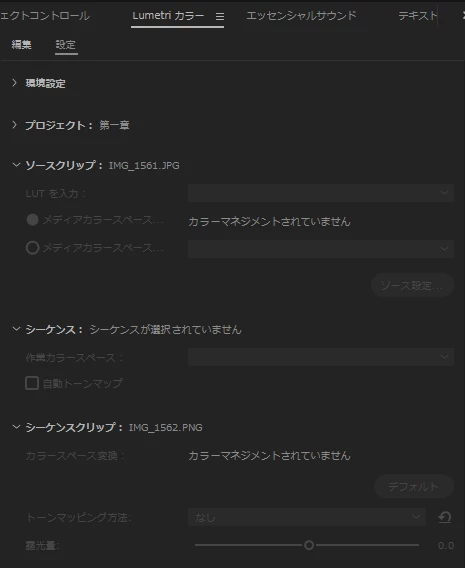
静止画のソースクリップを変更したいのですが、「カラーマネジメントされていません」と表示されて変更できません(左画像)
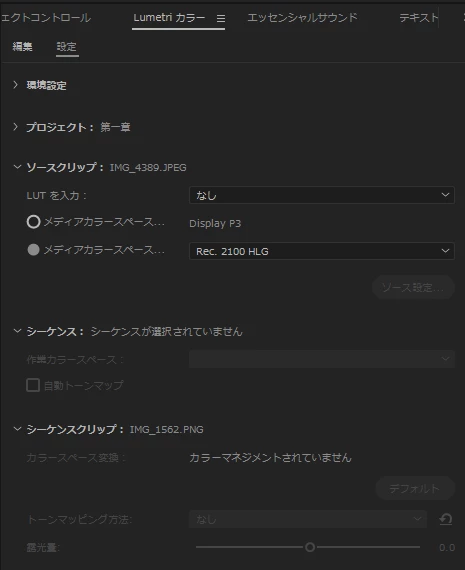
右画像のようにソースクリップが表示される静止画もあるのですが、要因がわかりません。
カラーマネジメントされていないソースクリップの、メディアカラースペースを変更できるようにする方法がわかる方がいたら教えてください。
よろしくお願いします。

静止画のソースクリップを変更したいのですが、「カラーマネジメントされていません」と表示されて変更できません(左画像)
右画像のようにソースクリップが表示される静止画もあるのですが、要因がわかりません。
カラーマネジメントされていないソースクリップの、メディアカラースペースを変更できるようにする方法がわかる方がいたら教えてください。
よろしくお願いします。
これは少々悩ましい問題なのですが、カラープロファイルが埋め込まれていない場合、おっしゃる通りカラースペースの変更ができないようです。
(Windows版 Premiere Pro v24.3.0で確認しています。v24.4.1は、仕事の都合でまだ試すことができておりません……。)
添付していただいた画像の場合、おそらくカラースペースを変更できるものはApple製品のカメラで撮影したものなどP3 Displayとしてカラースペースが記録されていて、カラースペースを変更できないものはカラースペースが記録されていない(おそらくsRGB前提)のではないかなと思います。
もしPhotoshopをお使いいただける環境でしたら、Photoshopでその画像本来のカラースペース(おそらくsRGB)を埋め込んでいただくと、Premiere Proでカラースペースを変更できるようになるかと思います。
Already have an account? Login
Enter your E-mail address. We'll send you an e-mail with instructions to reset your password.


 AdChoices