Participating Frequently
October 18, 2024
Answered
タイムコード
- October 18, 2024
- 10 replies
- 2939 views

失礼しました。
❶も❷もすることができカウントダウンタイマーは作成することができました。
それと間違ったファイルを送っていました。
申し訳ありません。
正しくは
カウントダウンタイマーのデザインですが、このファイルのようなデザインはプレミアプロで可能なのでしょうか?
もし可能でしたら作り方を教えていただきたいです。
よろしくお願いします。
こんにちは
>もし可能でしたら作り方を教えていただきたいです。
可能です。横線・縦線の両端にはぼかしが入っていたりしていますので、意外と凝った作りになっています。
下図は基本的な構成です。
各オブジェクトはシェイプで作成し、上下関係は下図右上に記載した通りとします。各オブジェクトと各レイヤーの位置関係が分かるように色分けしました。
また、定規とガイド(横960、縦540の位置)を表示しておくと作業しやすいです。
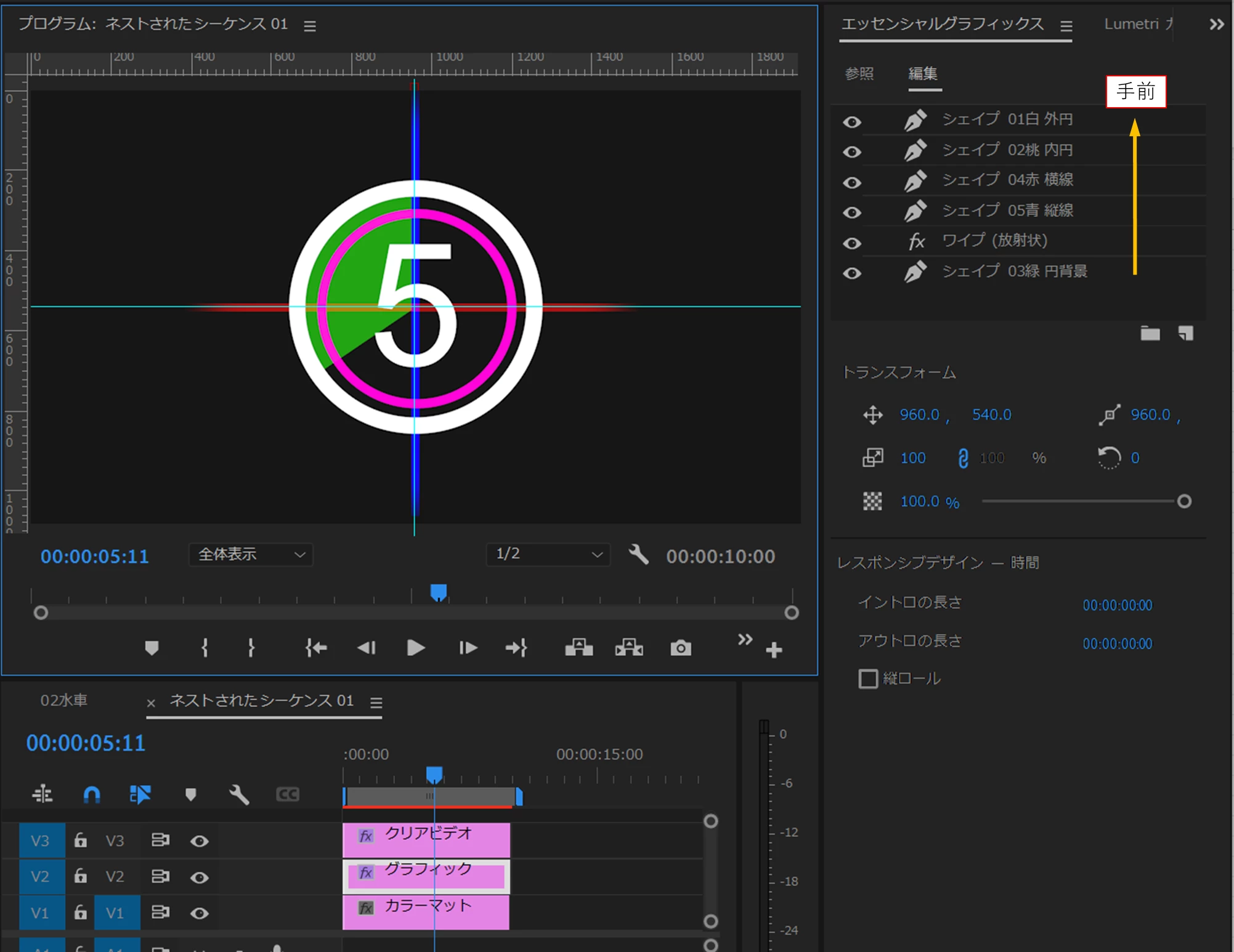
①タイムラインにはV1にカラーマット、V2にグラフィッククリップ、V3にクリアビデオクリップを配置します(上図)。
②V2のグラフィッククリップは各シェイプを上図(または下図)のように配置します。
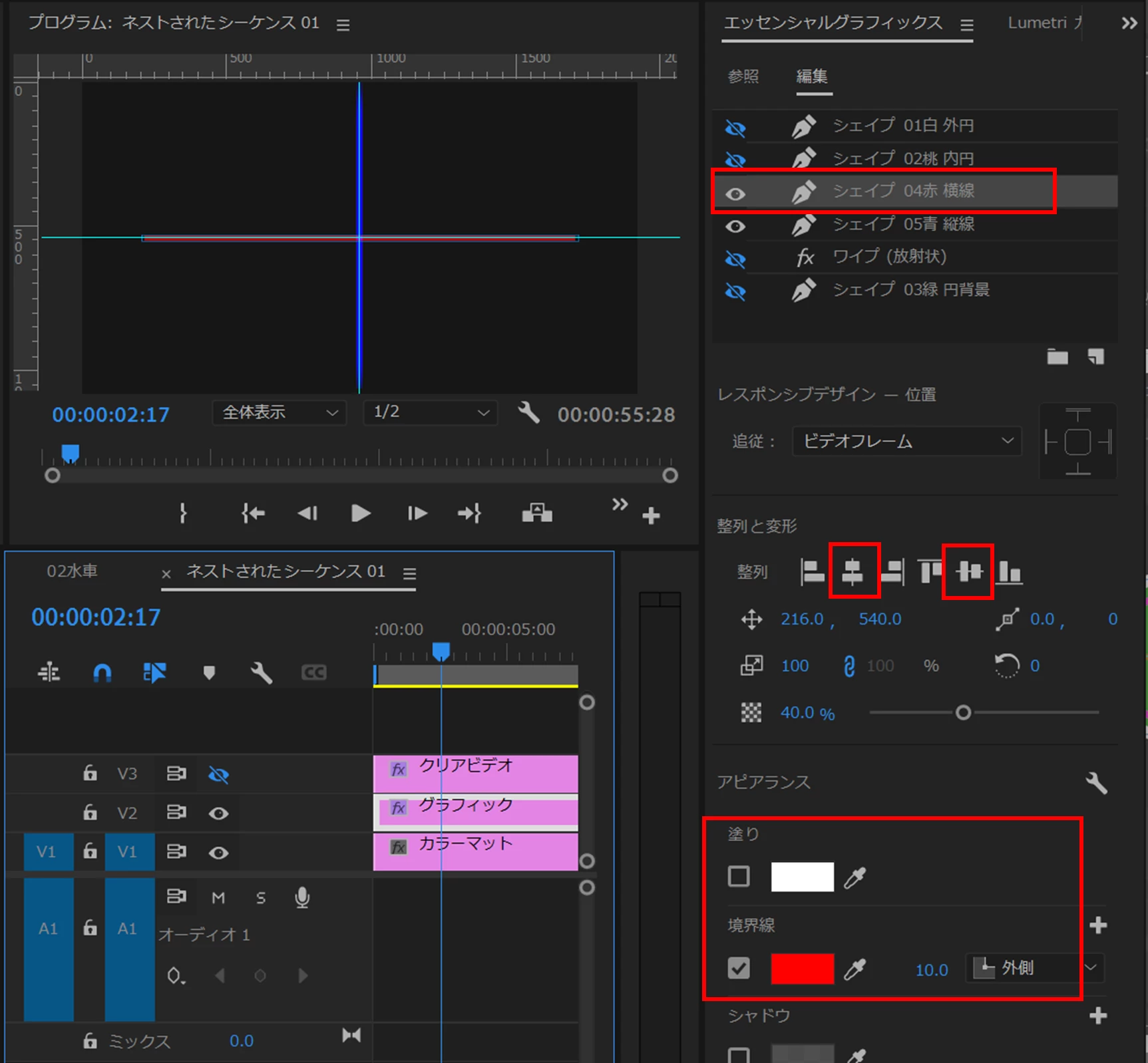
最初にシェイプ01を作成し、境界線(色と幅)を設定し、「水平方向に中央揃え」・「垂直方向に中央揃え」を適用します。
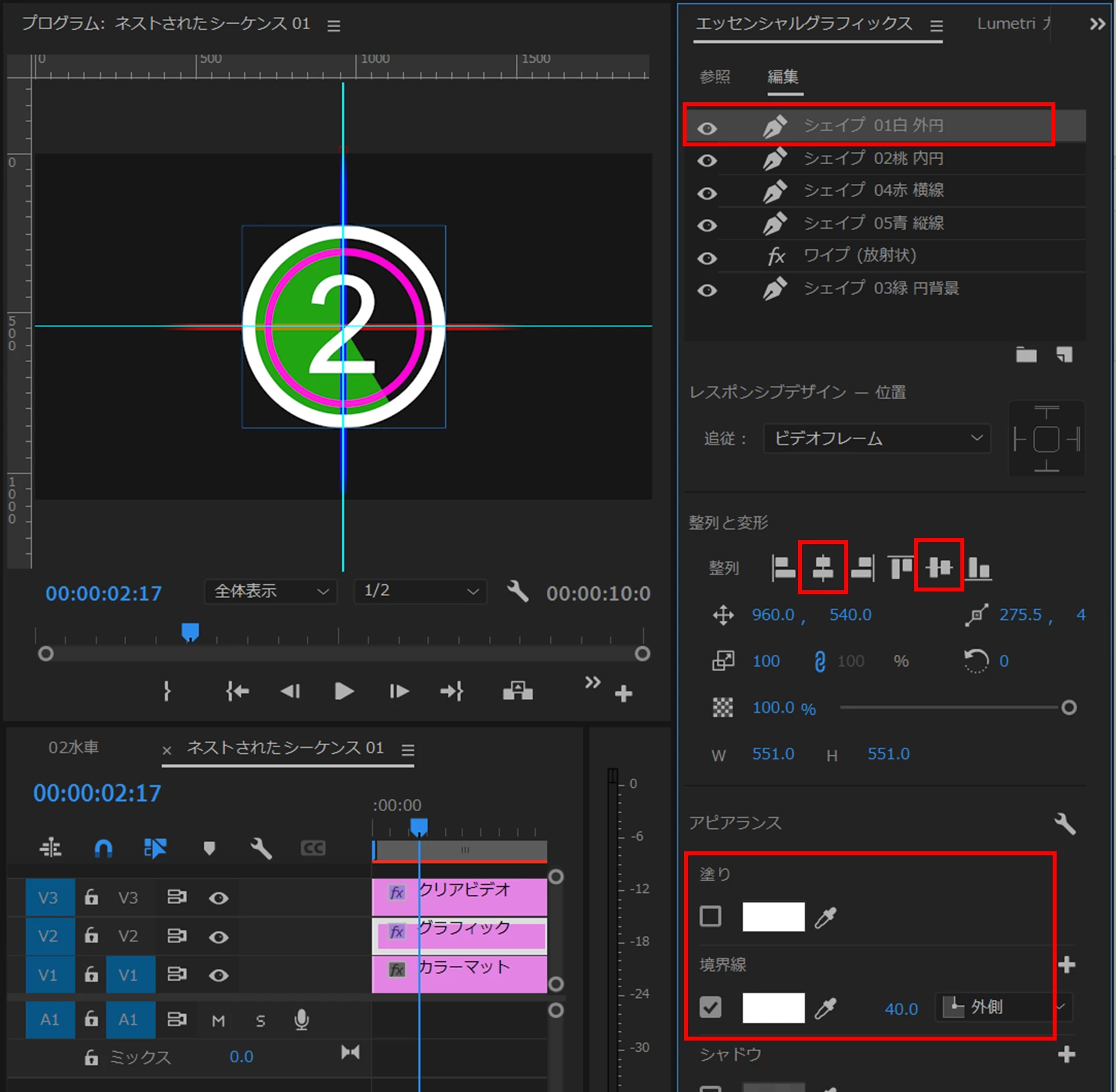
シェイプ02は01からコピー&ペーストし、「整列と変形」の「アニメーションのスケールを切り替え」でサイズを調整し、境界線(色と幅)を設定します。
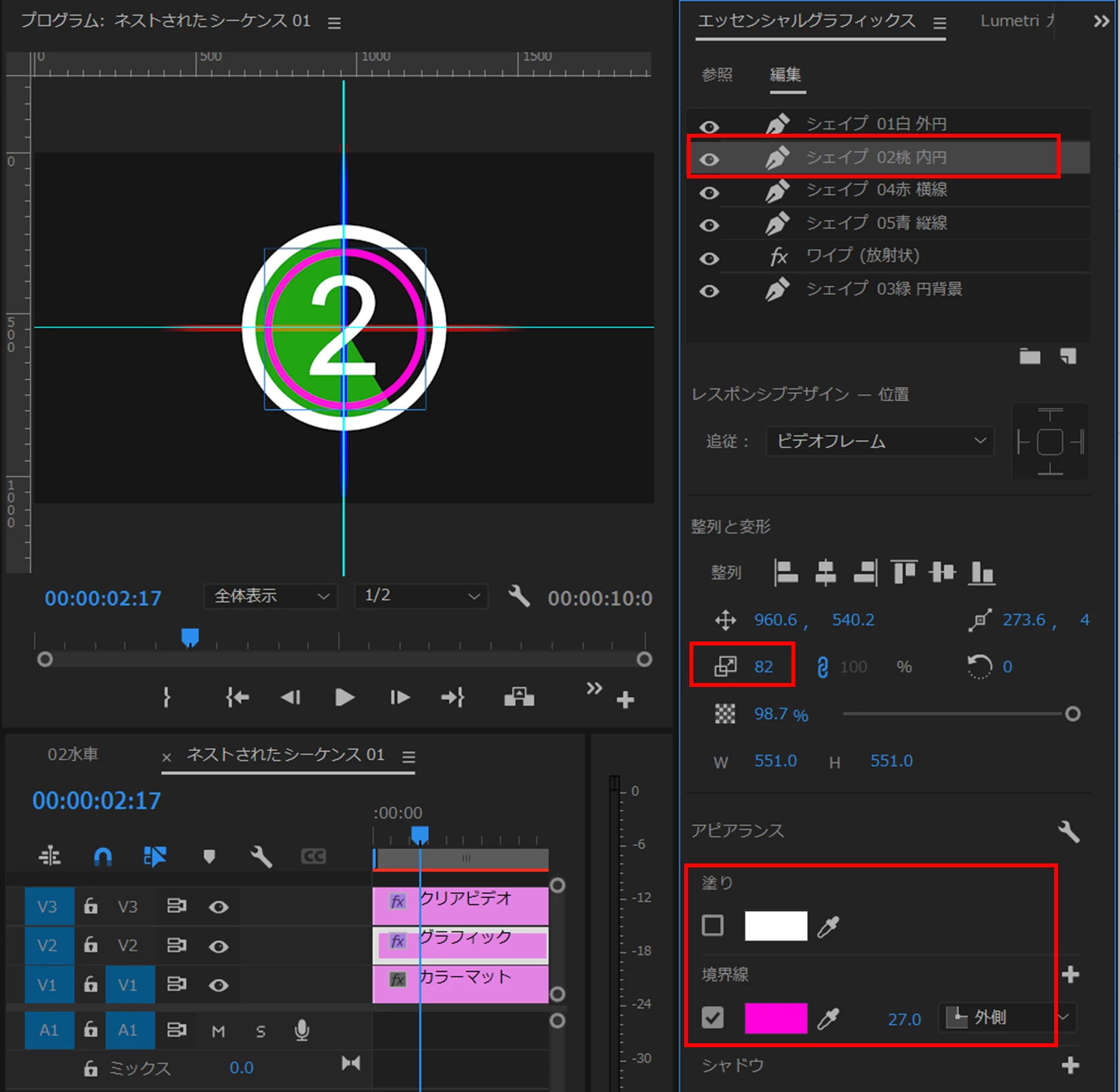
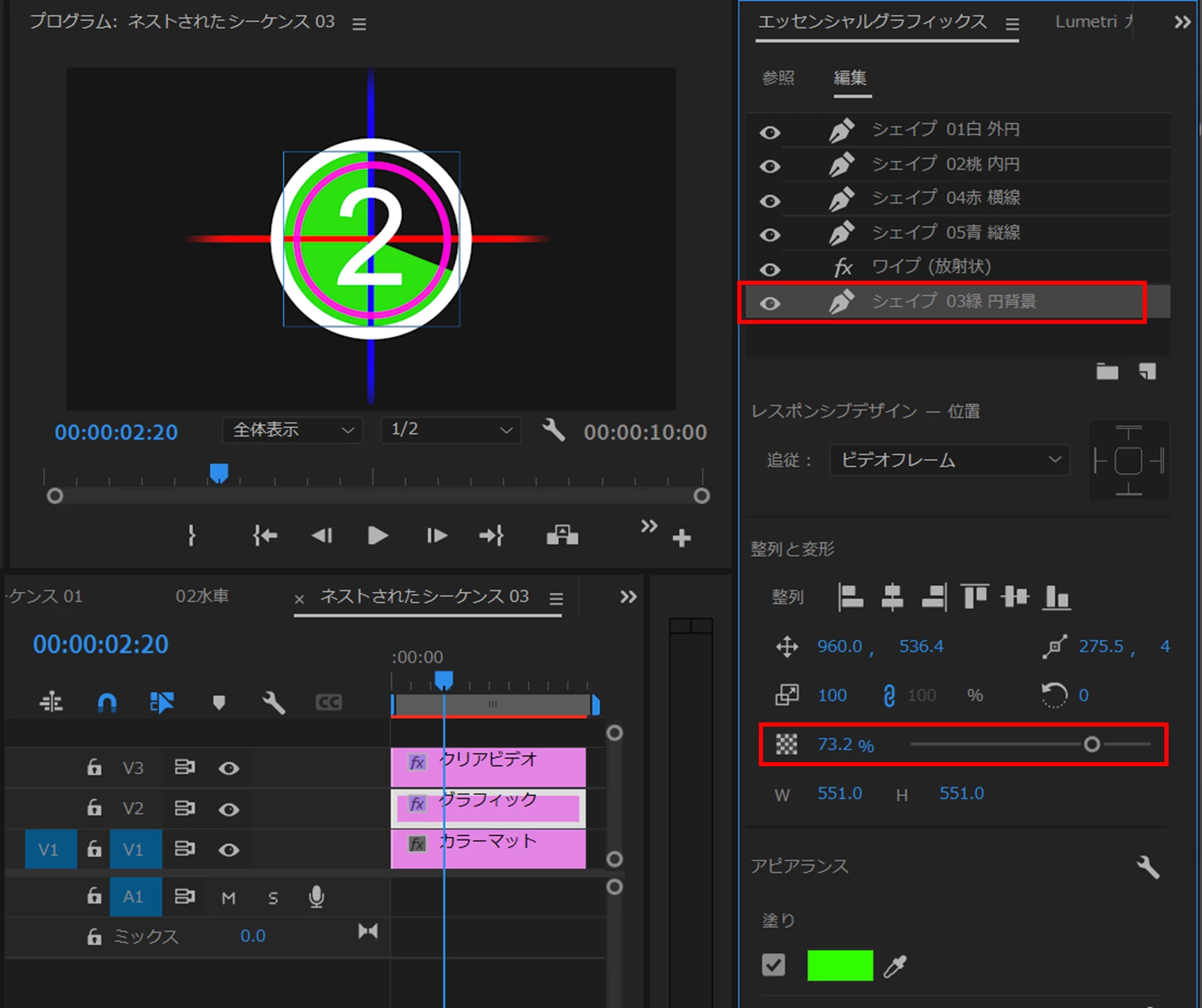
シェイプ03は01からコピー&ペーストし、塗り(色)を設定します。
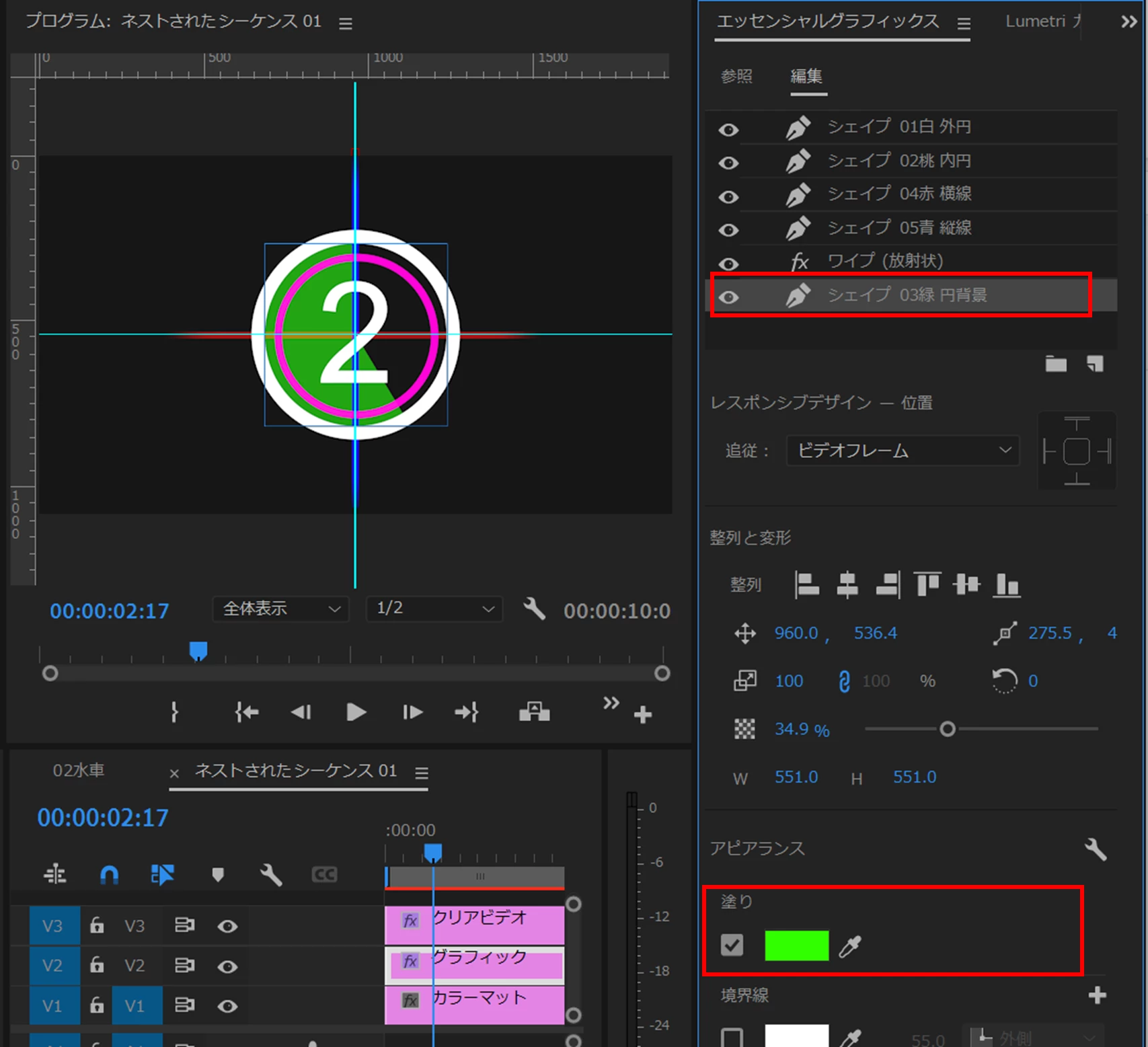
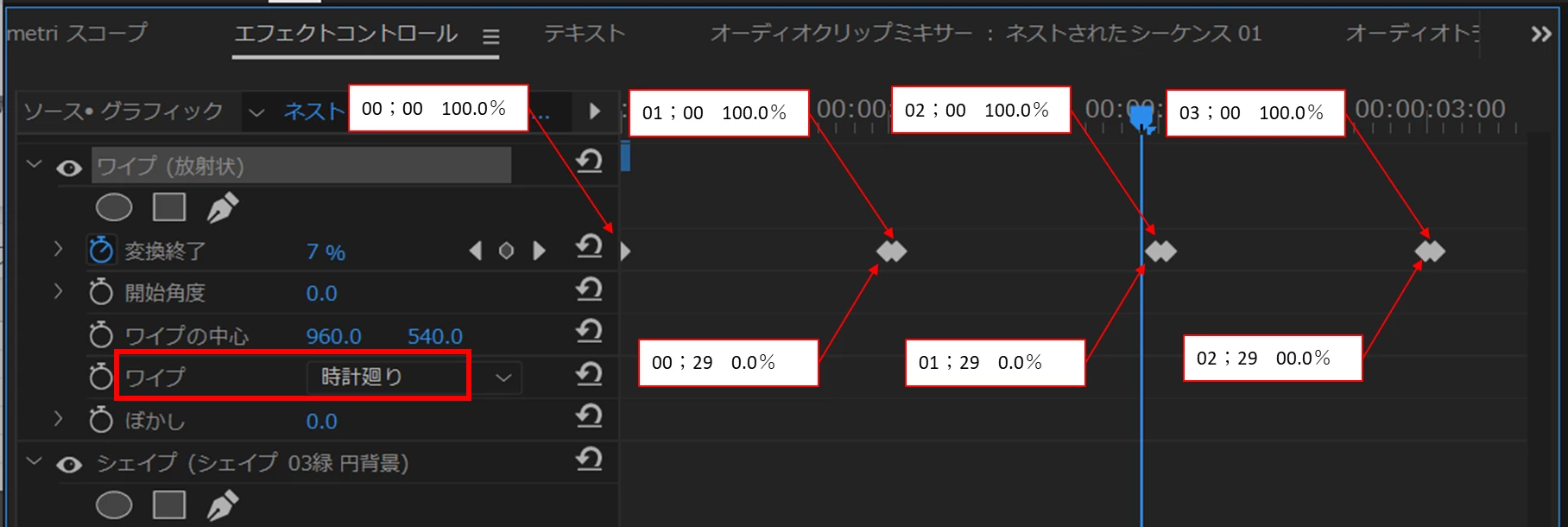
シェイプ03に「ワイプ(放射状)」エフェクトを適用し、「変換終了」に必要な時間まで下図のようにキーフレームを打ちます。「ワイプ」は「時計廻り」に設定します。
シェイプ04は、ペンツールで始点でクリック、終点で「Shift」キーを押しながらクリックで水平線を引き、境界線(色と幅)を設定します。最後に「水平方向に中央揃え」・「垂直方向に中央揃え」を適用します。
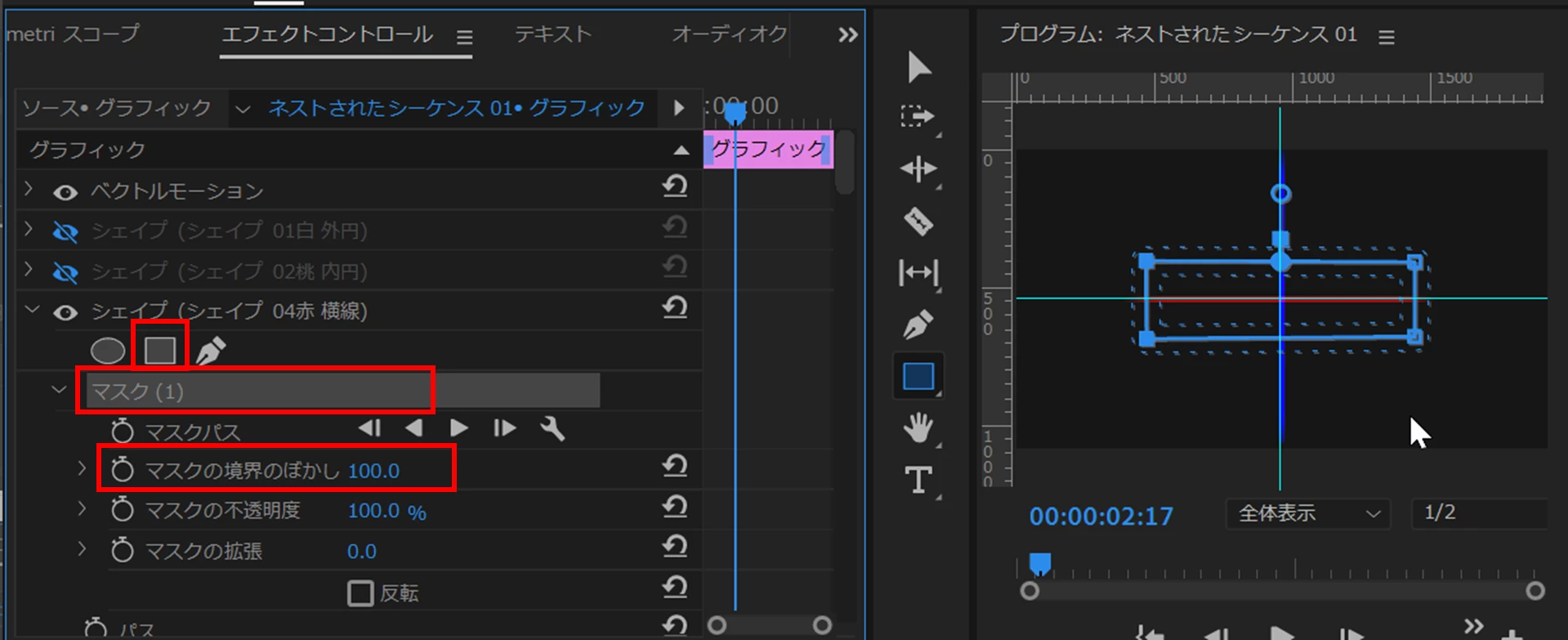
続いて「エフェクトコントロール」パネルのシェイプ(シェイプ04・・・)で「4点の長方形マスク」を適用し位置・サイズを調整後、「マスクの境界のぼかし」で水平線両端をぼかします。
シェイプ05も同様にして、垂直線を引きます。
*各レイヤー(各オブジェクト)の不透明度を調整するには、対象のレイヤーを選択し「整列と変形」項の「アニメーションの不透明度を切り替え」アイコン部で行います。
③クリアビデオクリップとグラフィッククリップをネスト化します。

④ネストされたシーケンスクリップを選択し、メニューの「クリップ」→「速度・デュレーション」を選択し、開いた「クリップ速度・デュレーション」ウィンドウで、「逆再生」にチェックを入れます。
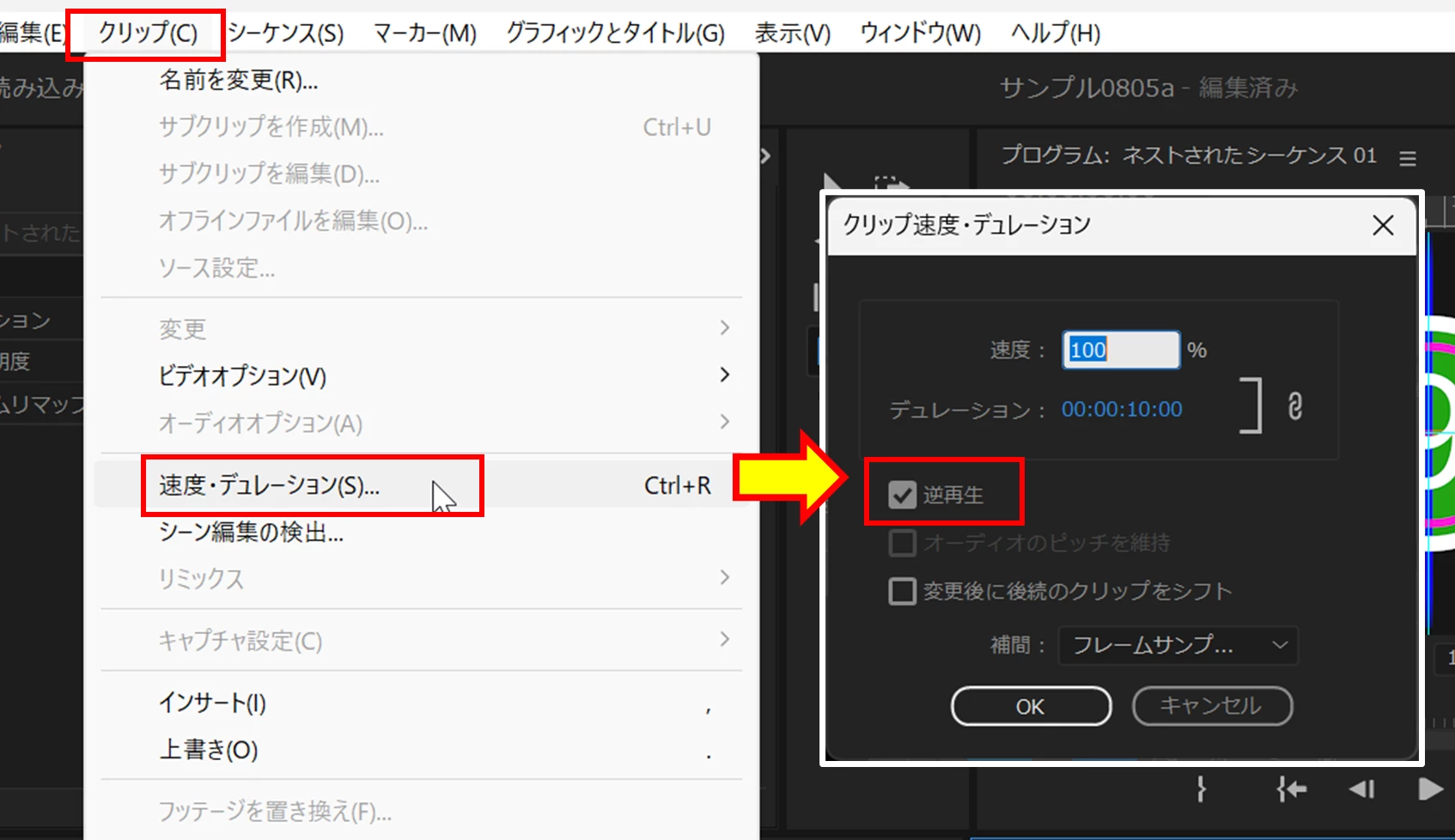
⑤クリップの長さを調整します。
以上で終了です。
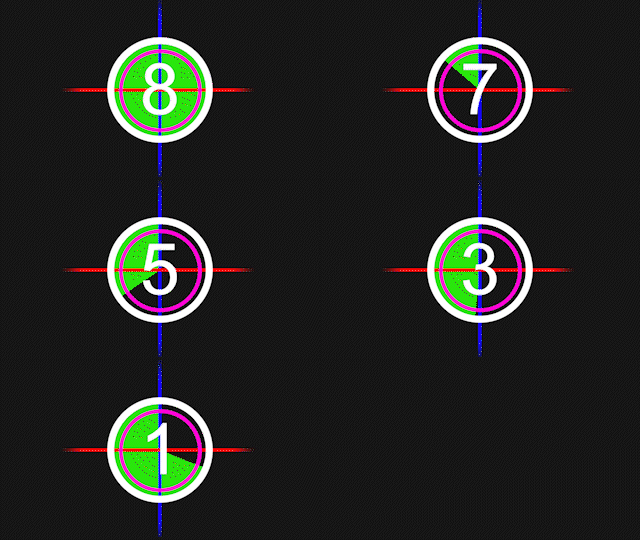
こんな感じです。gifファイルにノイズが入ってしまいました。
不明なところはお気軽に問い合わせください。
Already have an account? Login
No account yet? Create an account
Enter your E-mail address. We'll send you an e-mail with instructions to reset your password.


 AdChoices