Participant
March 9, 2023
Answered

タイムラインにソースパネルからインとアウトでマークした部分を配置したい

  • March 9, 2023
  • 3 replies
  • 367 views

タイムラインにソースパネルからインとアウトでマークした部分をサクサク配置したいのですがうまくできません。タイムラインは、一つのタイムラインを非表示にしており、そこにたくさん素材を入れて、本命タイムラインで仕上げています。楽曲を使うので素材に入っている声は不要です。インサートを選ぶと駐車禁止のマークが出てしまいタイムラインに配置できないので、対処法を教えていただけますでしょうか。タイムラインはブルーになっています。よろしくお願いいたします。

    This topic is closed to new replies. Start a new post to keep the conversation going.
    Correct answer 150kw

    お早うございます、marih94629234さん


    まず、OSとそのバージョン、Premiere Proのバージョンを教えて頂けますか。


    >タイムラインにソースパネルからインとアウトでマークした部分をサクサク配置したい

    >対処法を教えていただけますでしょうか。

    一般的に挿入または上書きを行う場合は、対象のビデオやオーディオトラックの「挿入や上書きを行うソースのパッチ」ボタンを「オン」にして、再生ヘッドを挿入または上書き先へ移動し、「ソースモニター」の「インサート(,)」または「上書き(.)」ボタンをクリックします。


    ※挿入や上書き先が編集点なら、対象のトラックの「トラックターゲット」ボタンを「オン」にして、(↑)(↓)を押します。

    ※()内はショートカットキーです。サクサク配置するにはショートカットキーを使用すると良いです。
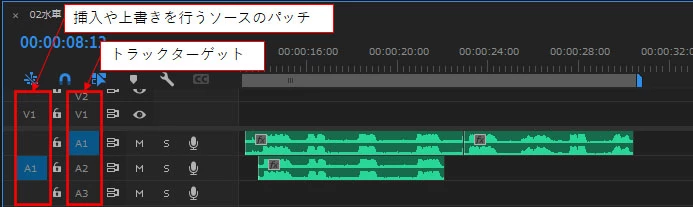


    >一つのタイムラインを非表示にしており

    たくさん素材が入っているオーディオトラックを非表示にするということでしょうか。

    非表示にするとは、そのトラックをミュートする、ロックする、本命トラックをソロトラックにするということでしょうか。


    >インサートを選ぶと駐車禁止のマークが出てしまい

    私が試して駐車禁止マークがでたのは、

    音声を含む映像クリップを、オーディオトラックのみ「挿入や上書きを行うソースのパッチ」ボタンを「オン」にして、「ソースモニター」からビデオトラックへドラッグ&ドロップした場合でした。オーディオトラックでドラッグ&ドロップすれば駐車禁止マークはでず、インサートできました。

    ※駐車禁止マークがでるというのは、ドラッグ&ドロップ操作をしたような気がするのですが。


    もしうまくいかない場合は、「タイムライン」の全体像が分かるスクリーンショットを提示頂けますか。



    3 replies

    150kw
    Community Expert
    150kwCommunity ExpertCorrect answer
    Community Expert
    March 9, 2023

    お早うございます、marih94629234さん


    まず、OSとそのバージョン、Premiere Proのバージョンを教えて頂けますか。


    >タイムラインにソースパネルからインとアウトでマークした部分をサクサク配置したい

    >対処法を教えていただけますでしょうか。

    一般的に挿入または上書きを行う場合は、対象のビデオやオーディオトラックの「挿入や上書きを行うソースのパッチ」ボタンを「オン」にして、再生ヘッドを挿入または上書き先へ移動し、「ソースモニター」の「インサート(,)」または「上書き(.)」ボタンをクリックします。


    ※挿入や上書き先が編集点なら、対象のトラックの「トラックターゲット」ボタンを「オン」にして、(↑)(↓)を押します。

    ※()内はショートカットキーです。サクサク配置するにはショートカットキーを使用すると良いです。


    >一つのタイムラインを非表示にしており

    たくさん素材が入っているオーディオトラックを非表示にするということでしょうか。

    非表示にするとは、そのトラックをミュートする、ロックする、本命トラックをソロトラックにするということでしょうか。


    >インサートを選ぶと駐車禁止のマークが出てしまい

    私が試して駐車禁止マークがでたのは、

    音声を含む映像クリップを、オーディオトラックのみ「挿入や上書きを行うソースのパッチ」ボタンを「オン」にして、「ソースモニター」からビデオトラックへドラッグ&ドロップした場合でした。オーディオトラックでドラッグ&ドロップすれば駐車禁止マークはでず、インサートできました。

    ※駐車禁止マークがでるというのは、ドラッグ&ドロップ操作をしたような気がするのですが。


    もしうまくいかない場合は、「タイムライン」の全体像が分かるスクリーンショットを提示頂けますか。



    Participant
    March 10, 2023

    150kw様、おはようございます。
    まず最初に、昨日解決できております。ソースパッチのタイムラインがオンになっていなかったので(トラックターゲットは全てのタイムラインがオンになっていたのでそれでOKかと思っていました)一つのタイムラインを両方オンにしたら問題なくできるようになりました。ソースパッチは一つしかオンにできないのですね。150kwさんに解説していただき、トラックターゲットの利用法をしっかり勉強してみようと思いました。大変ためになるアドバイスありがとうございました。

    タイムラインの使い方はおっしゃるとおり、素材全て入れたタイムラインを作って採用するフレームは本命のタイムラインに移して、再生させるときは素材タイムラインを非表示にして編集しております。

    駐車禁止マークは、おっしゃる通り、なぜ挿入できないんだろう、おかしいなあ、なんでだろうと思ってあれこれ試している際に表示されたもので、きっとドラッグアンドドロップを試みた時に出たものかと思います。笑 基本的なことで簡単な作業ができず困っていた時に、親身になってくださり、的確なアドバイスをしてくださり本当に助かりました。心より感謝しております。

    150kw
    Community Expert
    Community Expert
    March 10, 2023

    多少はお役に立てて良かったです。


    「ソースのパッチ」ボタンの追加説明です。

    「プロジェクト」パネルから「タイムライン」パネルへアセットを配置する場合ですが、ビデオとオーディオトラックの両方の「ソースのパッチ」ボタンが「オン」または「オフ」になっていませんと、ビデオクリップとオーディオクリップは両方とも配置できません。

    片方のみ「オン」の場合は、「オン」のトラックのビデオまたはオーディオクリップのみが配置されます。


    >親身になってくださり、的確なアドバイスをしてくださり本当に助かりました。心より感謝しております。

    嬉しいお言葉有り難うございます。モチベーションが上がります。


    それから、「正解」をクリックして頂き有り難うございます。

