Known Participant
June 18, 2022
Answered

テキストの一部にだけアニメーションプリセットを適用させる方法

  • June 18, 2022
  • 1 reply
  • 2017 views

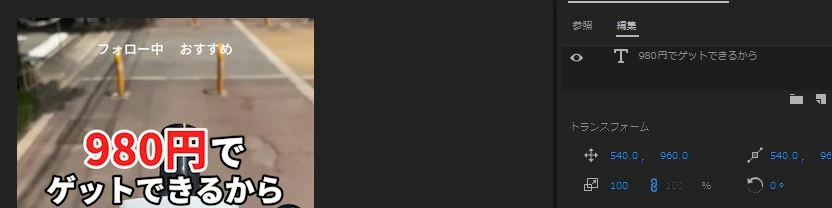
画像の「980円」の部分にだけアニメーションプリセットを適用させるいはどうすればいいでしょうか?

980円をこのテキストレイヤーから分けることが出来れば980円とプリセットをグループにできると思うのですが・・・
 

    This topic has been closed for replies.
    Correct answer 150kw

    こんばんは


    そうですよね。文字削除後の位置調整が面倒くさいですよね。


    現在、Premiere Proが動いていないので確認が取れてないのですが、次のようにすると位置調整しなくても済むかも知れません。試してみてください。


    それぞれのレイヤーで不要な文字の削除は行わず、その代わりに不要な文字を選択して、「アピアランス.」項で「塗り」と「境界」のチェックを外してみたらいかがでしょうか。


    違っていたらごめんなさい。


    1 reply

    150kw
    Community Expert
    Community Expert
    June 18, 2022

    こんにちは、kjr666さん


    「980円」と「でゲットできるから」を別テキストレイヤーにします。


    次のように行えば別のテキストレイヤーに分けることができると思います。


    ①「980円でゲットできるから」のテキストレイヤーをコピー&ペーストで複製し、2個の同じテキストレイヤーを作成します。

    ②「980円」にするテキストレイヤーは、「でゲットできるから」を削除して作成します。

    ③「でゲットできるから」にするテキストレイヤーは、「980円」を削除して作成します。

    ④テキストの位置調整を行います。位置調整は、対象のテキストレイヤーを選択し、バウンディングボックス内をドラッグしても良いし、下図赤枠部の数値で移動しても良いです。数値のほうが微調整しやすいです。

    kjr666Author
    Known Participant
    June 18, 2022

    やっぱそのやり方しかないですよね。②と③で削除した時他のテキストが動いてしまうので位置調整がめんどくさいなと思いまして。

    150kw
    Community Expert
    150kwCommunity ExpertCorrect answer
    Community Expert
    June 18, 2022

    こんばんは


    そうですよね。文字削除後の位置調整が面倒くさいですよね。


    現在、Premiere Proが動いていないので確認が取れてないのですが、次のようにすると位置調整しなくても済むかも知れません。試してみてください。


    それぞれのレイヤーで不要な文字の削除は行わず、その代わりに不要な文字を選択して、「アピアランス.」項で「塗り」と「境界」のチェックを外してみたらいかがでしょうか。


    違っていたらごめんなさい。

