green_curry
Inspiring
December 27, 2025
Answered

テキストの位置を一括で変更する方法

  • December 27, 2025
  • 1 reply
  • 142 views

Premier ver 25.6.3

Mac OS 26.2


喋りコメントの字幕を設定したのですが、全て少し上に移動させたいです。


1つ正解のクリップを作成(プロパティパネルでテキストの位置を調整)→リンクスタイルを作成→他の全クリップを選択してに適応


これで変更できると思ったのですが駄目でした。


続いて、エフェクトコントロールパネルのベクトルモーションの位置で調整→他の全クリップを選択して「属性をペースト」


これでも駄目でした。


一括で位置を変更する方法はないでしょうか?


よろしくお願いします。
Correct answer 150kw

こんばんは、green_curry さん


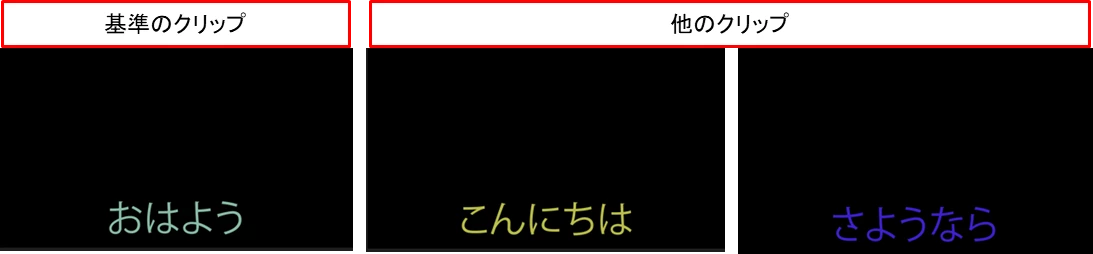
複数のテロップクリップがバラバラの位置にあり、そのうちのどれか基準とするクリップに位置を合わせたいということでしょうか(下図)。

150kw_0-1766826589584.png


その場合は、次の方法はいかがでしょうか。


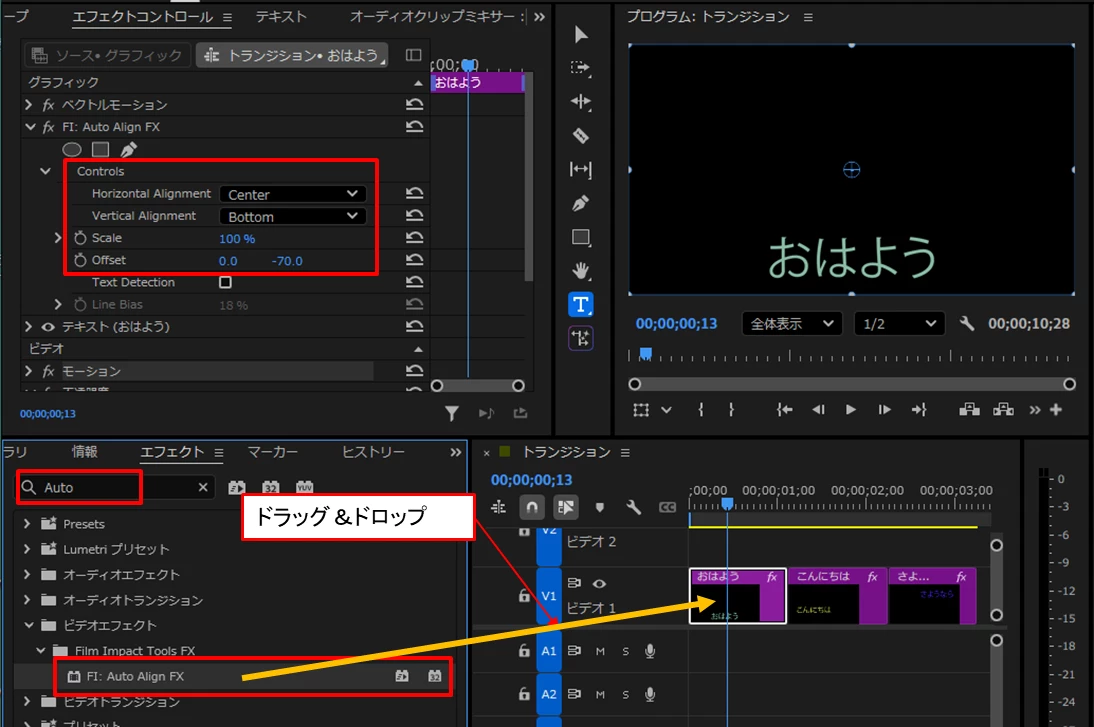
①基準とするクリップに「Auto Align FX」エフェクトを適用し、「エフェクトコントロール」パネルで「Horizontal Alignment」と「Vertical Alignment」でテロップの基準の位置を決め、「Offset」で微調整します。

150kw_1-1766826731642.png


②そのクリップのエフェクトの設定内容を、他のクリップに「属性をペースト」します。

まず、そのクリップで右クリックして開いたコンテキストメニューから「コピー」、次に他のクリップを選択し(複数選択可)、右クリックして開いたコンテキストメニューから「属性をペースト」を選択します。、


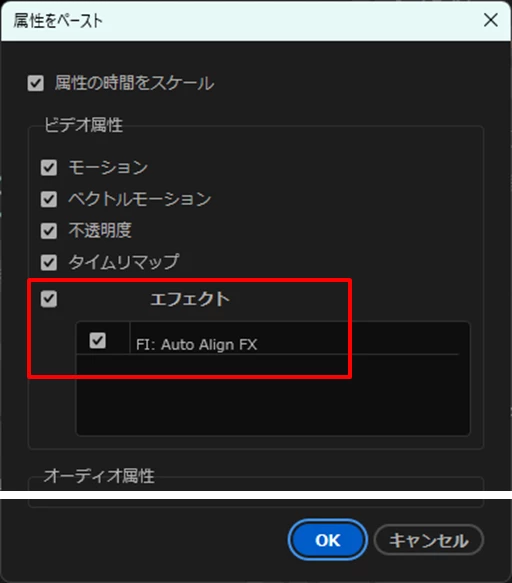
③開いた「属性をペースト」ウィンドウで、「エフェウト」項にチェックが入り、「Auto Align FX」が表示されてチェックが入っていることを確認します。

150kw_2-1766826879929.png


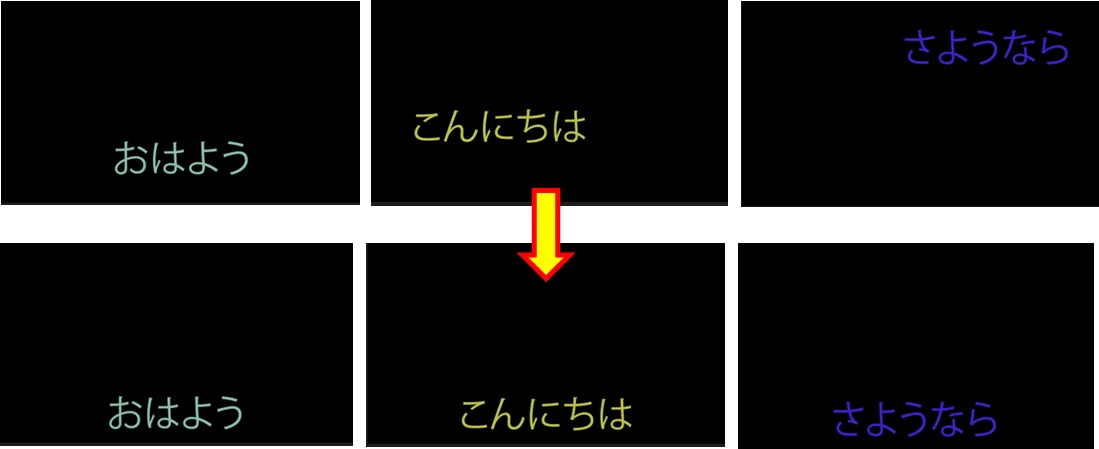
④他のクリップのテロップ位置が基準のクリップと同じ位置に合います。

150kw_3-1766826924648.png


1 reply

150kw
Community Expert
150kwCommunity ExpertCorrect answer
Community Expert
December 27, 2025

こんばんは、green_curry さん


複数のテロップクリップがバラバラの位置にあり、そのうちのどれか基準とするクリップに位置を合わせたいということでしょうか(下図)。

150kw_0-1766826589584.png


その場合は、次の方法はいかがでしょうか。


①基準とするクリップに「Auto Align FX」エフェクトを適用し、「エフェクトコントロール」パネルで「Horizontal Alignment」と「Vertical Alignment」でテロップの基準の位置を決め、「Offset」で微調整します。

150kw_1-1766826731642.png


②そのクリップのエフェクトの設定内容を、他のクリップに「属性をペースト」します。

まず、そのクリップで右クリックして開いたコンテキストメニューから「コピー」、次に他のクリップを選択し(複数選択可)、右クリックして開いたコンテキストメニューから「属性をペースト」を選択します。、


③開いた「属性をペースト」ウィンドウで、「エフェウト」項にチェックが入り、「Auto Align FX」が表示されてチェックが入っていることを確認します。

150kw_2-1766826879929.png


④他のクリップのテロップ位置が基準のクリップと同じ位置に合います。

150kw_3-1766826924648.png