
Known Participant
February 27, 2026
Question

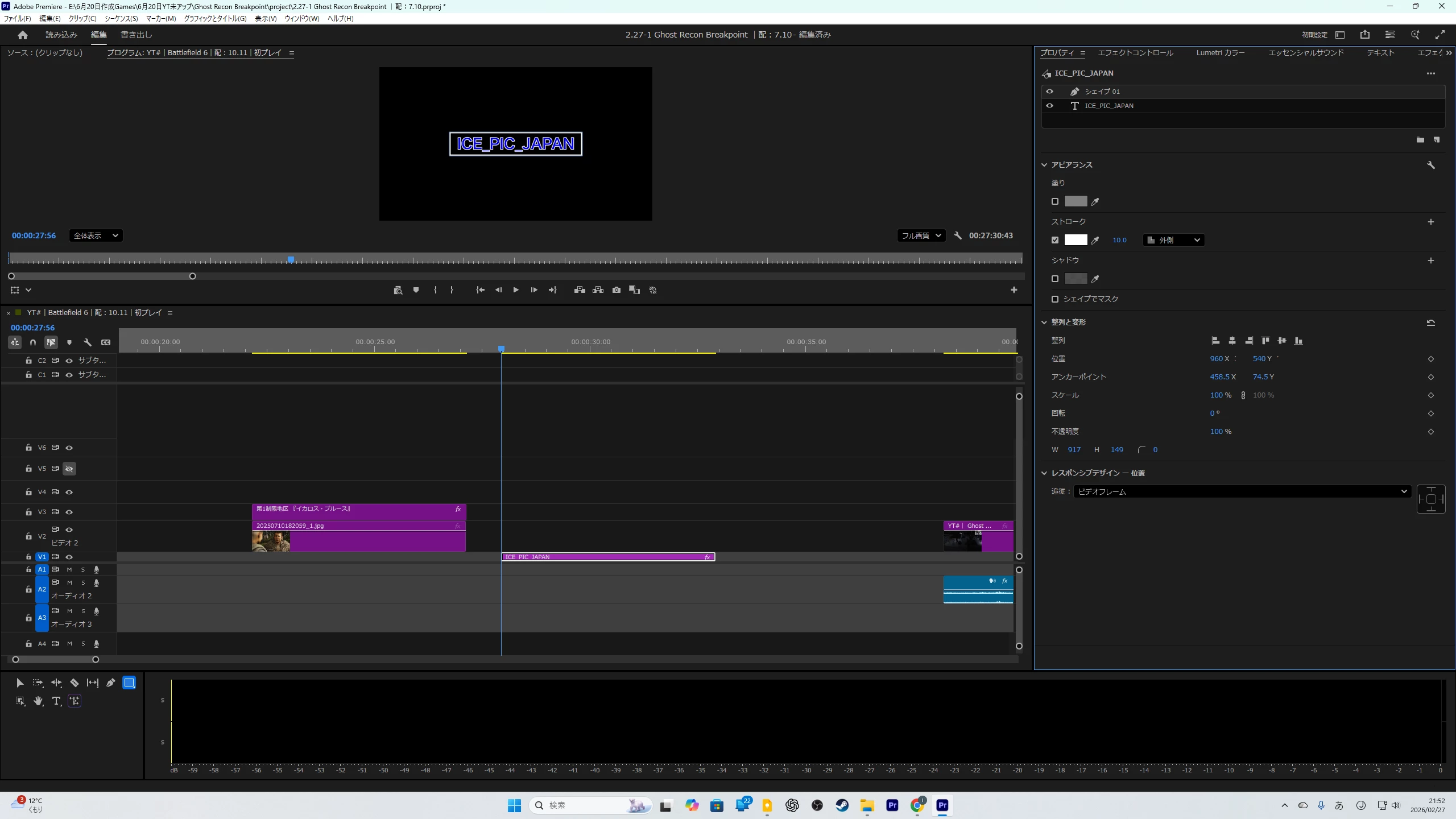
テキストの周りを長方形の一筆書きにしようとしたらグラッフィックが表示されない

  • February 27, 2026
  • 4 replies
  • 219 views

皆さん、お世話になります。

上記の件で質問させてください。

こちらのYouTubeを参考にしようとしたのですが、タイムラインにグラッフィックが

表示されなくて困っています。

どうしたらよいでしょうか?

よろしくお願いいたします。
GALLERIA RM5C-R46


・プロセッサ: Intel(R) Core(TM) i5-14400F 2.50 GHz

・RAM: 32.0 GB (31.8 GB 使用可能)

・システム: 64 bit operating system、x64 base processor

・OS: Windows 11 Home

・GPU: NVIDIA GeForce RTX 4060


Premiere pro バージョン:26.0.1 (ビルド3)

    4 replies

    150kw
    Community Expert
    Community Expert
    March 11, 2026

    @Friendly_Glitter4640 さん、こんばんは


    1個のマスクを使用して角丸付四角の枠を徐々に表示する方法を説明します。


    1.マスクの頂点の操作方法

    マスクには「バウンディングボックス表示」と「パス表示」があり、最初の作成時、「楕円形マスク」は「バウンディングボックス表示」になり、「長方形マスク」と「ペンマスク」は「パス表示」になります。

    「バウンディングボックス表示」と「パス表示」は、マスク内をダブルクリックする毎に切り替わります。

    ここでは、マスクの「パス表示」で、頂点の移動、追加、削除、頂点の切替等を説明します。いずれも「ペンツール」をクリックして操作します。

    ・移動は、「頂点」の上へカーソルを置き、「矢印」に「〇」マークが表示されたら移動方向へドラッグ&ドロップします。

    ・追加は、パス上で「頂点」を追加する位置へカーソルを置き、「ペン」に「+」マークが表示されたらクリックします。

    ・削除は、「Ctrl」キーを押しながら、パス上の削除する「頂点」の上へカーソルを置き、「ペン」に「-」マークが表示されたらクリックします。

    ・切替は、「Alt」キーを押しながら、パス上の切替する「頂点」の上へカーソルを置き、「山形」マークが表示されたらクリックします。ベジェ曲線の頂点と直線の頂点を切り替えることができます。

    ・切替は、「Alt」キーを押しながら、パス上の切替する「頂点」の上へカーソルを置き、「山形」マークが表示されたらクリックします。ベジェ曲線の頂点と直線の頂点を切り替えることができます。


    2.長方形マスクを1個使用する方法(v26.0)

    ①長方形シェイプツールで枠線を描きます。角丸付きでもOKです。

    ここでは、長さの比は、長辺:短辺=2:1 で、描画時間は長辺2秒、短辺1秒で計6秒とします。

    ②ビデオトラックで対象のクリップを選択し、「ツール」パネルから「長方形マスクツール」をクリックします。

    ③ドラッグ&ドロップして「長方形マスク」を下図の位置付近に作成します。「長方形マスク」は周囲に4点の丸い「頂点」がある「パス表示」です。

    すると、「エフェクトコントロール」パネルの「割り当てられていないマスク」項に「長方形マスク(01)」が作成されます。

    「長方形マスク(01)」の「トランスフォーム」の「位置」の右側数値で、「長方形マスク」下端を枠より少し下へ移動します。

    *「長方形マスク(01)」の「トランスフォーム」の「位置」の右側数値で「長方形マスク」下端を枠より少し下へ移動します。

    *各プロパティの数値は、一般的にそのままスクラブすれば「1」ずつ、「Shift」キーを押しながらスクラブすれば「10」ずつ、「Ctrl」キーを押しながらスクラブすれば「0.1」ずつ増減します。

    ④続いて、長方形マスクを「トランスフォーム」の「位置」の左側数値で、左上角丸より少し離れた位置へ移動します。

    *「トランスフォーム」の「位置」の左側数値で、水平移動します。

    ⑤「再生ヘッド」をクリップの左端へ移動し、「長方形マスク(01)」の「パス」の「アニメーションのオン/オフ」アイコンをクリックします。

    *「再生ヘッド」をクリップの左端、右端へ移動するには、対象のクリップのあるビデオトラックの「トラックターゲット」を「オン」にし、矢印キー(↑(戻る)、↓(進む))で行うと便利です。

    ⑥「再生ヘッド」を02;00Fへ移動し、「長方形マスク」の右辺の上下の頂点を「Shift」キーを押しながら選択し、一方の頂点をそのまま「長方形マスク」の右上角丸のR止まり位置までドラッグ&ドロップします。

    すると、「パス」の「再生ヘッド」位置に「キーフレーム」が自動的に作成されます。

    ➆頂点の追加、移動を行います。

    「頂点A」は、「長方形マスク」の上辺の右側「頂点」付近に作成します。

    「頂点B」は、「長方形マスク」の下辺の中央付近に作成します。

    「頂点C」は、「角丸」のR中心へドラッグ&ドロップで移動します。

    ⑧「再生ヘッド」を02;03Fへ移動し、「長方形マスク」の右辺の上側の頂点を右回りで90°回転した位置へドラッグ&ドロップで移動します。続いて、「頂点D」を、「長方形マスク」の先端の右側「頂点」付近に作成します。

    すると、「パス」の「再生ヘッド」位置に「キーフレーム」が自動的に作成されます。

    ⑨「再生ヘッド」を03;00Fへ移動し、「長方形マスク」の先端の左右の頂点を「Shift」キーを押しながら選択し、一方の頂点をそのまま「長方形マスク」の右下角丸のR止まり位置までドラッグ&ドロップします。続いて、「頂点E」を、「長方形マスク」の先端の右側「頂点」付近に作成します。

    すると、「パス」の「再生ヘッド」位置に「キーフレーム」が自動的に作成されます。

    ⑩「再生ヘッド」を03;03Fへ移動し、「長方形マスク」の先端の右側の頂点を右回りで90°回転した位置へドラッグ&ドロップで移動します。続いて、「頂点F」を、「長方形マスク」の先端の下側「頂点」付近に作成します。

    すると、「パス」の「再生ヘッド」位置に「キーフレーム」が自動的に作成されます。

    ⑪「再生ヘッド」を05;00Fへ移動し、「長方形マスク」の先端の上下の頂点を「Shift」キーを押しながら選択し、一方の頂点をそのまま「長方形マスク」の左下角丸のR止まり位置までドラッグ&ドロップします。続いて、「頂点G」を、「長方形マスク」の先端の下側「頂点」付近に作成します。

    すると、「パス」の「再生ヘッド」位置に「キーフレーム」が自動的に作成されます。

    ⑫「再生ヘッド」を05;03Fへ移動し、「長方形マスク」の先端の下側の頂点を右回りで90°回転した位置へドラッグ&ドロップで移動します。続いて、「頂点H」を、「長方形マスク」の先端の下側「頂点」付近に作成します。

    すると、「パス」の「再生ヘッド」位置に「キーフレーム」が自動的に作成されます。

    ⑬「再生ヘッド」を06;00Fへ移動し、「長方形マスク」の先端の左右の頂点を「Shift」キーを押しながら選択し、一方の頂点をそのまま「長方形マスク」の左上角丸部のマスク下端までドラッグ&ドロップします。

    *マスク下端とマスク先端がピッタリ一致するようにズームレベルを上げて(400、800%等)調整します。一致しないと、枠に隙間が生じます。

    うまく修正できない場合は、再生ヘッドを1フレーム進め(06;01F)、2個の頂点を枠線外へドラッグ&ドロップで移動すれば隙間は出なくなります。

    ⑭「長方形マスク(01)」を「割り当てられていないマスク」項から「不透明度」項へドラッグ&ドロップで移動します。

    これで枠が伸びるように描画されます。

    ⑮再生して確認します。

    ・角丸部の描画速度の調整

    角丸部描画終了時のキーフレームの位置を移動して調整します。作例では3フレームになっていますので、早める場合は2フレーム等に、遅くする場合は4フレーム等に角丸部描画終了時のキーフレームをドラッグ&ドロップして変更します。

    ・一周の描画時間の調整(キーフレームで変更)

    キーフレーム全体の時間を比例的に「長く」または、「短く」します。

    全体の時間を6秒から3秒および2秒にする例

    現在(6秒) 00;00F ⇒ 02;00F ⇒ 02;03F ⇒ 03;00F ⇒ 03;03F ⇒ 05;00F ⇒ 05;03F ⇒ 06;00F

    変更(3秒) 00;00F ⇒ 01;00F ⇒ 01;02F ⇒ 01;15F ⇒ 01;17F ⇒ 02;15F ⇒ 02;17F ⇒ 03;00F

    変更(2秒)00;00F ⇒ 00;20F ⇒ 00;21F ⇒ 01;00F ⇒ 01;01F ⇒ 01;20F ⇒ 01;21F ⇒ 02;00F


    ・一周の描画時間の調整(「速度・デュレーション」コマンドで変更)

    対象のクリップをネストし、その上で右クリックして開いたコンテキストメニューから「速度・デュレーション」を選択し、開いた「クリップ速度・デュレーション」ウィンドウで「速度」欄に「%」を入力し(速度が2倍なら「200」と入力)、「OK」をクリックします。

    *ネストしないと「クリップ速度・デュレーション」ウィンドウで「速度」欄がグレーで入力できません。

    ・一周の描画時間の調整(「レスポンシブデザイン-時間」で変更)

    「レスポンシブデザイン-時間」は、グラフィッククリップのデュレーションを伸縮しても、イントロ、アウトロのデュレーションは不変で、イントロとアウトロの間のデュレーション(枠が一周するデュレーション)が伸縮するという機能です。

    従って、次のような関係式が成り立ちます。

    クリップのデュレーション = 枠が一周するデュレーション + アウトロのデュレーション


    ここでは、クリップのデュレーションを11秒にします(枠が一周するのに6秒、一周後静止した状態を5秒)。そして、一周後静止した状態の5秒をアウトロに設定します。

    ビデオトラックのクリップを選択し、「シェイプ(01)」レイヤーの選択を解除すると、「レスポンシブデザイン-時間」項が表示されます。

    再生ヘッドを最後のキーフレーム位置(06;00F)に移動し、「キーフレームコントロール」部の「グラフィック文字」右端の「青いハンドル」を再生ヘッド位置までドラッグ&ドロップするか、または「プロパティ」パネルの「レスポンシブデザイン-時間」項の「アウトロの長さ」に「00;00;05;00」と入力します。

    すると、アウトロが5秒に設定されます。


    「枠が一周するデュレーション」を2秒にする場合、「クリップのデュレーション」は、

    クリップのデュレーション = 枠が一周するデュレーション + アウトロのデュレーション

                                                     = 2秒 + 5秒 = 7秒  となります。


    以上で完成です。

    不明なところは問い合せ下さい。


    Known Participant
    March 27, 2026

    ご無沙汰しております、長方形についてやっていなかったのを思い出し難しいので少しづつ進めています。

    今は⑧「再生ヘッド」~まで進みました。

    長方形マスクの四方ではなく、中央にある〇が上下どちらにあっても

    いいのでしょうか?
    私のは上にあります。何か違いがあるのでしょうか?」

    ※マスクを作っては、削除の仕方がわからずほっておいたので(7)になっています。


    >⑥「再生ヘッド」を02;00Fへ移動し、「長方形マスク」の右辺の上下の頂点を「Shift」キーを押しながら選択し、一方の頂点をそのまま「長方形マスク」の右上角丸のR止まり位置までドラッグ&ドロップします。

    すると、「パス」の「再生ヘッド」位置に「キーフレーム」が自動的に作成されます。

    の所ですが、アニメーションのオン/オフを触ってしまったので、自動的に作成されなかったのでパスの所の🔷をクリックして作成しました。


    >⑧「再生ヘッド」を02;03Fへ移動し、「長方形マスク」の右辺の上側の頂点を右回りで90°回転した位置へドラッグ&ドロップで移動します。続いて、「頂点D」を、「長方形マスク」の先端の右側「頂点」付近に作成します。 

    ですが、

    トランスフォームの回転を90°にしたら画像のようになりました。

    この右回りで90°回転は大体でいいのでしょうか?

    よろしくお願いいたします。

    150kw
    Community Expert
    Community Expert
    March 27, 2026

    @Friendly_Glitter4640 さん


    >長方形マスクの四方ではなく、中央にある〇が上下どちらにあってもいいのでしょうか?

    下図黄矢印で指している丸ですか。

    この丸はマスク周囲のぼかしを設定するものです。マスクからドラッグして離したり近づけたりしてぼかし程度を設定します。たいていマスクの上側に作成されます。この時なぜ下側にされたか再現できません。どちらにあっても問題ないと思います。

    またマスクのこの丸印は「エフェクトコントロール」パネルの「長方形マスク(・・)」の「ぼかし」とリンクしています。

    >※マスクを作っては、削除の仕方がわからずほっておいたので(7)になっています。

    番号が「07」になっていることでしょうか。別に問題ありません。

    番号を「01」にしたい場合は、その行の上で右クリックし、開いたコンテキストメニューから「番号を変更」を選択すれば変更できます。

    また余分なマスクは削除するようにすると良いです。

    削除方法は、そのマスクの上で右クリックし、開いたコンテキストメニューから「消去」を選択するか、そのマスクの行を選択して「Delete」キーを押します。


    >アニメーションのオン/オフを触ってしまったので、自動的に作成されなかったのでパスの所の🔷をクリックして作成しました。

    ここで気付いたのですが、@Friendly_Glitter4640 さんの「プログラムモニター」下部を見ますと、「クリップ、フレーム」の部分で「クリップ」が選択されていますね。「アニメーションのオン/オフ」をクリックするより前に「フレーム」を選択しておく必要がありました。

    私の書き込みの⑤項では、「フレーム」が選択してありますが、「「フレーム」を選択します。」を記載しておけば良かったのですが、書き忘れました。すみません。

    *「クリップ」はマスクの形状変更がない場合に使用し、キーフレームは自動では打てません。「フレーム」はマスクの形状変更がありキーフレームを打つ場合に選択します。


    申し訳ありませんが、「フレーム」を選択して、最初から作成し直していただけませんか。お手数をおかけし申し訳ありません。

    その場合

    ・四角枠はもう少し太くすると作業しやすいと思います。私の例のように。

    ・間違って操作した場合は、すぐに「Ctrl+Z」キーを押すと、一つ前の状態に戻せます。さらに押すと、どんどん遡ります。


    >この右回りで90°回転は大体でいいのでしょうか?

    計3カ所ありますがだいたいでOKです。

    Community Expert
    March 1, 2026

    弾痕については、

    別アプリになりますがParticle Illusionのプリセット(名称:Bullet Holes)だけで添付動画のように作成できます。


    有料版は、Premiereのプラグインになるので連携できますが、無料で使用できるFree Trial版はスタンドアローンになるため単独で動作させて、ムービーをレンダリングしてからPremiereに読み込むようになります。


    チュートリアル動画やHelpメニューに説明書へのリンクがあります。
    不明な点があれば確認できる範囲でお答えします。


    下記リンクからダウンロードできます。

    Particle Illusion Fast & Easy To Use 3D Particles Generator | Boris FX
     

    <追記>

    背景画像の入力がTrial版では実行できないかもしれません。

    その場合、パーティクルだけ作成してPremiere上でロゴと合成する方法になると思います。

    Ckun
    Community Expert
    Community Expert
    February 27, 2026

    添付して頂いた画像を拝見しますと、「V1にあるひとつのグラフィッククリップに、文字と長方形が入っている状態」になっていますね。


    これは、文字を打った後、シーケンスのV1のクリップを選択したまま長方形を描いたからだと思います。


    リンク先の動画では、1’00”あたりでシーケンスを拡大していますが、そのタイミングで文字を入れたグラフィッククリップの選択を外しています。そのため、長方形を描いたときに新しいグラフィッククリップがV2にできています。


    というわけで、文字を入力した後、シーケンスの適当な箇所をクリックするなどしてそのグラフィッククリップの選択を外してから、長方形を描いていただくと、リンク先の動画のようにうまくゆくのではないかなと思います。

    ひとつのグラフィッククリップに文字と長方形をてしまった後に、長方形を削除して新たなグラフィッククリップで長方形を作り直している様子の例


    Known Participant
    February 28, 2026

    ありがとうございます。

    以前ポートフォリオを作成したときも、このトラブルで悩んでいましたので

    助かりました。

    150kw
    Community Expert
    Community Expert
    February 27, 2026

    こんばんは、​@Friendly_Glitter4640 さん


    >タイムラインにグラッフィックが表示されなくて困っています。

    1個のクリップにテキストとシェイプが入ってしまっていますね。

    テキストクリップを選択したまま、長方形ツールでシェイプを描いたから、シェイプはテキストクリップの中に作成されています。

    「プロパティ」パネルに「シェイプレイヤー」と「テキストレイヤー」が作成されていますので分かります。


    ですから、タイムラインのテキストクリップは選択を解除してから、長方形ツールでシェイプを描いていただけますか。そうすればグラフィッククリップがテキストクリップとは別に作成されます。


    【以下参考です】

    ①再生ヘッドをクリップを作成する先頭に移動し、「長方形ツール」で、ドラッグ&ドロップで「長方形シェイプ」を作成します。「整列と変形」項の「水平方向に中央揃え」と「垂直方向に中央揃え」アイコンををクリックします。

    すると、「長方形シェイプ」は画面の中央に配置されます。

    クリップは再生ヘッド位置から作成されます。


    ②「アピアランス」項で「塗り」のチェックを外し、「ストローク」にチェックを入れて、「ストロークの色」と「幅」を設定します。

    すると、シェイプの塗り部分が透明になり、ストロークが表示されます。


    150kw
    Community Expert
    Community Expert
    February 28, 2026

    こんにちは、​@Friendly_Glitter4640 さん


    参考ですが、長方形枠を恰好良く見せるための方法を提案します。ご存じでしたらごめんなさい。


    ◆角部を角丸にする方法

    ①「長方形ツール」で長方形のシェイプを描いた後、「プロパティ」パネルの「整列と変形」項の「水平方向に中央揃え」と「垂直方向に中央揃え」アイコンををクリックして長方形シェイプを画面中央に配置します。

    続いて、「選択ツール」に持ち替えると、シェイプの周囲に青い線や角部に丸印が表示されます。

    ②角部の丸印にカーソルを置き、「十字アイコン」が表示されたら内側へドラッグ&ドロップします。すると、角部に角丸が付きます。ドラッグ量に比例して角丸の半径が変化します。

    *「十字アイコン」が表示されない場合は、「プログラムモニター」のサイズを大きくするか、「ズームレベル」で表示倍率を大きくします。


    ◆複数本のストロークを表示する方法

    ①「プロパティ」パネルで「アピアランス」項の「ストローク」の右上の「+」アイコンをクリックする毎に、ストロークの本数を増やせます。

    逆に「-」アイコンはクリックする毎にストロークの本数を削除できます。

    *ストロークの幅はいずれも「塗り」の境界からの寸法です。ですから、2本目のストロークは1本目の数値より大きくしませんと表示されません。


    Known Participant
    February 28, 2026

    ありがとうございます。

    画像のように無事名前と四角を一筆書き出来ました。

    ラウンドシェイプは、あとでやってみます。


    ところで、この名前に私はFPSゲーマーなので、銃弾の跡がたくさん付いて

    (つまりたくさん撃たれて)

    名前(とフレームも)下にバラバラと落ちていくようにしたいのですが

    どうやってやるのか教えていただけますか?

    よろしくお願いいたします。