こんばんは、@かとーくるみ さん
Film Impacts製の「モーショントウィーン」トランジション(v26.2)を適用する方法もあります。
*v25.5~v26.0.2をご使用の場合は、「Motion Tween」トランジションです(英字です)。
このトランジションを使用すると、下図のようにテキストを両位置間をサイズを変えて直線移動できます。これが何とキーフレームを打たないでできるのですよ。
試してみたらいかがでしょうか。
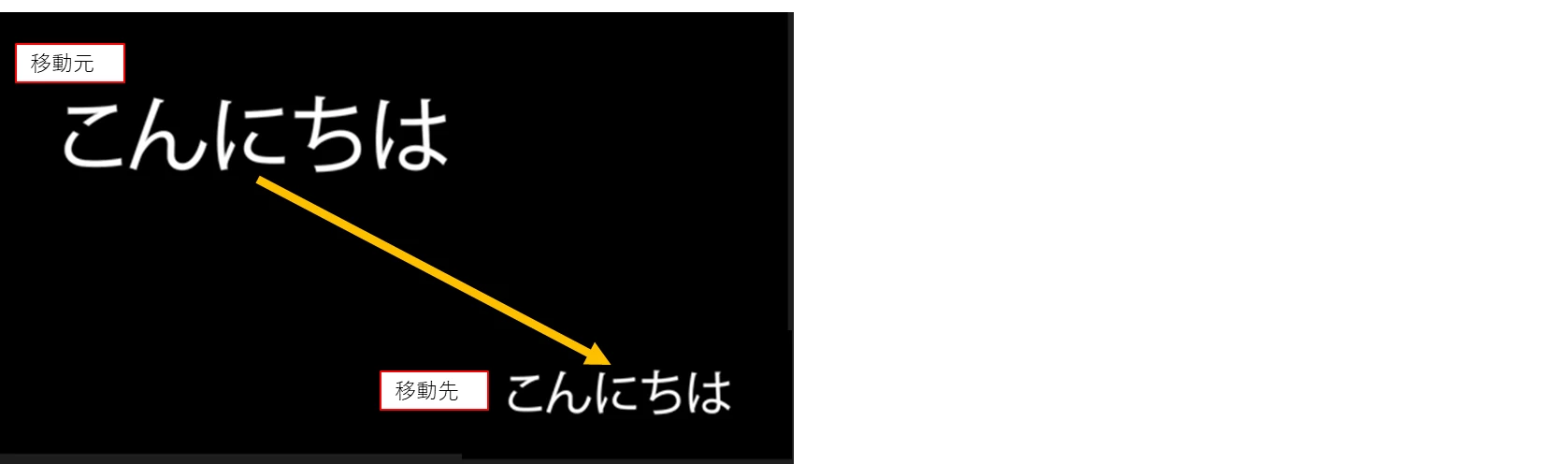
ここでは、クリップの長さ5秒、トランジションの長さ(移動時間)3秒として説明します。
①テキストを作成します。クリップの長さは5秒とします。フォントサイズの大きいテロップを先に作成します。これはテロップのボケを防止するためです。
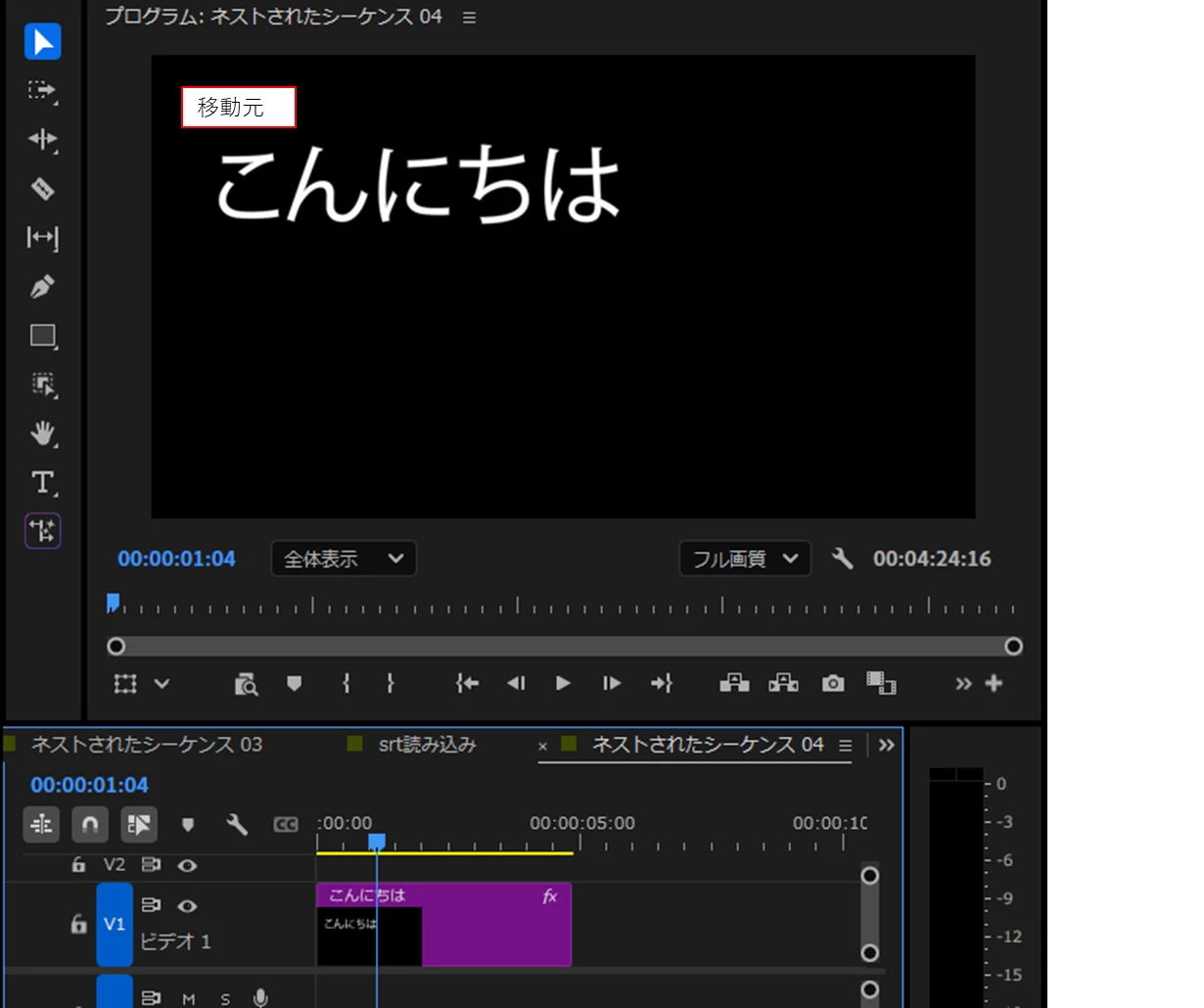
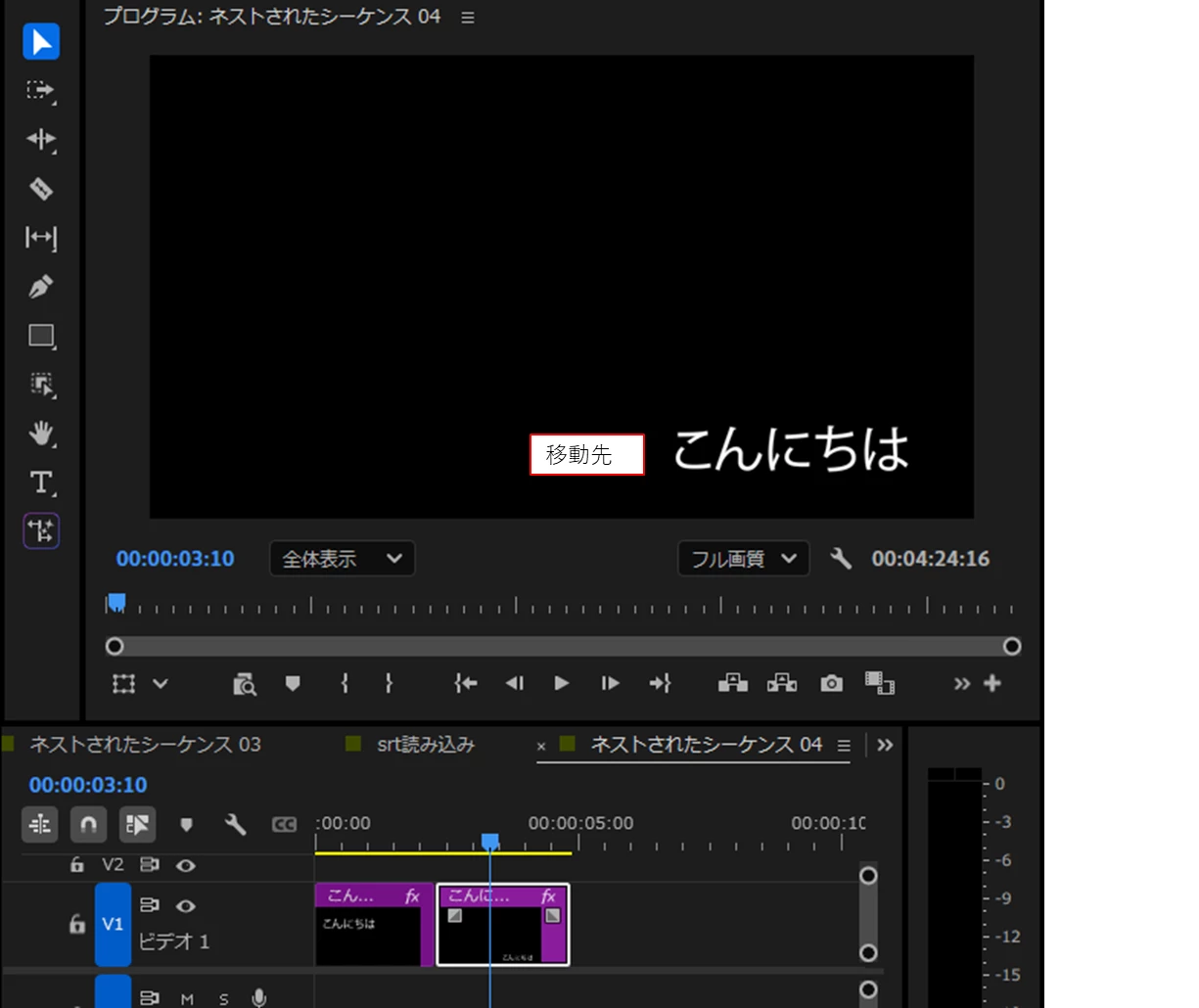
②クリップをほぼ中間位置で分割し、後半クリップのテキストを「モーション」の「位置」と「スケール」で移動先の位置とサイズに変更します。
*「モーション」の「位置」と「スケール」を使用するのがみそです。
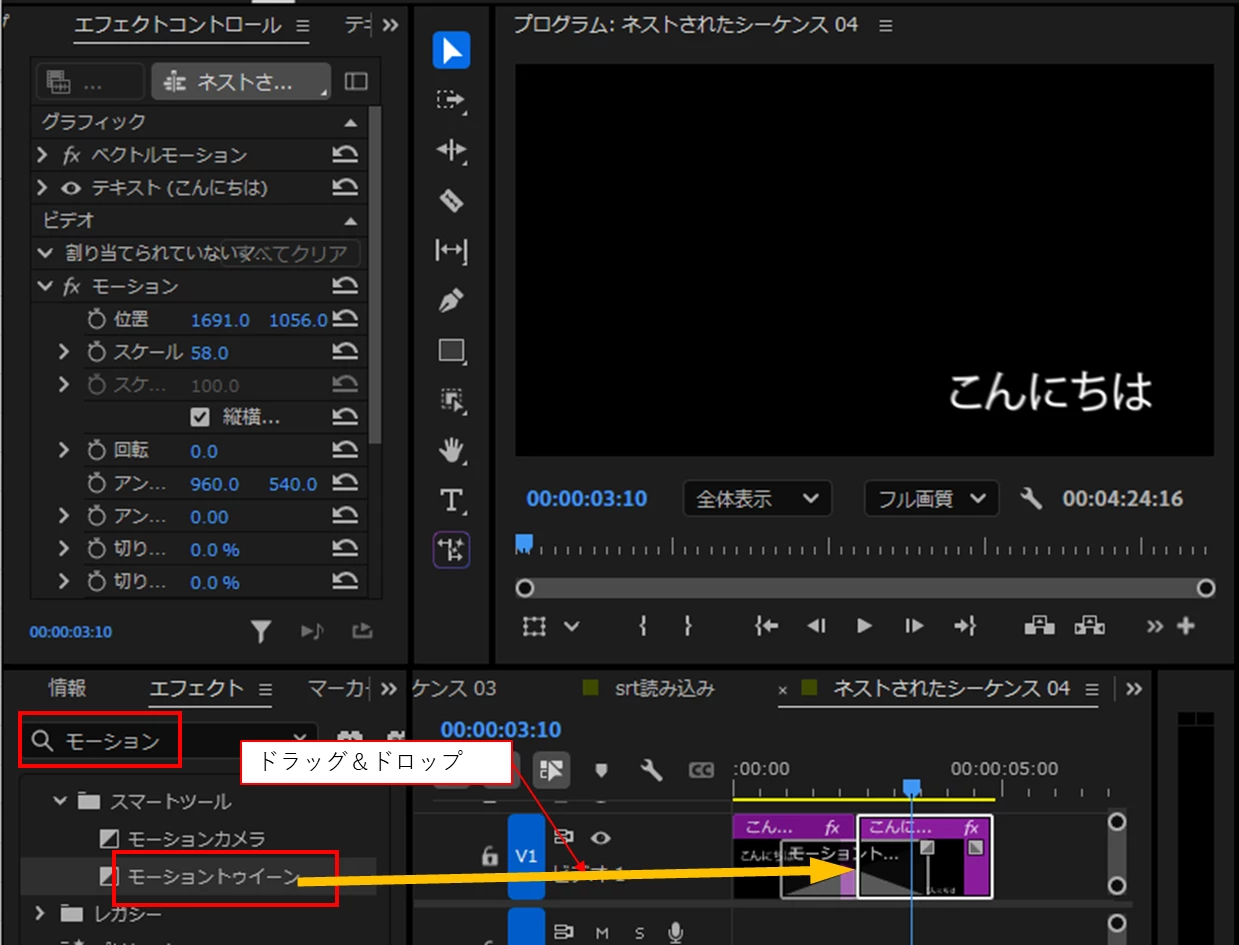
③「モーショントゥイーン」トランジションをドラッグ&ドロップで両クリップに適応します。トランジションの長さはトランジション部右上のアイコンを水平方向にドラッグして微調整します。以上で完成です。
*「エフェクト」パネルの検索欄に「モーション」と入力すれば、「モーショントゥイーン」トランジションが表示されます。
*初期期設定では移動の動きにイーズアウト、イーズインが設定されています。等速にするには、「イーズイン」と「イーズアウト」をそれぞれ「0.0%」にします。
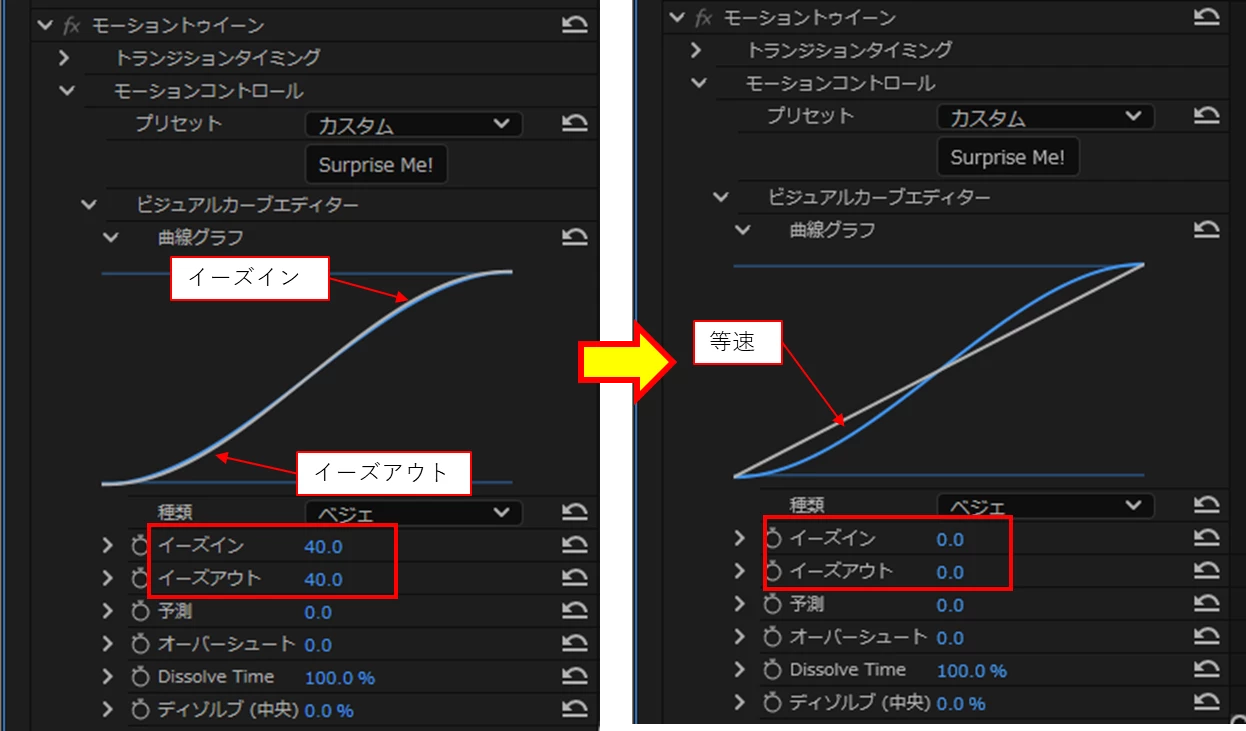
また、初期設定では移動中ブラーがかかったようになりますが、ブラーをかけないようにするには、「モーションブラー」を「0.0%」にします。




 AdChoices