@Rio29 さん
①私が先に提示した内容から続けて行います。
テキスト白のクリップを「Alt」キーを押しながらドラッグして、複製のクリップを作成します。
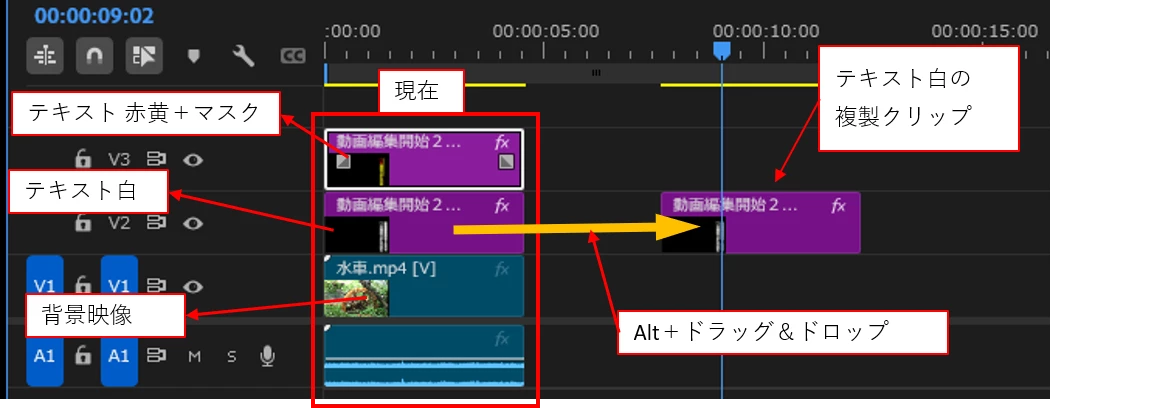
②テキスト白のクリップはこんなふうになっていると思います。
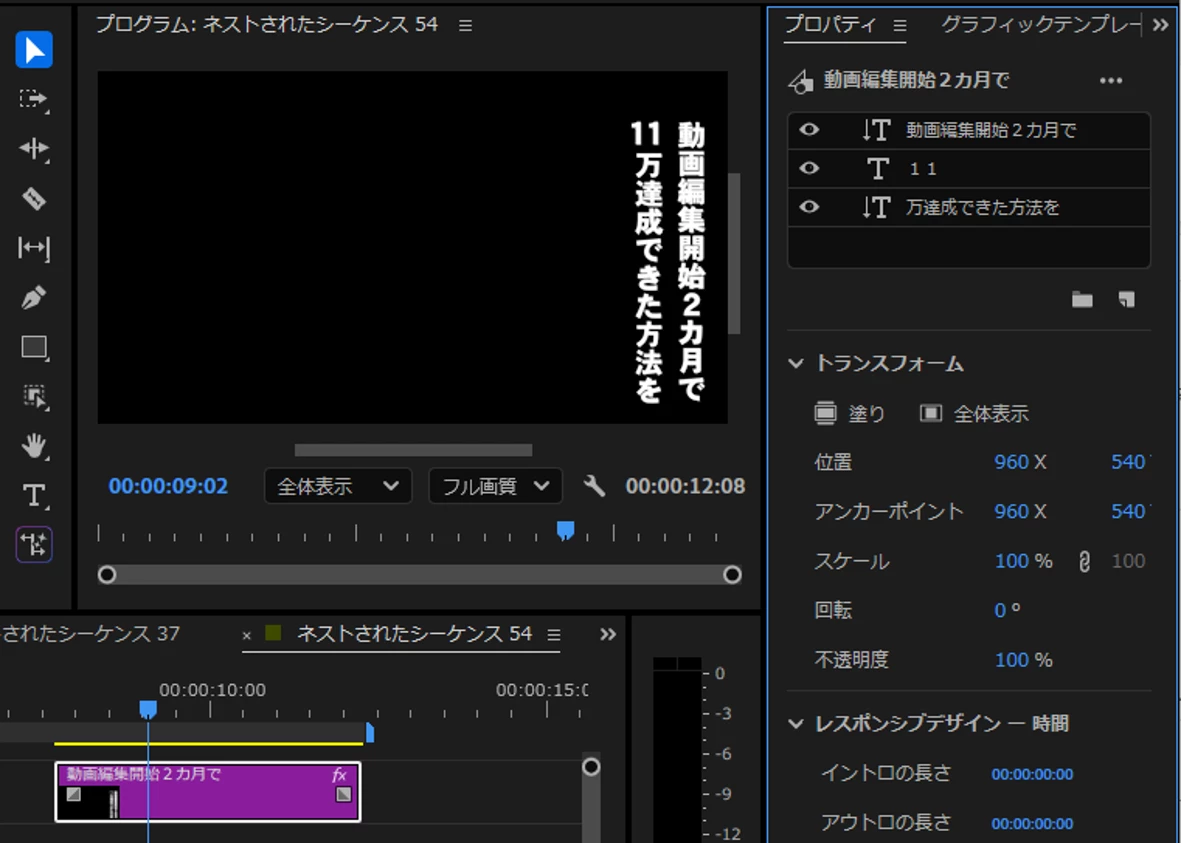
③3個のテキストレイヤーを選択し、コピ-&ペーストで複製の3個のテキストレイヤーを作成します。
*テキストレイヤーが3個あるのは私の場合です。11を別レイヤーで作成しましたので3個になりました。
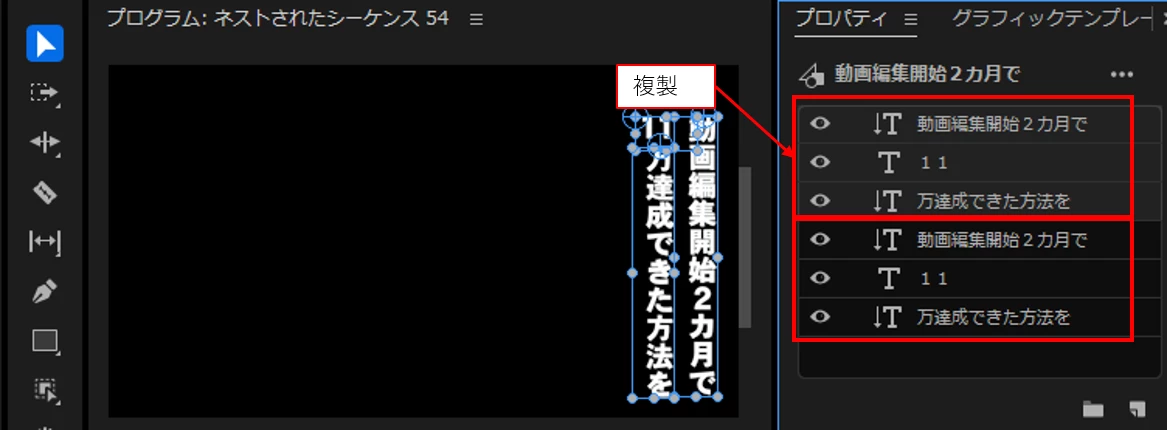
④複製レイヤーに色を塗ります。
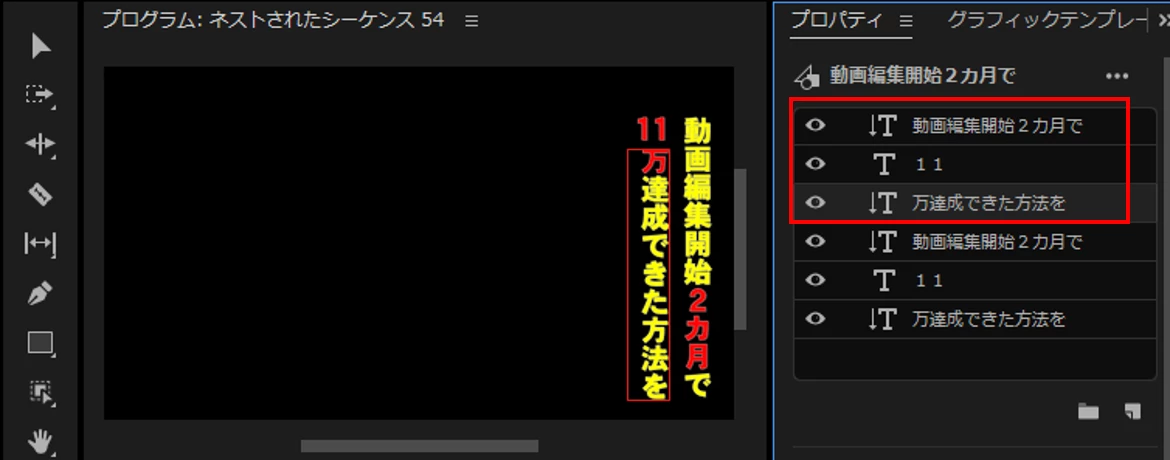
⑤一番上のテキストレイヤー(動画編集開始・・・)を選択し、「グループを作成」アイコンをクリックして「グループ化します。「グループ01」が作成されます。
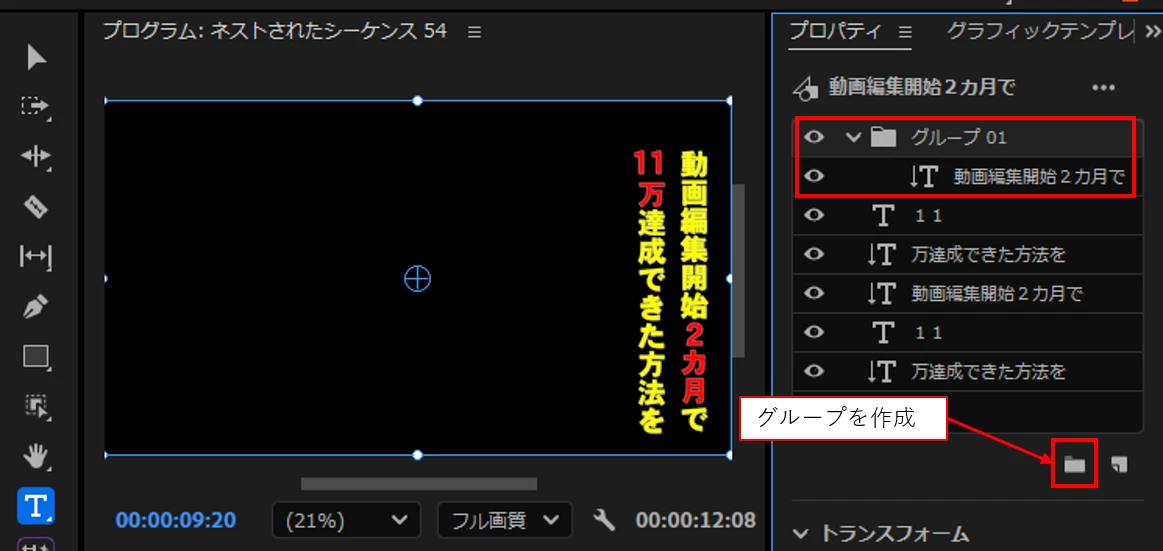
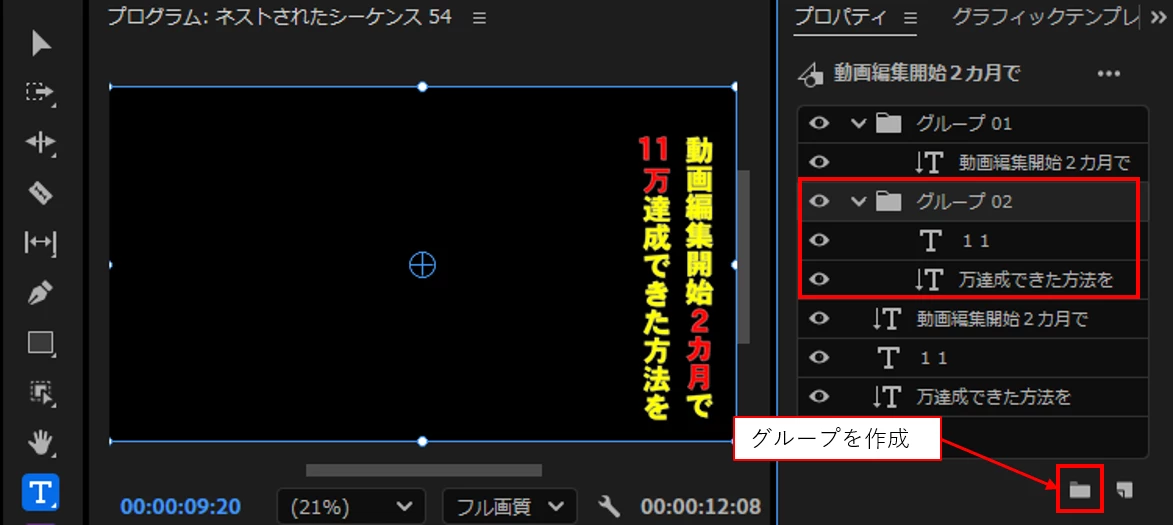
⑥二番目と三番目のテキストレイヤー((11)と(万達成・・・))を選択し、「グループを作成」アイコンをクリックして「グループ化します。「グループ02」が作成されます。
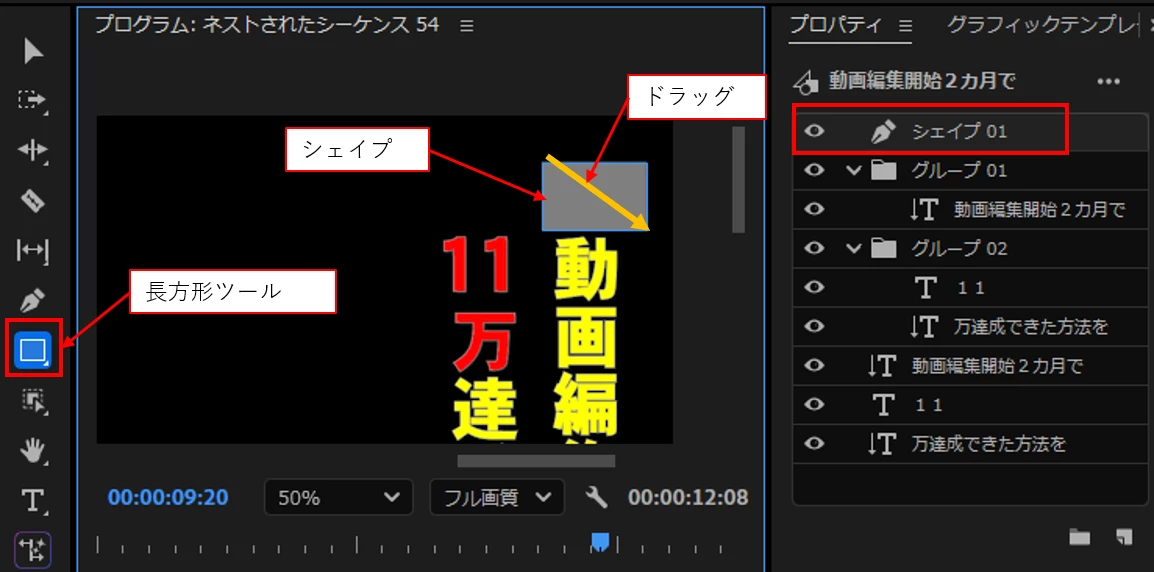
⑦「長方形ツール」を持って、1行目の上に「シェイプ01」をドラッグして作成します。位置関係は図の通りです。色を変更する必要はありません。
一番上に「シェイプ01」レイヤーが作成されます。
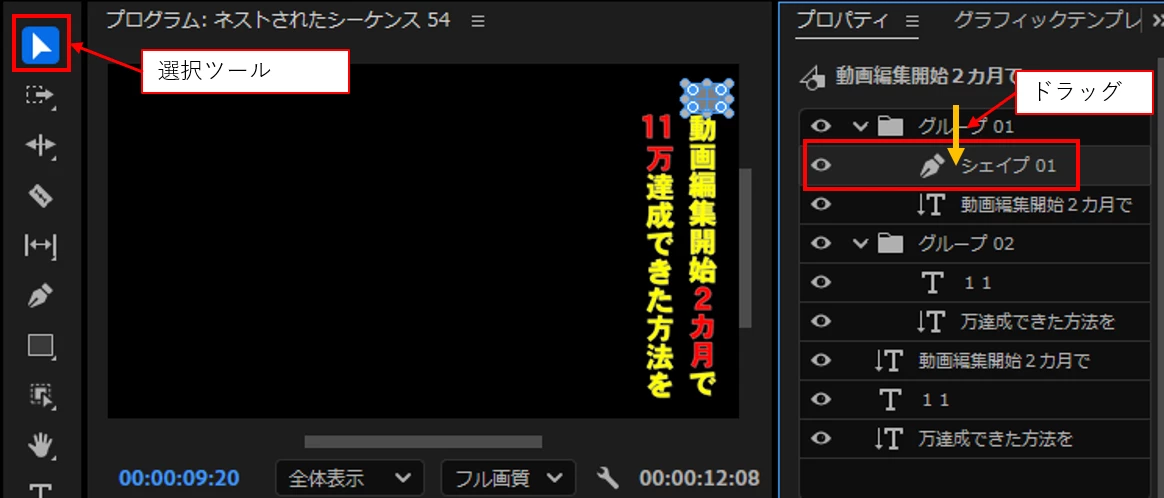
⑧「選択ツール」に持ち替えて、一番上の「シェイプ01」レイヤーを「グループ01」内の一番上側にドラッグして移動します。
⑨「再生ヘッド」をクリップの左端に移動し、「アニメーションのオン/オフ」アイコンをクリックします。すると再生ヘッド位置にキーフレームが作成されます。
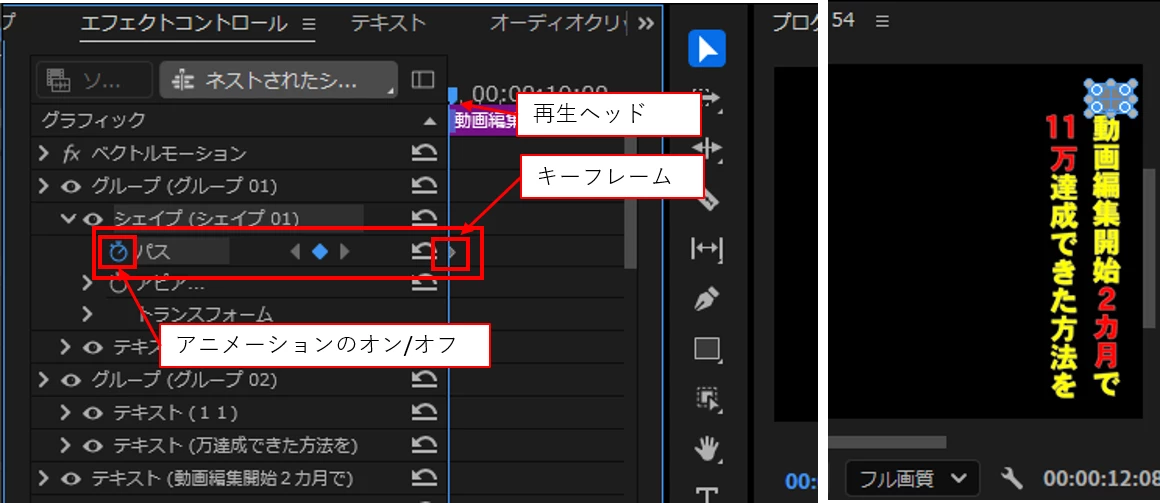
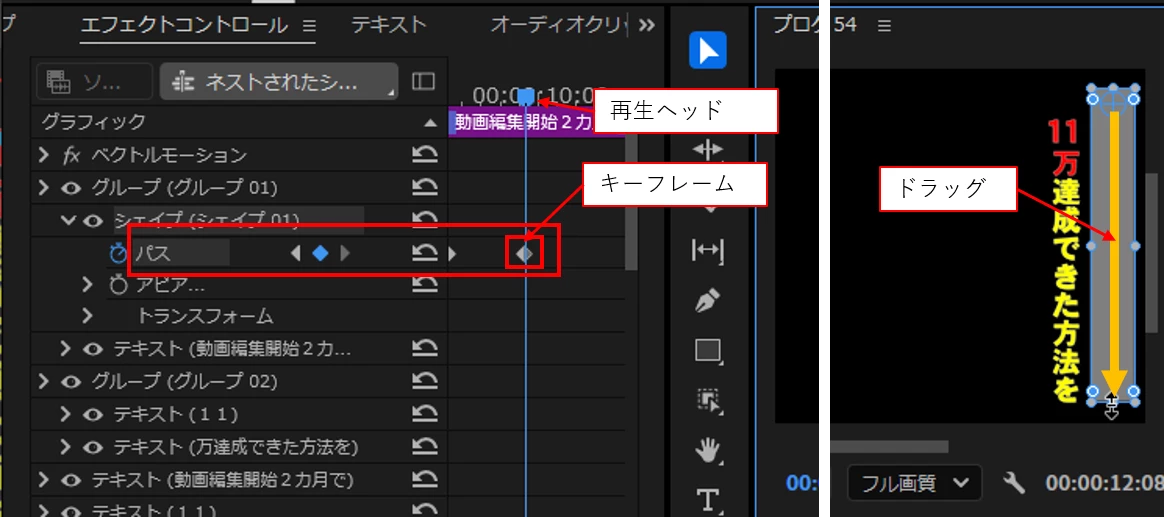
⑩「再生ヘッド」を1行目のテキストが全部表示される時間に移動し、カーソルをシェイプ01の下辺中央へ移動します。するとカーソルが上下方向矢印の変わったらテキストの下端までドラッグします。1行目のテキストが全部見えなくなります。
すると、再生ヘッドの位置にキーフレームが自動的に作成されます。
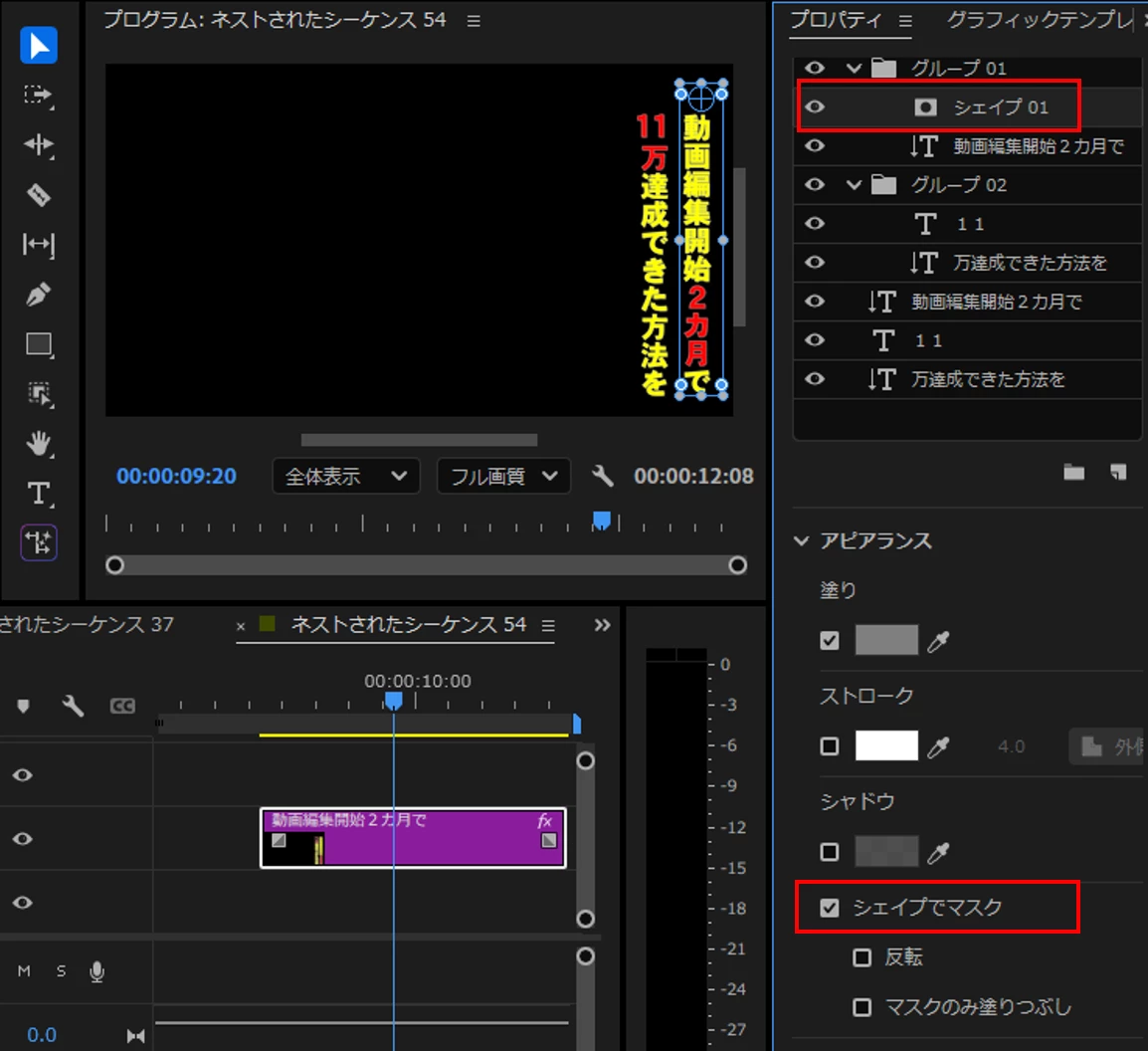
⑪「シェイプ01」レイヤーを選択したまま、「アピアランス」項の「シェイプでマスク」にチェックを入れます。するとテキストが見えるようになります。
再生すると、テキストが徐々に表示されます。
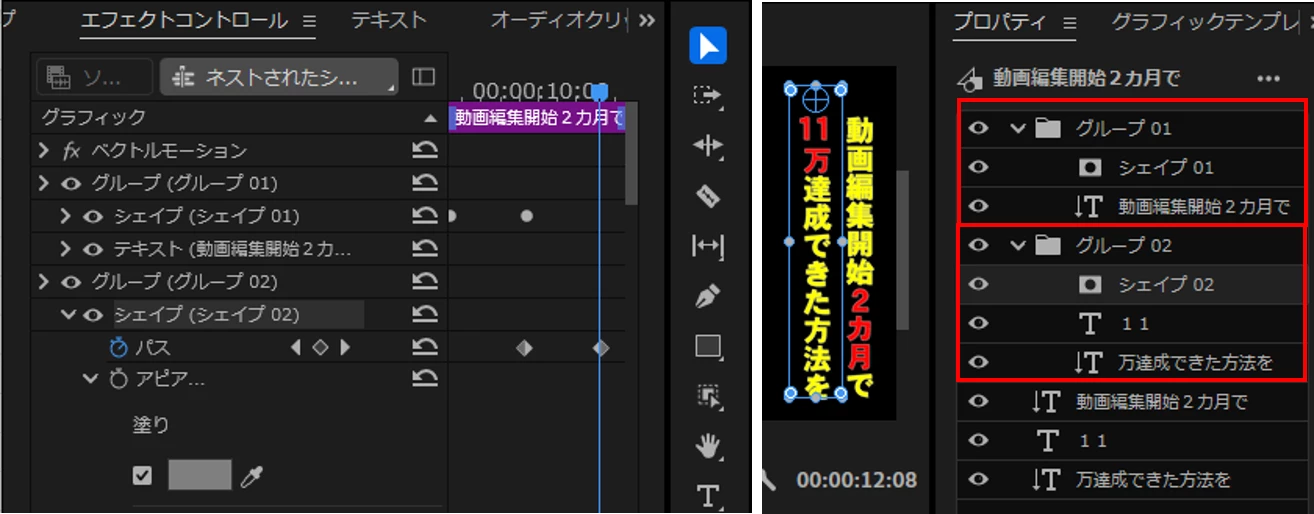
⑫レイヤーを何も選択しない状態にして、「長方形ツール」でシェイプを作成します。こちらはレイヤーの一番上へ作成されます。 名前を「シェイプ02」にしましょう。
そして「グループ02」内の一番上へ移動します。
あとは上記⑨~⑪ト同じ要領です。
再生ヘッドとキーフレームの関係は下図を見ていただければお分かりになると思います。
最後に再生確認を行い、不具合があれば修正します。
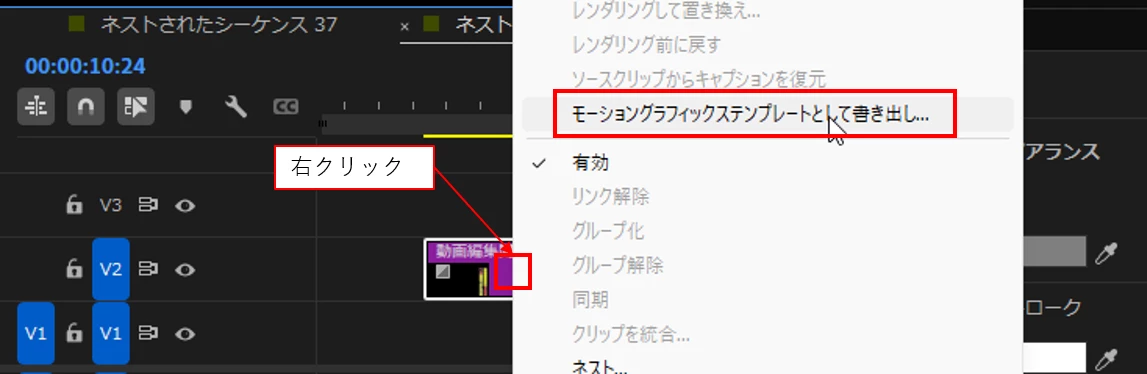
⑬完成したら、クリップの上で右クリックし、開いたコンテキストメニューから「モーショングラフィックステンプレートとして書き出し」を選択します。続いて開いた「モーショングラフィックステンプレートとして書き出し」ウィンドウで名前を入力し「OK」をクリックすれば、「グラフィックテンプレート」パネルに表示されると思います。





 AdChoices