Answered
テキストデータ一括変更
質問、失礼します。
エッセンシャルグラフィックスでデータ入力し、必要な長さにカット、その後カットされたそれぞれのテキスト書き換えたとします。
書き換えたうちのいくつかを、後に一括変更する事は可能でしょうか?
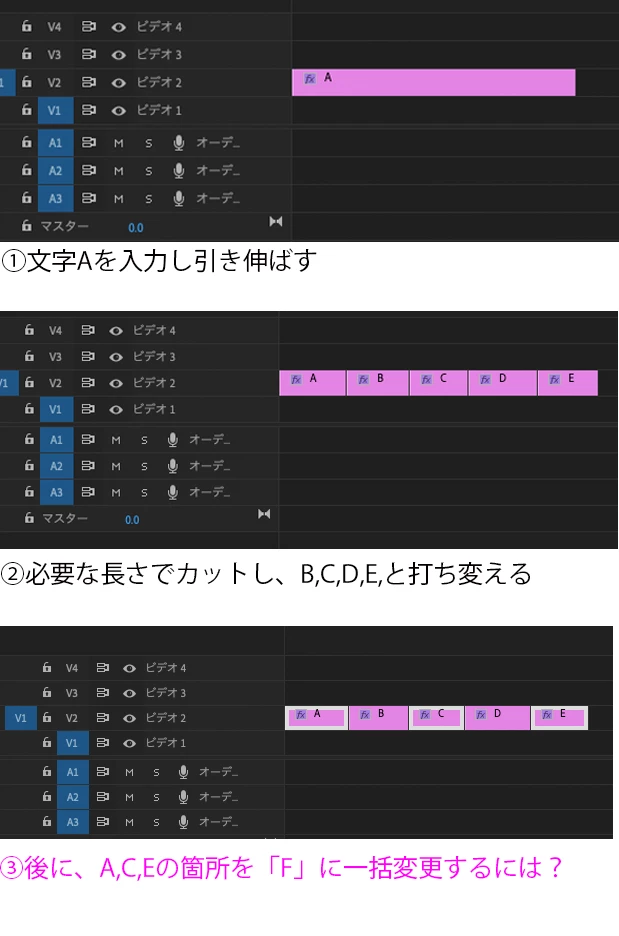
*説明で伝わりにくいかも知れませんので、画像添付しています。
ご教授、宜しくお願い致します。
Premiere Pro 2020 (14.1.0) / Mac OS 10.15.6 Catalina /

質問、失礼します。
エッセンシャルグラフィックスでデータ入力し、必要な長さにカット、その後カットされたそれぞれのテキスト書き換えたとします。
書き換えたうちのいくつかを、後に一括変更する事は可能でしょうか?
*説明で伝わりにくいかも知れませんので、画像添付しています。
ご教授、宜しくお願い致します。
Premiere Pro 2020 (14.1.0) / Mac OS 10.15.6 Catalina /
こんばんは、bardvisionさん
最初質問をよく読まないで早とちりで回答してしまいました。以下のように変更します。すみません。
>後に一括変更する事は可能でしょうか?
フォントの一括変更はマスタースタイル機能で可能ですが、テキストの一括変更は出来ないと思います。
コピー&ペースト機能を使用すれば、ある程度作業軽減できるのではと思います。ご存知でしたらごめんなさい。
①「A文字クリップ」をF文字に打ち変えます。
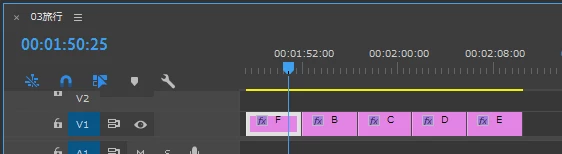
②「F文字クリップ」を選択したまま、「V1」ターゲットボタンを「オン」にし、再生ヘッドを「B文字クリップ」と「C文字クリップ」の境界へ移動します。
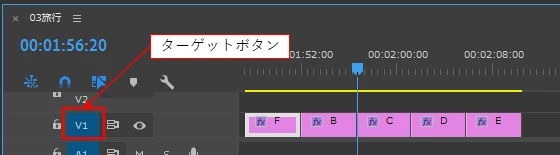
③Windowsは「Ctrl」キーを押しながら「C」キー、「V」キーを連続で、Macは「Command」キーを押しながら「C」キー、「V」キーを連続で押します。すると「C文字クリップ」が「F文字クリップ」に置き換わります。
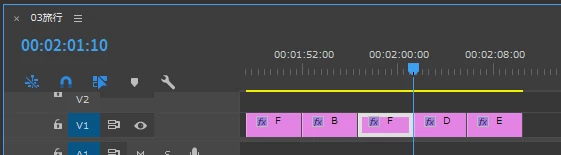
④再生ヘッドを「D文字クリップ」と「E文字クリップ」の境界へ移動し、Windowsは「Ctrl」キー+「V」キーを、Macは「Command」キー+「V」キーを押します。すると「E文字クリップ」が「F文字クリップ」に置き換わります。
※再生ヘッドをショートカットキーで移動するには、例えば、「B文字クリップ」と「C文字クリップ」の境界へ再生ヘッドを移動するには、「B文字クリップ」を選択し、「Shift」キー+「End」キーを押します。
Already have an account? Login
No account yet? Create an account
Enter your E-mail address. We'll send you an e-mail with instructions to reset your password.


 AdChoices