
y0825
Inspiring
November 13, 2023
Answered

テキスト不透明度のキーフレームのコピー・アンド・ペーストはできますか?

  • November 13, 2023
  • 1 reply
  • 607 views

Windows11 Premiere Pro 24.0.0


エッセンシャルグラフィックの中に2つのテキストがあります。

1つのテキストの「トランスフォーム」→「不透明度」にキーフレームを1秒毎に打ちました。
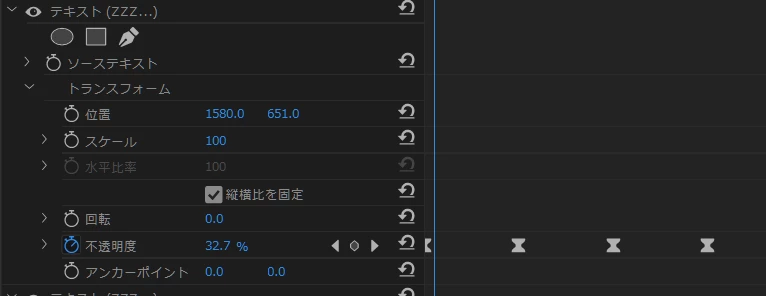
全体を選択して、右クリックでコピー。

もう一つのテキストの「不透明度」を選択して、右クリック。
すると「ペースト」がアクティブになっていることが確認できます。
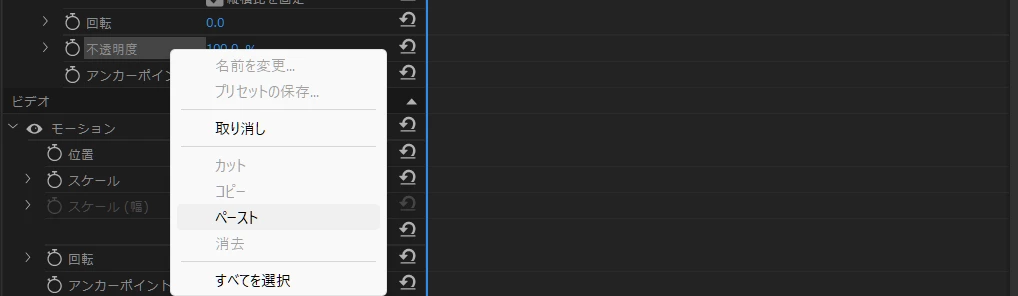
しかし、ペーストをしてもキーフレームは追加されません。


試しに、1つ目のテキストのキーフレームを「カット」にしました。

次に、2つ目のテキスト不透明度でペーストしました。

すると、1つ目のテキスト不透明度にペーストされました。


挙動を見る限り、コピーしたキーフレームの中でしか、コピー・アンド・ペーストできないように思えます。


キーフレームを他のテキストの同じ項目にコピペすることはできないのでしょうか?

あるいは、なにか条件下のおいては可能なのでしょうか?

よろしくお願いします。
This topic has been closed for replies.
Correct answer 150kw

お早うございます、y0825 さん


>キーフレームを他のテキストの同じ項目にコピペすることはできないのでしょうか?

Windows 10 v22H2+Premiere Pro v24.0で、テキストの不透明度で試してみました。

やはり、y0825 さんと同じで、テキストの不透明度のキーフレームのコピー&ペーストは、他のテキストの不透明度へは出来ず、同じテキストの不透明度なら出来ました。


挙動を見ると、1個目の不透明度のキーフレームをすべて選択して、コピー、2個目の不透明度をクリックすると、1個目の不透明度のキーフレームの選択は解除されてしまいますね。


やはりできないようです。


別方法ですが、

◆「トランスフォーム」エフェクトを追加する方法

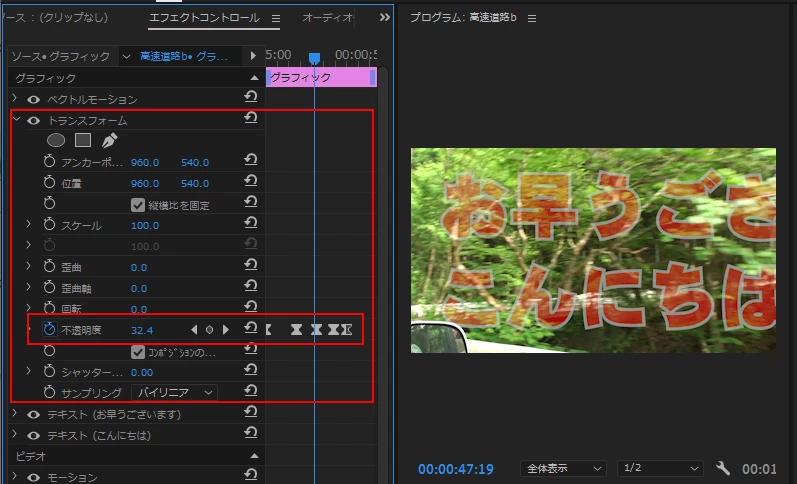
「エフェクトコントロール」パネルで上側のテキスト項の上に「トランスフォーム」エフェクトをかけ、この「不透明度」にキーフレームを打ちます。両方の「テキスト」項に不透明度が適用されます。

調整レイヤーみたいな感じですね。


◆グラフィッククリップを分ける方法

①1個目のテキストで不透明度のキーフレームを打ます。

②このグラフィッククリップを「Alt」(Windowsの場合)キーを押しながらドラッグすると、同じグラフィッククリップが作成されます。2個目のグラフィッククリップで文字を打ち変えます。

③2個目のグラフィッククリップのテキストにも不透明度のキーフレームが同様に作成されていると思います。


参考ですが、「不透明度」では無く、「位置」や「回転」の場合は、「レスポンシブデザイン-位置」を使用すると、基本のテキストに対してもう一方のテキストに同じ動きを付けられます。

1 reply

150kw
Community Expert
150kwCommunity ExpertCorrect answer
Community Expert
November 13, 2023

お早うございます、y0825 さん


>キーフレームを他のテキストの同じ項目にコピペすることはできないのでしょうか?

Windows 10 v22H2+Premiere Pro v24.0で、テキストの不透明度で試してみました。

やはり、y0825 さんと同じで、テキストの不透明度のキーフレームのコピー&ペーストは、他のテキストの不透明度へは出来ず、同じテキストの不透明度なら出来ました。


挙動を見ると、1個目の不透明度のキーフレームをすべて選択して、コピー、2個目の不透明度をクリックすると、1個目の不透明度のキーフレームの選択は解除されてしまいますね。


やはりできないようです。


別方法ですが、

◆「トランスフォーム」エフェクトを追加する方法

「エフェクトコントロール」パネルで上側のテキスト項の上に「トランスフォーム」エフェクトをかけ、この「不透明度」にキーフレームを打ちます。両方の「テキスト」項に不透明度が適用されます。

調整レイヤーみたいな感じですね。


◆グラフィッククリップを分ける方法

①1個目のテキストで不透明度のキーフレームを打ます。

②このグラフィッククリップを「Alt」(Windowsの場合)キーを押しながらドラッグすると、同じグラフィッククリップが作成されます。2個目のグラフィッククリップで文字を打ち変えます。

③2個目のグラフィッククリップのテキストにも不透明度のキーフレームが同様に作成されていると思います。


参考ですが、「不透明度」では無く、「位置」や「回転」の場合は、「レスポンシブデザイン-位置」を使用すると、基本のテキストに対してもう一方のテキストに同じ動きを付けられます。

y0825
y0825Author
Inspiring
November 14, 2023

他のテキストへのキーフレームペーストはできないみたいですね。

アップデートで対応して欲しい機能です。


ご提案いただいた「トランスフォーム」を追加する方法で解決できました。

2つのテキストの上部に配置することで、2つともに適用させることができました。

今回は、同じタイミングだったのでバッチリでした。


ありがとうございます!

150kw
Community Expert
Community Expert
November 14, 2023

こんばんは


>ご提案いただいた「トランスフォーム」を追加する方法で解決できました。

お役に立てて良かったです。


>2つのテキストの上部に配置することで、2つともに適用させることができました。

ホント、調整レイヤーのような感じですよね。

ところで、4個のテキスト(A、B、C、D)があったとして、そのうちの2個(A、C)に適用させる場合はどうすれば良いか考えるのも面白いですよね。


◆A、Cを下部に配置し、その上に「トランスフォーム」エフェクトを適用します。この場合、B、Dには「トランスフォーム」エフェクトは適用されません。

◆A、Cを中間に配置する場合は、上から「トランスフォーム」エフェクト、A、Cの順に配置し、3者をグループ化します。


それから、「正解」をクリックして頂き、ありがとうございました。