

Chocolate0129
Participating Frequently
April 29, 2026
Question

テキスト込みのグラフィックテンプレートを複数クリップに適用する方法
  • April 29, 2026
  • 2 replies
  • 56 views


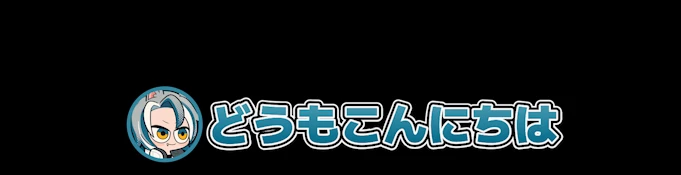
このようなグラフィックテンプレートがあります。
・テキストとアイコンが横並び
・テキストの左端とアイコンが追従(レスポンシブデザイン)
・アイコンとテロップ合わせて中央配置

フルテロップ作業をする時、カットしたビデオクリップの編集点と合わせて、上のテンプレにも編集点を入れて、手打ちで作業してます。
このやり方をある程度自動化させたいです。

理想
1.外部ツールで文字起こし、修正作業→SRTファイルで取得
2.SRTファイルを読み込む(→必要に応じてグラフィッククリップ化)
3.アイコンを全クリップに追加
4.グラフィックテンプレのようなアイコン追従、アイコンとテロップの幅や位置を全クリップに一括で適用させる

これのやり方を教えてください。
別のやり方でも構いません。
とにかくグラフィックテンプレの中の文字を手打ちで直していく作業をどうにかしたいです。

AEでの制作や、有料プラグイン導入でも構いませんので、お願いします
 

    2 replies

    Community Expert
    April 29, 2026

    After Effects を使用してキャプションを作成するのが効率良いと思います。


    After EffectsでSRTファイルを読み込んでキャプションを作成するスクリプトなどのツールが有料または無料で提供されています。
    例としては、
    [エクスプレッションだけを使用する方法:SRT → TXTに拡張子を書換え]
    ・After EffectsでSRTファイルから一番簡単に字幕をつける方法|masuidrive
     

    [リクエストや寄付など無料でも使用できるスクリプト:SRT形式を読み込める]
    ・SRT Importer for AE – Digital Anarchy
    ・QuickCaption | After Effects Script
     

    [有料のツール]
    ・Subtitle Pro
     

    上記のツールのほとんどは、1個のテキストレイヤーにキャプションを作成するのでアイコンを追加するのは簡単にできますが、

    アイコンの表示タイミングなどを操作したい場合は、キーフレームを手作業で打つか、またはアイコンの不透明度にエクスプレッションを追加して自動化する方法になります。


    <追記>

    テキスト+アイコンを中央揃えはエクスプレッションによる自動化が必要になると思います。

    Community Expert
    April 29, 2026

    <追記>

    After Effects でサンプルを作成してみました。
    テキストレイヤーに適当に文字を入力してテキストボックスと読み込んだ素材を組み合わせています。
    定番のエクスプレッションや時短のためにGoogleのAIを活用して作成したエクスプレッションも追加して、テキスト + 画像が画面中央に配置できるようにしています。


    SRT用のスクリプトによっては、テキストのレイヤーマーカーにキャプションの文字が書き込まれるものがあるので、同じ方法にしています。


    エクスプレッションなど質問があればお答えします。

    Community Expert
    April 30, 2026

    <追記 2>
    先の回答にリンクを貼っている masuidriveさんの方法を使って、
    キャプションを読み込んでから素材を組み合わせた動画も作成してみました。
    標準で設定されているディレイの効果により変わった動きになっています。

    150kw
    Community Expert
    Community Expert
    April 29, 2026

    こんにちは、​@Chocolate0129 さん


    まず、OSとそのバージョン、Premiere Proのバージョン(v24.5、v26.2等)を教えていただけますか。


    >とにかくグラフィックテンプレの中の文字を手打ちで直していく作業をどうにかしたいです。

    srtからキャプションをグラフィックにアップグレードしたテロップを、グラフィックテンプレートの中にコピー&ペーストで取り込み、最後に「自動揃え」エフェクトで「アイコン+テロップ」を水平方向に中央揃えにする方法を説明します。気に入って頂ければ良いですが。


    ①テロップとアイコンに「レスポンシブデザイン ‐ 位置」を設定し、モーショングラフィックステンプレートとして書き出します。

    *テロップは水平方向に中央揃えを適用し、垂直方向は所定の位置にします。

    *「アイコン+テロップ」の水平方向中央揃えは最後に行います。


    ②V3に、srtからキャプションをグラフィックにアップグレードしたクリップを配置します。これらのクリップにはフォント、フォントサイズ、アピアランス等を設定しておきます。

    V1には、「グラフィックテンプレート」パネルから対象の「グラフィックテンプレート」をドラッグ&ドロップで配置し、続いてテキスト入力ボックスの中を空にします。

    *空にするのは分かりやすくするためです。慣れてきたら、空にしなくても構いません。


    ③V1のグラフィックテンプレートクリップをV3のグラフィックにアップグレードしたクリップと同じ長さ迄伸ばします。

    続いてV3のグラフィックにアップグレードしたクリップと同じ編集点を追加します。

    V1とV3の「トラックターゲット」アイコンを「オン」にし、「↓」キーでV3の次の編集点へ進み(再生ヘッドも移動します。)、「Ctrl+K」キーでV1に編集点を追加します。

    ④「テキスト」パネルの「グラフィック」タブを開いて、キャプションセグメント内でテロップをV3からV1へコピー&ペーストします。

    すべてのクリップに対して同様に行います。


    ⑤「アイコン+テロップ」を「水平方向に中央揃え」に設定します。

    V1の最初のクリップに「自動揃え」エフェクトを適用し、「エフェクトコントロール」パネルで「水平方向の整列;中央」、「縦揃え;オリジナル」に設定します。

    次にV1の残りのクリップを選択し「属性をペースト」を適用します。

    *「自動揃え」エフェクトはv26.2の場合です。v25.5~v26.0.2はAuto Alignエフェクトです。


    【追記です】

    ⑥最後にV3のクリップを削除するか、V3を非表示にします。


    Chocolate0129
    Participating Frequently
    May 2, 2026

    ありがとうございます。
    少しの間はそれでつないで、平行して専用のエクステンションを作ろうと思います。

    150kw
    Community Expert
    Community Expert
    May 2, 2026

    @Chocolate0129 さん


    私が提示した方法は、手打ちからコピー&ペーストに変更できますので多少なりとも作業改善できますので、エクスプレッションが完成するまでの間は、こちらの方法を使用していただければと思います。