green_curry
Inspiring
June 13, 2025
Answered

テロップのサイズの一括変更

  • June 13, 2025
  • 1 reply
  • 587 views

Premierバージョン25.2.3

MacOS 15.5


以前のバージョンだと、1つのテロップを変更した後に「スタイルを作成」すると、プロジェクトパネル内にテキストスタイルが出現するので、後は残り全てのテロップクリップを選択して、作成したテキストスタイルをドラッグ・アンド・ドロップすれば変更できました。


けど、最新のバージョンだと上記方法ができないと思います。

どうすれば、テロップのサイズやフォントなどを一括で変更できますか?


ちょっと急いでます💦

何卒よろしくお願いします。

Correct answer 150kw

こんばんは、green_curry さん


Premiere Pro v24.3から「キャプションとグラフィックのテキストスタイルの改良」という変更が入りました。

詳細は下記リンクをご覧ください。

https://helpx.adobe.com/jp/premiere-pro/using/whats-new/2024-3.html

https://helpx.adobe.com/jp/premiere-pro/using/text-styles.html

https://helpx.adobe.com/jp/premiere-pro/using/text-style-browser.html


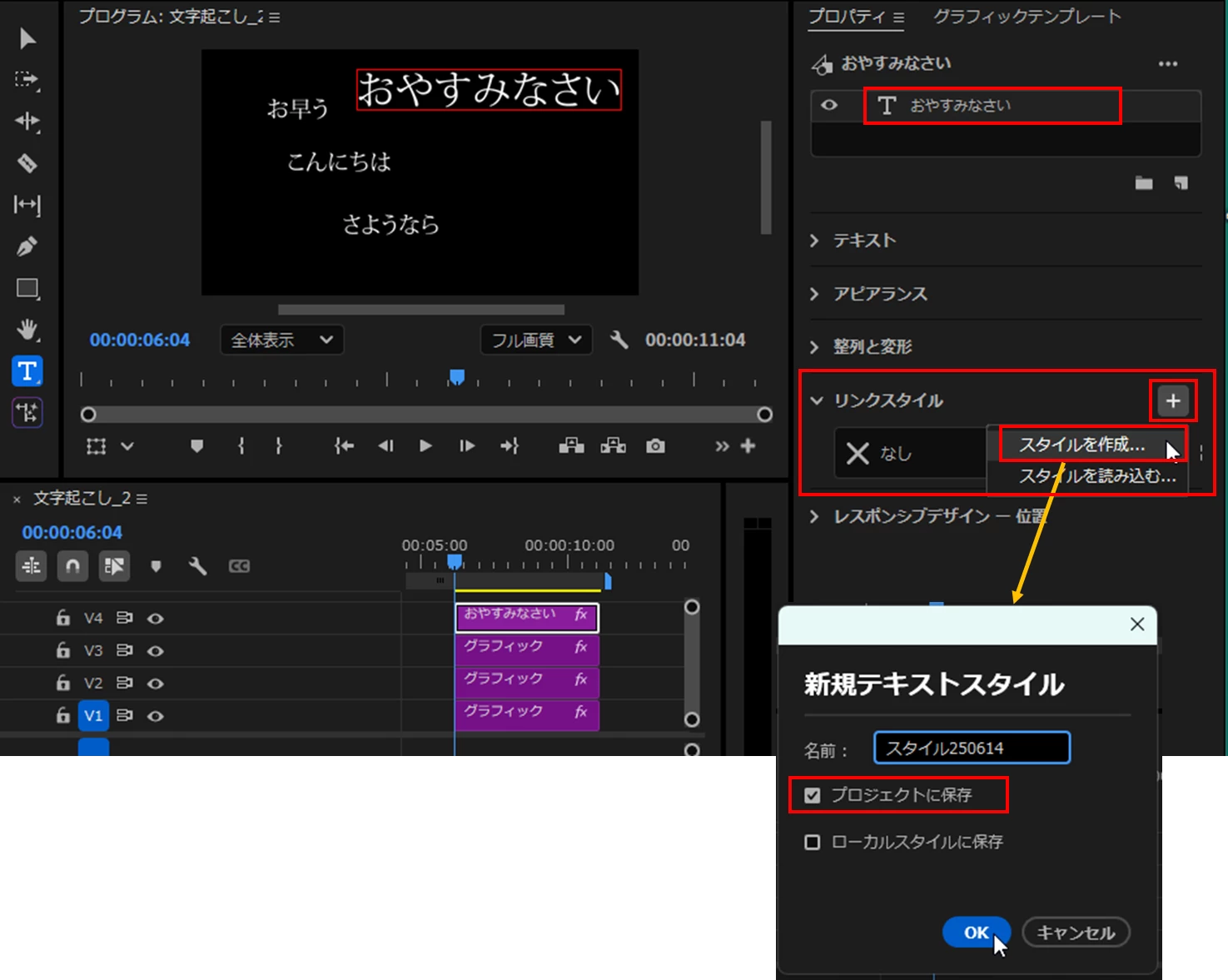
以前のバージョンと同じ「プロジェクト」パネルに「リンクスタイル」を作成するには次のように行います。。

①「プログラムモニター」にスタイルを作成し、

②「プロパティ」パネルで対象の「テキストレイヤー」を選択し、

③「リンクスタイル」項の「+」アイコンをクリックし、開いたメニューから「スカイルを作成」を選択し、

④開いた「新規テキストスタイル」ウィンドウで「名前を入力し、「プロジェクトに保存」にチェックを入れ、「OK」をクリックします。

⑤すると、「プロジェクト」パネルに「リンクスタイル」が登録されます。

⑥「リンクスタイル」をビデオトラックのクリップ(複数選択可)にドラッグ&ドロップします。

*「ローカルスタイルに保存」にチェックを入れた場合は「スタイルブラウザー」に登録されます。


*「プロジェクト」パネルに登録された「スタイル」を「リンクスタイル」、「スタイルブラウザー」に登録されたスタイルを「ローカルスタイルと呼びます。」
 

1 reply

150kw
Community Expert
150kwCommunity ExpertCorrect answer
Community Expert
June 14, 2025

こんばんは、green_curry さん


Premiere Pro v24.3から「キャプションとグラフィックのテキストスタイルの改良」という変更が入りました。

詳細は下記リンクをご覧ください。

https://helpx.adobe.com/jp/premiere-pro/using/whats-new/2024-3.html

https://helpx.adobe.com/jp/premiere-pro/using/text-styles.html

https://helpx.adobe.com/jp/premiere-pro/using/text-style-browser.html


以前のバージョンと同じ「プロジェクト」パネルに「リンクスタイル」を作成するには次のように行います。。

①「プログラムモニター」にスタイルを作成し、

②「プロパティ」パネルで対象の「テキストレイヤー」を選択し、

③「リンクスタイル」項の「+」アイコンをクリックし、開いたメニューから「スカイルを作成」を選択し、

④開いた「新規テキストスタイル」ウィンドウで「名前を入力し、「プロジェクトに保存」にチェックを入れ、「OK」をクリックします。

⑤すると、「プロジェクト」パネルに「リンクスタイル」が登録されます。

⑥「リンクスタイル」をビデオトラックのクリップ(複数選択可)にドラッグ&ドロップします。

*「ローカルスタイルに保存」にチェックを入れた場合は「スタイルブラウザー」に登録されます。


*「プロジェクト」パネルに登録された「スタイル」を「リンクスタイル」、「スタイルブラウザー」に登録されたスタイルを「ローカルスタイルと呼びます。」

 

green_curry
Inspiring
June 21, 2025

150kwさん


お返事が遅くなり大変失礼しました。

ご教示いただいたやり方で無事に解決できました!

ありがとうございましたm(_ _)m

150kw
Community Expert
Community Expert
June 21, 2025

こんにちは


>ご教示いただいたやり方で無事に解決できました!

お役に立てて良かったです。


それから、「正解」をクリックして頂き有り難うございます。


補足ですが、

Premiere Pro v24.3からスタイルブラウザーが搭載され、スタイルが一段と使いやすくなってきましたね。

一般的には、スタイルブラウザーはスタイルの台帳として使用し、各プロジェクトの「プロジェクト」パネルに必要なスタイルをスタイルブラウザーから取り出して使用するのが良いのではと思います。

また、スタイルブラウザーには必要以上のスタイルを登録せず、厳選して登録することをお勧めします。


