Rio29
Known Participant
August 10, 2026
Answered

テロップの枠?

  • August 10, 2026
  • 7 replies
  • 97 views

こんばんは😊
YouTubeなどでよく見かける添付画像のようなものはプレミアプロでテキストの枠を作ることは可能なのでしょうか?

    Correct answer Ckun

    ひとつめはできたようですので、ふたつめの枠の作例をのせてみますね。

    サイズを変えたり流用しやすく、できるだけ容易に作れるように考えましたが、シェイプは二つ使う形になっています。


    なお、文字の背景を白くつける場合には、シェイプは1個で大丈夫です。


    これはあくまでも一例でして、同じような見た目にする方法はいろいろありますので、ご自身で実際にお試しいただきながら、やりやすい方法を見つけていただくとよいのではないかなと思います。


    以前ご質問頂いていたテロップ文字の装飾と同様に、四角(シェイプ)とその塗り、背後のシャドウなどなどを一つずつ分解して個々の要素がどのようなものかを把握し、Premiereのアピアランス設定で一つずつその要素を再現して頂くと、うまくゆくかと思います。

    (お手本にしている動画がPremiereの機能以外で作成されている場合には、完全に再現できないケースもございます。)

    7 replies

    150kw
    Community Expert
    Community Expert
    August 12, 2026

    @Rio29 さん


    >ですが2つ目で苦戦しておりまして。。

    分かりやすくするため作成し直しました。今度はストロークを内側に作成する方法を使用しました。この方法ですと2番め目のシェイプがコピー&ペーストで簡単に作成でき、サイズ調整が不要です。


    ◆1番目目のシェイプ

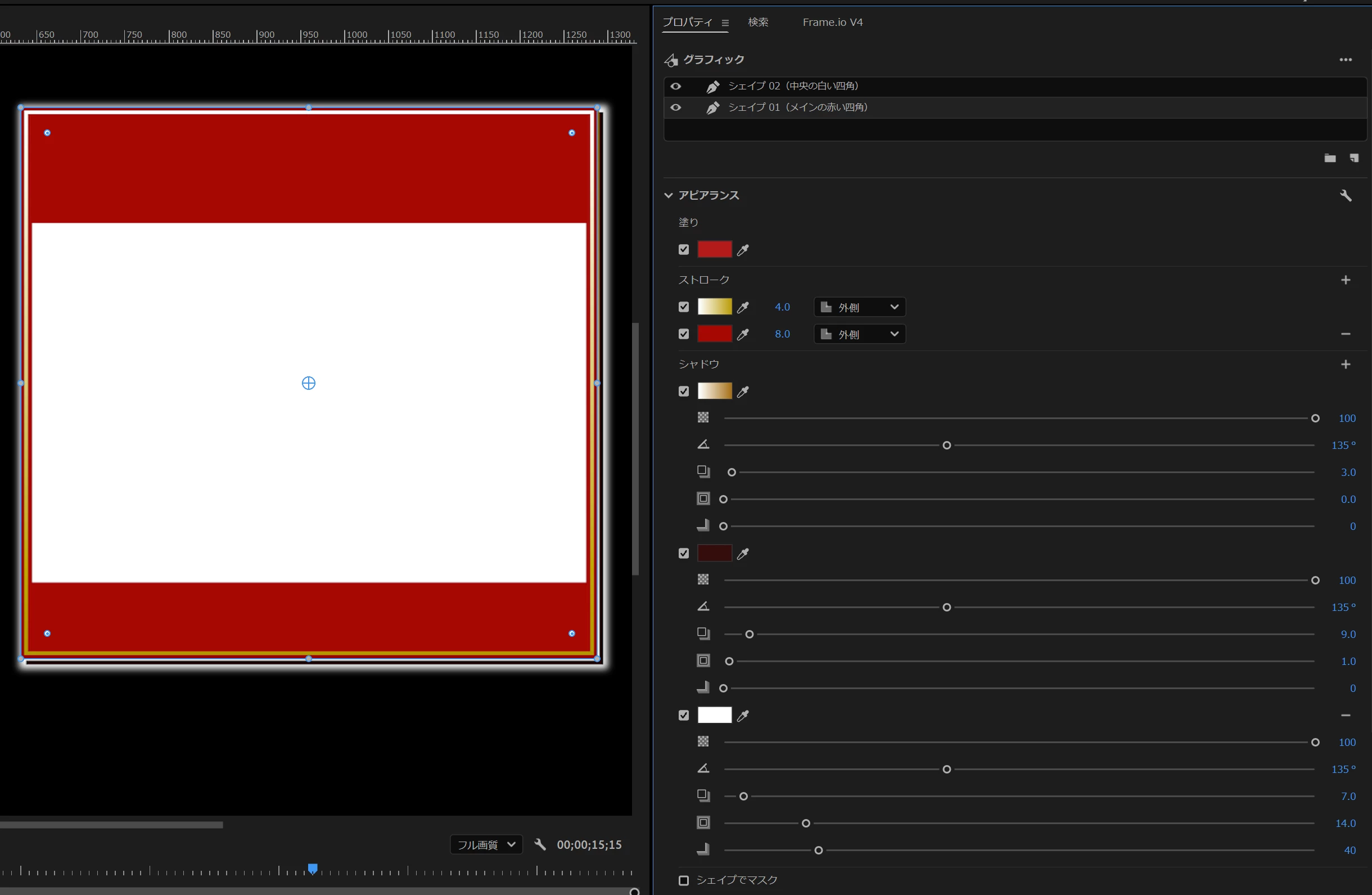
    ①「シェイプ01」レイヤーを選択し、「塗り;赤」、「ストローク;黄と赤」のシェイプです。ストロークは内側へ作成します。

    *Premiereのストロークは外側、中央、内側に作成できます。


    ②白のシェイプです。

    名前を「シェイプ02」に変更します。

    「シェイプ02」レイヤーを選択し、位置サイズは「整列と変形」項の「・・・中央揃え」、「位置」、「スケール」等で調整します。

    *数値の調整は、「Ctrl」キーをしながらスクラブすると「0.1」ずつ増減しますので微調整には便利です。「Shift」キーを押しながらスクラブでは、「10」ずつ、単にスクラブでは「1」ずつ増減します。


    ③「シェイプ01」レイヤーと「シェイプ02」レイヤーをグループ化します。

    グループ化は最初に行ってもOKです。ここでは最初に行いました。


    ◆2番目目のシェイプ

    ①2番目のシェイプは、1番目のシェイプの「シェイプ01」レイヤーをコピー&ペーストで作成します。一番上のレイヤーにペーストされます。


    ②一番上にある「シェイプ01」レイヤーを一番下迄ドラッグして移動し、名前を「「シェイプ03」」に変更します。

    続いて、「グループ01」の「レイヤー:オフ」にして非表示にします。

    「アピアランス」項で「塗り;うす黄」に設定し、「シャドウ」はあずき色(R;140、G;3、B;58)で右辺と下辺に設定します。設定値は下図を参考にしてください。


    ③「グループ01」の「レイヤー:オン」にして表示にします。

    すると、「グループ01」のシェイプに「シェイプ03」シャドウが見えます。 


    ④「シェイプ03」を右下方へ移動します。

    「シェイプ03」レイヤーを選択し、「整列と変形」項の「位置」の両方の数値を少し大きくします。

    *「Ctrl」キーを押しながら数値をスクラブすると、調整しやすいです。


    ◆3番目目のシェイプ

    ①1番目と2番目のシェイプを合わせたサイズよりわずかに小さいサイズでシェイプを作成します。

    すると「シェイプ03」レイヤーが一番上に作成されます、

    「シェイプ03」レイヤーを選択したまま、「塗り;うす黄」、「シャドウ;白」で全周に渡って均等に作成します(設定値は下図を参考にしてください。)。


    ②一番上の「シェイプ03」レイヤーを一番下迄ドラッグで移動し、名前を「シェイプ04」に変更します。


    Ckun
    Community Expert
    CkunCommunity ExpertCorrect answer
    Community Expert
    August 12, 2026

    ひとつめはできたようですので、ふたつめの枠の作例をのせてみますね。

    サイズを変えたり流用しやすく、できるだけ容易に作れるように考えましたが、シェイプは二つ使う形になっています。


    なお、文字の背景を白くつける場合には、シェイプは1個で大丈夫です。


    これはあくまでも一例でして、同じような見た目にする方法はいろいろありますので、ご自身で実際にお試しいただきながら、やりやすい方法を見つけていただくとよいのではないかなと思います。


    以前ご質問頂いていたテロップ文字の装飾と同様に、四角(シェイプ)とその塗り、背後のシャドウなどなどを一つずつ分解して個々の要素がどのようなものかを把握し、Premiereのアピアランス設定で一つずつその要素を再現して頂くと、うまくゆくかと思います。

    (お手本にしている動画がPremiereの機能以外で作成されている場合には、完全に再現できないケースもございます。)

    Rio29
    Rio29Author
    Known Participant
    August 12, 2026

    Ckunさん、ありがとうございます🙇‍♀️✨
    文字の背景を白くつける場合には、シェイプは1個で大丈夫です。というのがよくわかりませんでした。。
    理由は、シェイプ02(中央の四角)とシェイプ01(メインの赤い四角)を記載していただいていましたが、「あいうえおかきくけこさしすせそ」というものを作っていただいておりますが、文字の背景を白くつける場合には、シェイプは1個で大丈夫です。とありますが1つ目も背景を白くしているのでは?と思ったからです。
    ですが作ることができました😊こういう感じで作れるとシェイプを触るのも楽しくなりますね💓ありがとうございます🙇‍♀️

    Ckun
    Community Expert
    Community Expert
    August 12, 2026

    >文字の背景を白くつける場合には、シェイプは1個で大丈夫です。というのがよくわかりませんでした。。


    文字の説明がうまく書けず、失礼いたしました。

    まず、中の白い四角以外は、下記画像のようにひとつのシェイプ(四角形)の「塗り」「ストローク」「シャドウ」で作成できます。


    私の1枚目の作例では、そこに白い長方形のシェイプを重ねることで、見本のような見た目を再現していました。つまり、シェイプ2個で作成した状態ですね。


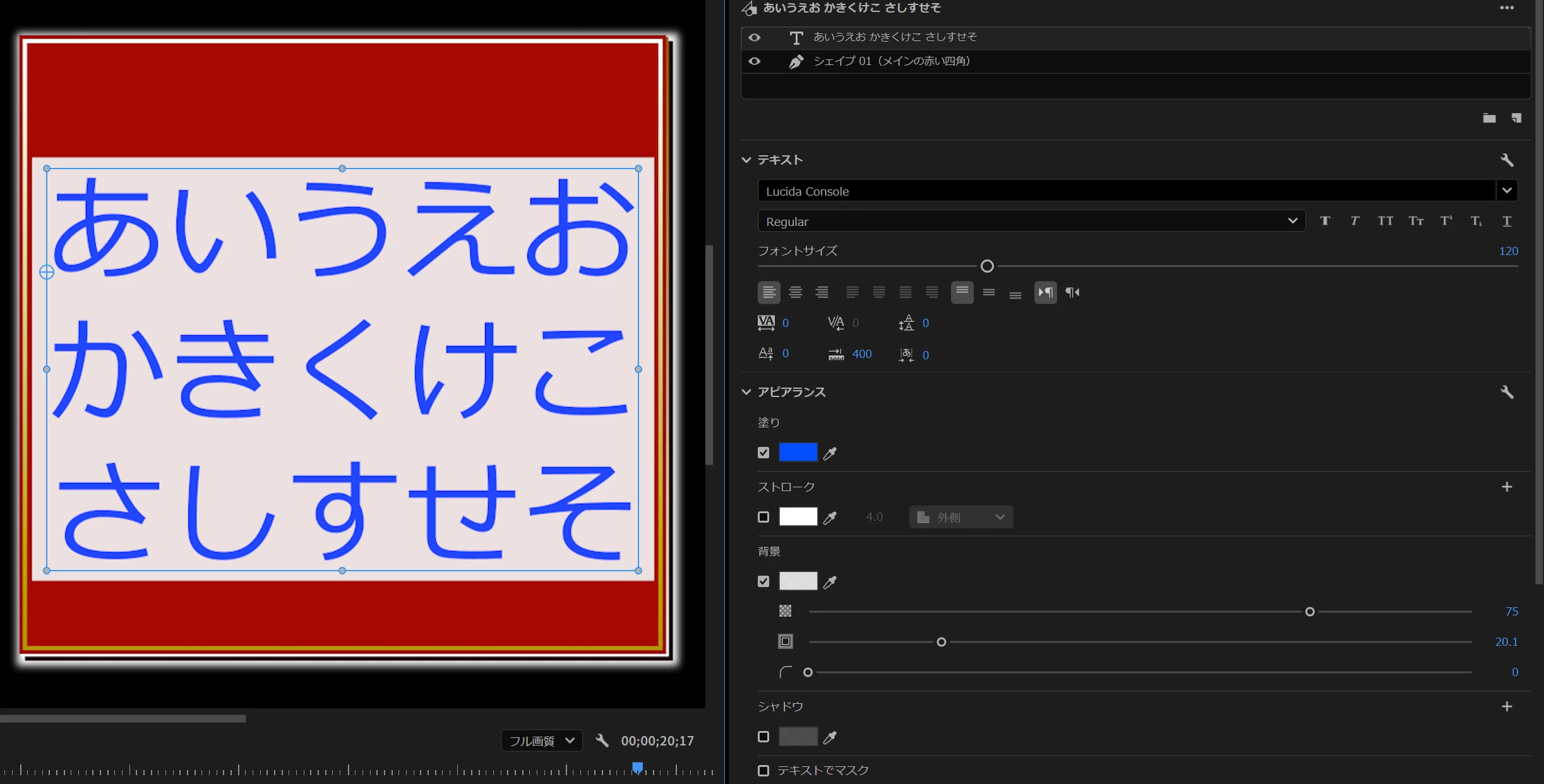
    しかし、文字を打ち込んで、その文字の「アピアランス」の「背景」を白にすると、白い長方形のシェイプが不要になり、シェイプはメインの赤い四角1個で済むという意味でした。

    下に、その操作の様子をGIF動画で貼ってみますね。


    150kw
    Community Expert
    Community Expert
    August 10, 2026

    こんばんは、​@Rio29 さん


    テキストの枠は「アピアランス」項の「ストローク」で作成できます。


    左側の大きい枠はシェイプで作成できますが、「塗り」に不透明度がかかっている、外側に「シャドウ」がかかっていることから推定して、「シェイプ」を2個重ねているのではと思います。


    ◆上側のシェイプ

    「角丸」はシェイプを描いた後、選択ツールに持ち替えると長方形の隅部に丸印が表示されますのすで、それを内側方向へドラッグすると、角丸が付きます。

    「塗り」はチェックを外し、「ストローク」の1と3本目にグラデーションをかけます。グラデーションの傾きは「角度」で行います。両方とも同じ内容で適用します。


    ◆下側のシェイプ

    上側のシェイプにストロークをかけたサイズのシェイプを作成します。 「塗り」は黒色、「シャドウ」は白色で作成します。

    「整列と変形」項の「不透明度」を適用します。


    右側の大きい枠は、3個のシェイプを少しずつずらしながら重ねたらいかがでしょうか。

    一番上側

    白のシェイプを上側に置きます。

    2番目

    右下方へずらして配置します。

    下側の枠

    シャドウの部分です。

    上下のシェイプがずれているため、シャドウ用のシェイプを作成しました。

    シャドウが全周に渡って均等に表示されるよう位置を調整します。


    Rio29
    Rio29Author
    Known Participant
    August 11, 2026

    150kwさん、ありがとうございます🙇‍♀️
    長方形ツールでこんな風にできるんですね✨
    1つ目はなんとかできました💓

    ですが2つ目で苦戦しておりまして。。
    少しずらしてとありますが大きさは違うシェイプなのでしょうか?
    「2番目

    右下方へずらして配置します」とありますがどのことを指しているのでしょうか?


    白のシェイプの下のシェイプ8は何色でやられていますか?
    すみません、理解力が足りず💦