Known Participant
Jul 9, 2026 4:32 AM UTC
Answered

テロップをジグザグにしようとキーフレームを打っているのですが、小さすぎて見えません 大きくする方法は?

皆さんこんにちは、上記の件で質問させてください。

テロップをジグザグに動かそうと、しています。

こちらの動画の4:14~からです。

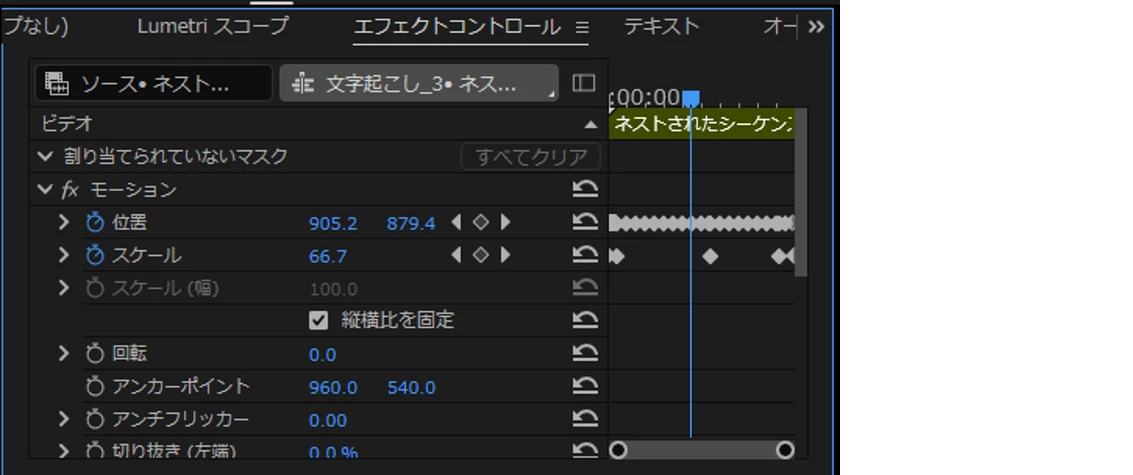
画像のように縮まりすぎていくつキーフレームを打ったのか分からないで困っています。
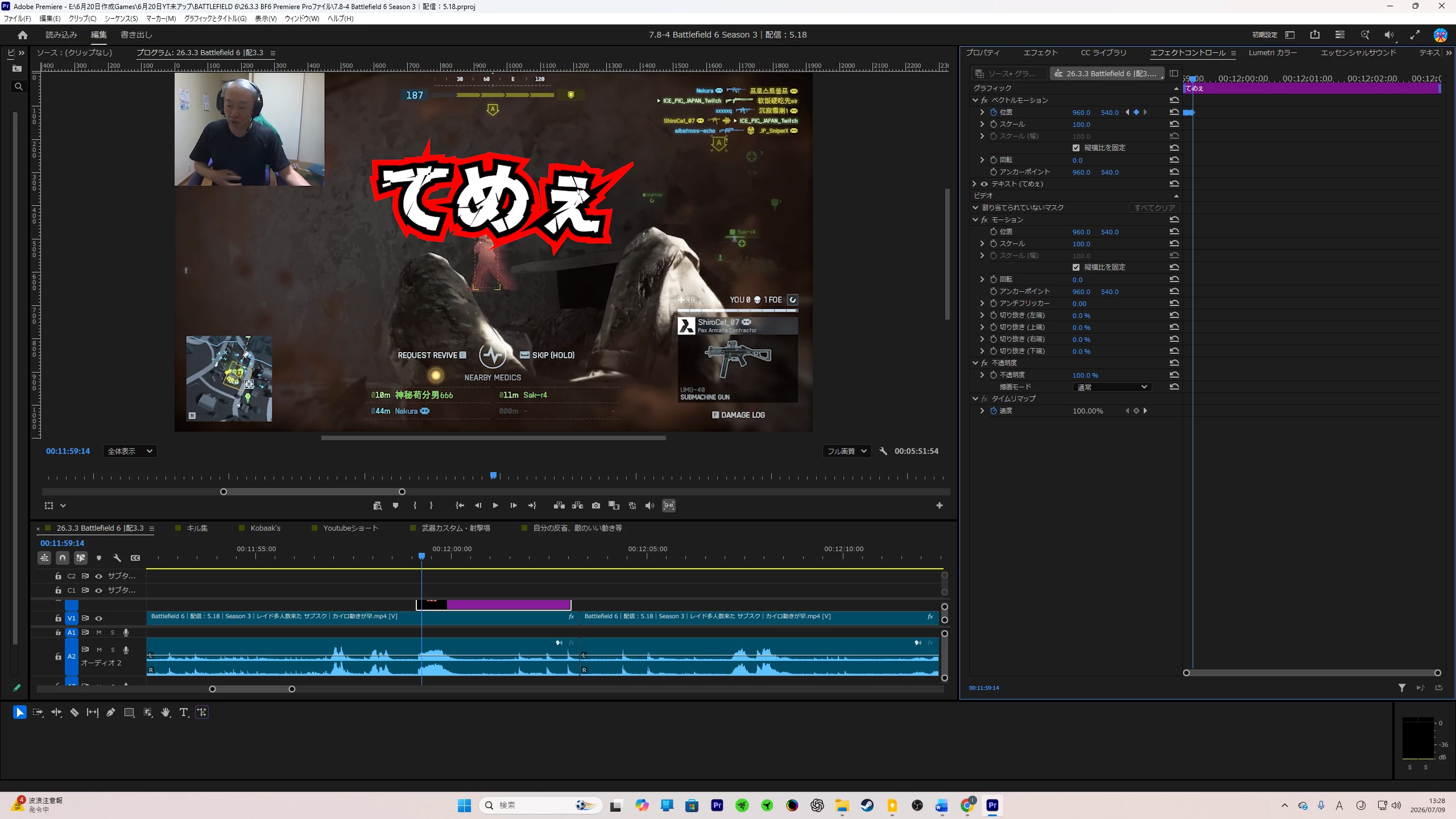
ここを広げて見やすくする方法を教えてください。

よろしくお願いいたします。

PCスペック

・プロセッサ: Intel(R) Core(TM) i5-14400F 2.50 GHz

・RAM: 32.0 GB (31.8 GB 使用可能)

・システム: 64 bit operating system、x64 base processor

・OS: Windows 11 Home

・GPU: NVIDIA GeForce RTX 4060


Premiere Pro:26.3.0 (ビルド93)

    150kw
    150kwCorrect answer
    Community Expert
    Jul 9, 2026 5:21 AM UTC

    こんにちは、​@Friendly_Glitter4640 さん


    キーフレームを細かく打つと左右がくっついてしまい分かり辛いですね。


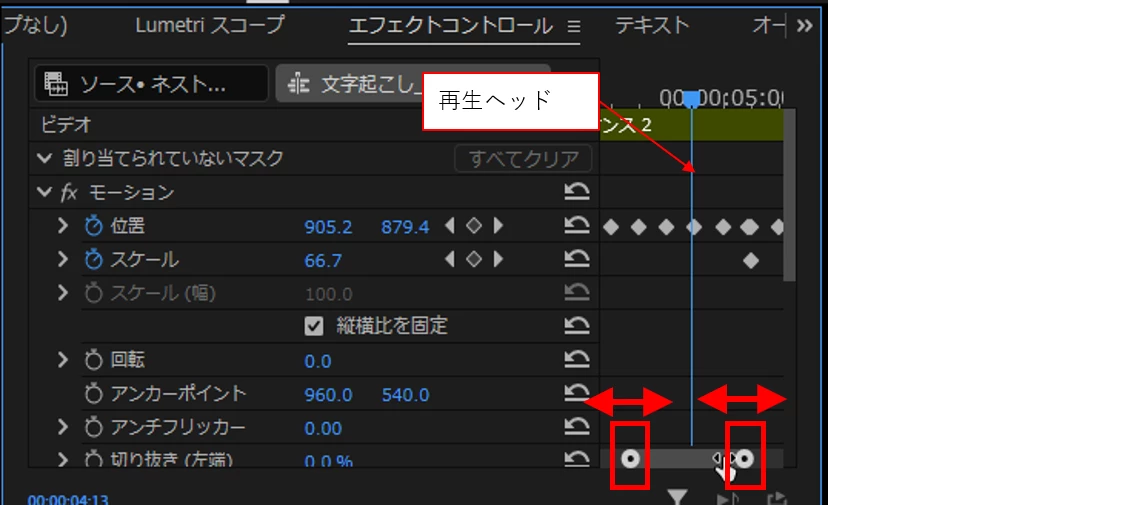
    下側にあるスクロールバー両端の丸印をそれぞれ左または右方向にドラッグすると再生ヘッド位置を中心にして目盛間隔が広がったり縮まったりします。

    右側の丸印の場合は、右にドラッグ⇒間隔が縮まる、左にドラッグ⇒広がる

    左側の丸印の場合は、左にドラッグ⇒間隔が縮まる、右にドラッグ⇒広がる


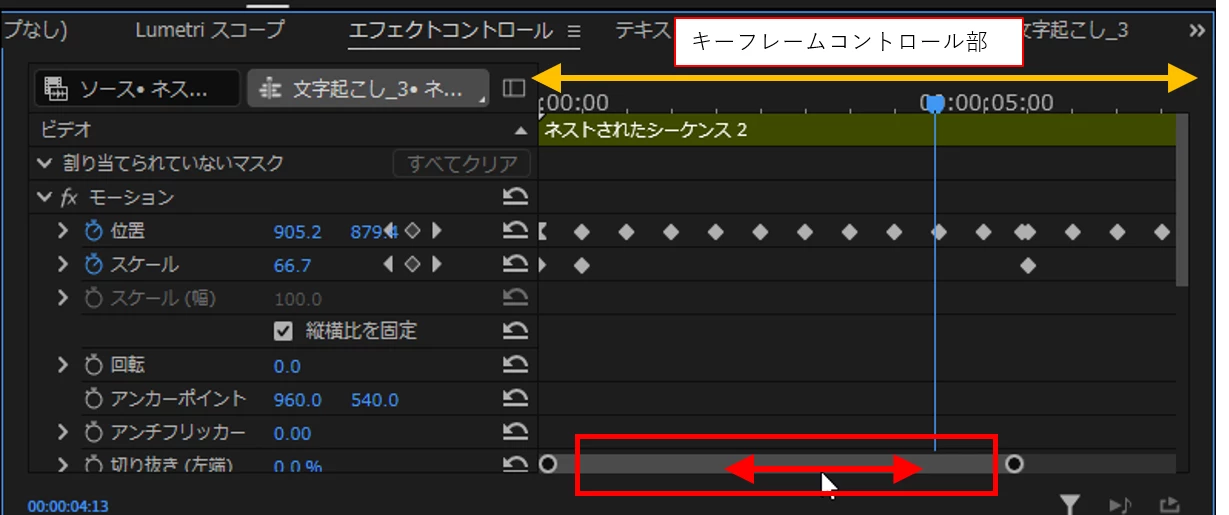
    また、スクロールバーの丸印の間のグレーの部分を左右にドラッグすると表示範囲を左右に移動できます。この図の場合ですとキーフレームコントロール全体の左側約3/4が表示されているのが分かります。

    さらにキーフレームコントロール部全体の幅を、パネル境界線をドラッグして広くすると目盛間隔を広くでき、さらに見やすくなります。

    【追記です】

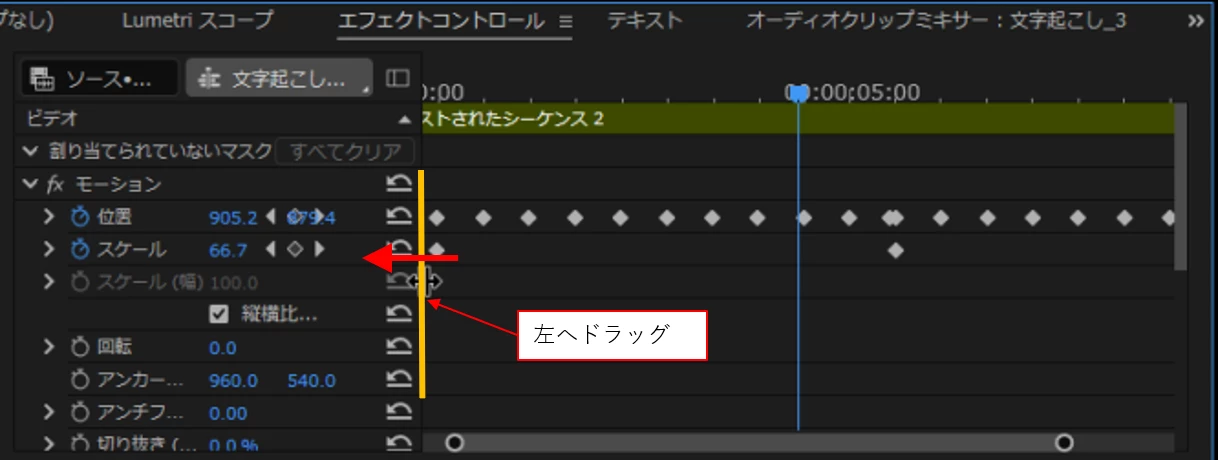
    文字部とキーフレームコントロール部の境界を左へドラッグすると、キーフレームコントロール部をさらに広げることができます。(消える文字もあります)


    5 replies

    Known Participant
    Jul 15, 2026 3:22 PM UTC

    返信が遅くなり申し訳ありません。

    お陰様で、見やすくなりました。

    ありがとうございます。

    Translate
    150kw
    Community Expert
    Community Expert
    Jul 16, 2026 6:07 AM UTC

    ​@Friendly_Glitter4640 さん

    >お陰様で、見やすくなりました。ありがとうございます。

    お役に立てて良かったです。


    参考ですが、

    クリップの右端にキーフレームを打つ時、右端から1フレーム戻しますよね。それが「エフェクトコントロール」パネルで再生ヘッドを右端に移動すれば、1フレーム戻した時間に移動になります。詳細は下記リンクのYouTubeをご覧ください。

    既にご存じでしたらごめんなさい。


    Translate
    150kw
    Community Expert
    150kwCommunity ExpertCorrect answer
    Community Expert
    Jul 9, 2026 5:21 AM UTC

    こんにちは、​@Friendly_Glitter4640 さん


    キーフレームを細かく打つと左右がくっついてしまい分かり辛いですね。


    下側にあるスクロールバー両端の丸印をそれぞれ左または右方向にドラッグすると再生ヘッド位置を中心にして目盛間隔が広がったり縮まったりします。

    右側の丸印の場合は、右にドラッグ⇒間隔が縮まる、左にドラッグ⇒広がる

    左側の丸印の場合は、左にドラッグ⇒間隔が縮まる、右にドラッグ⇒広がる


    また、スクロールバーの丸印の間のグレーの部分を左右にドラッグすると表示範囲を左右に移動できます。この図の場合ですとキーフレームコントロール全体の左側約3/4が表示されているのが分かります。

    さらにキーフレームコントロール部全体の幅を、パネル境界線をドラッグして広くすると目盛間隔を広くでき、さらに見やすくなります。

    【追記です】

    文字部とキーフレームコントロール部の境界を左へドラッグすると、キーフレームコントロール部をさらに広げることができます。(消える文字もあります)


    Translate
    Known Participant
    Jul 24, 2026 2:31 PM UTC

    返信が遅れて申し訳ありません。

    あとで気づきました。

    今はちゃんと見れています。

    ありがとうございました。

    Translate