Participant
December 4, 2024
Answered

テロップを同じ位置に打ちたい

  • December 4, 2024
  • 1 reply
  • 392 views

テキストの位置を、後から一括で変更する方法ではなく

最初から同じ位置で入力を開始する方法はありますか?

This topic has been closed for replies.
Correct answer 150kw

こんばんは、pch779 さん


まず、OSとそのバージョン、Premiere Proのバージョン(v24.5、v25.0等)を教えていただけますか。


>最初から同じ位置で入力を開始する方法はありますか?

最初に基本のテロップクリップを作成し、それを分割し、それぞれのクリップでテキストを打ち替えるという方法です。


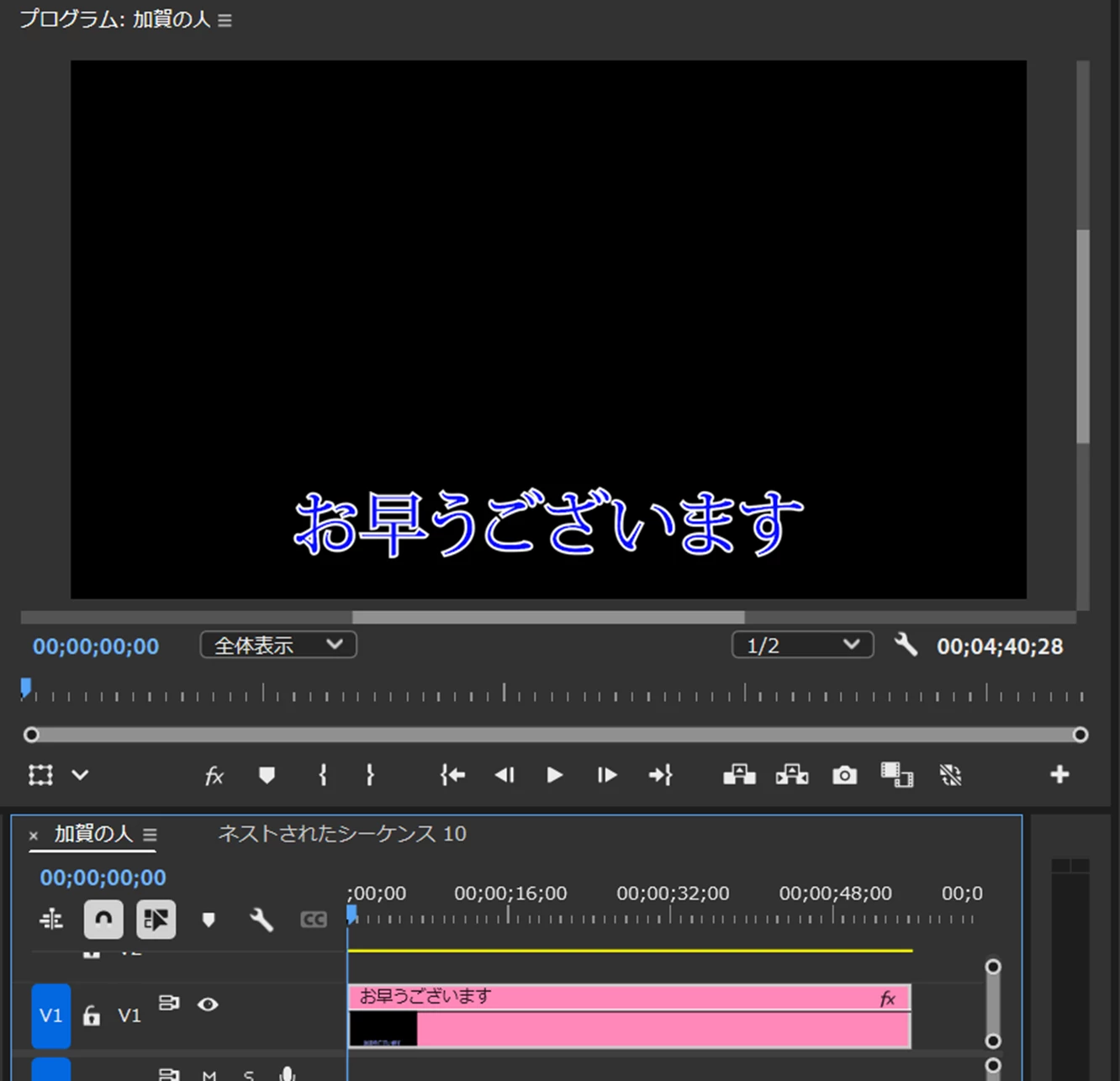
①基本のテロップクリップを作成します。フォント、フォントサイズ、塗り、境界線等を設定し、位置を決めます。「整列と変形」項の「水平方向に中央揃え」を設定しておくと良いです。このクリップは後で切断しますのでそれなりに長めに作成します。
 

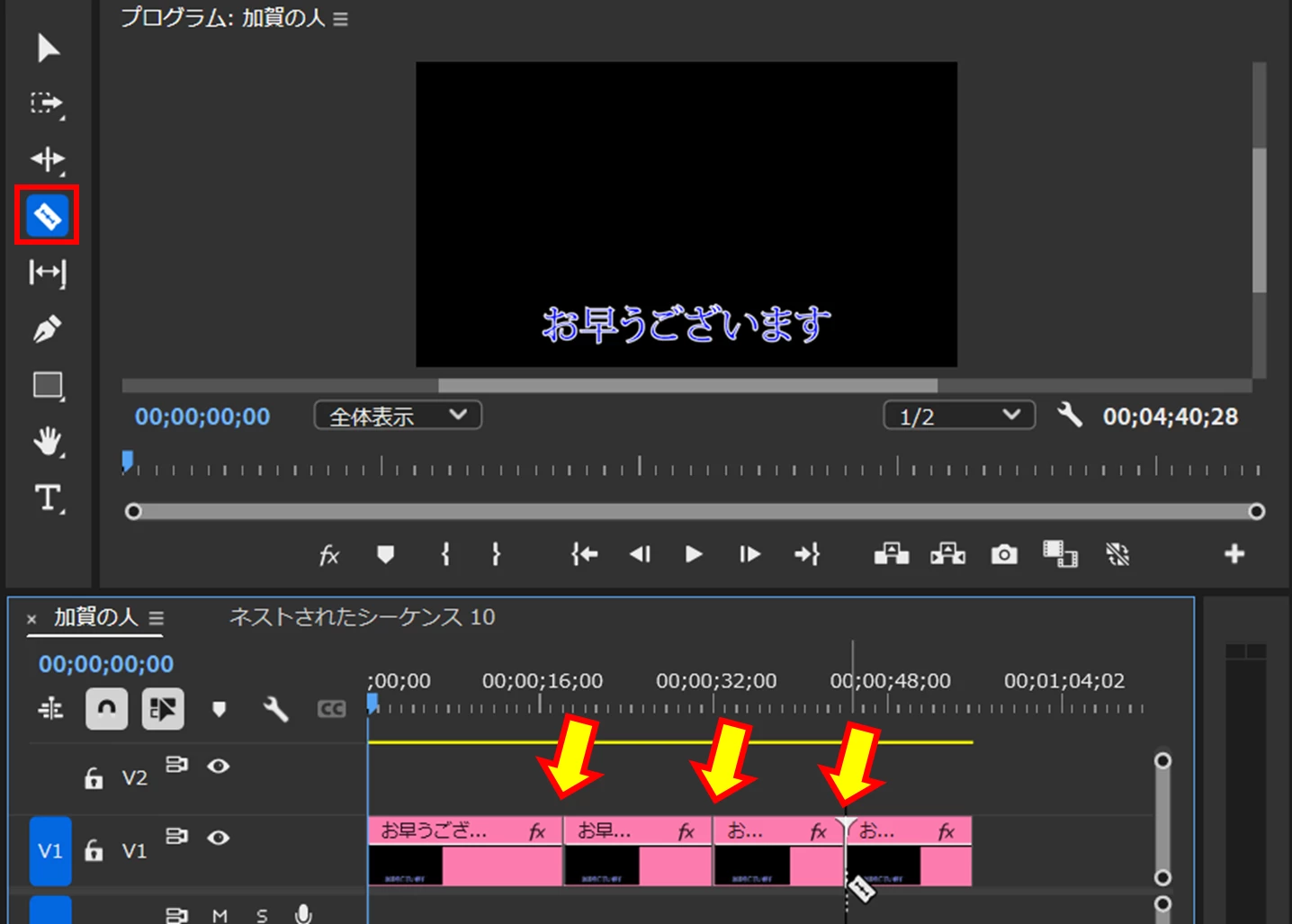
②「レーザーツール」で、このクリップが必要個数になるよう切断します。
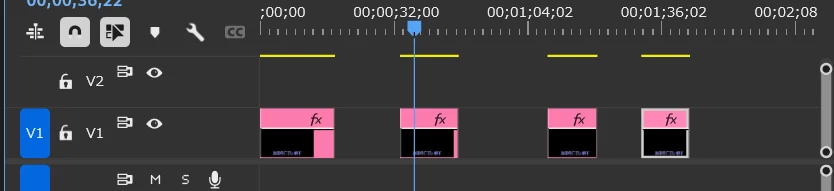
③切断したクリップを必要な場所へ移動します。
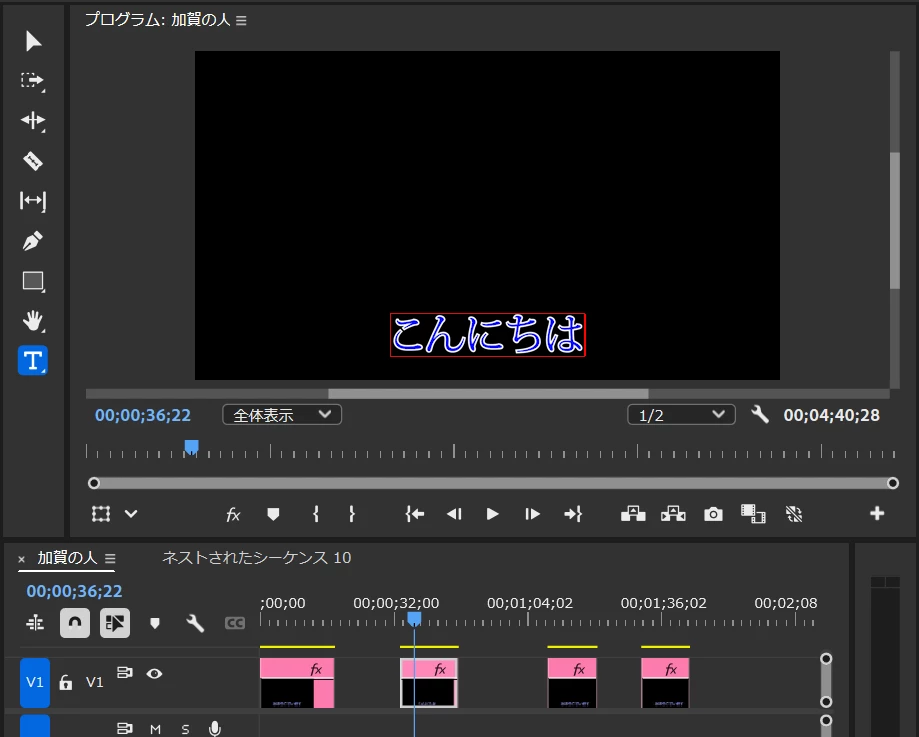
④それぞれのクリップでテキストを打ち替えます。水平方向が文字数の関係でずれますので、「整列と変形」項の「水平方向に中央揃え」を設定します。
⑤クリップのデュレーションを変更します。

以上です。


1 reply

150kw
Community Expert
150kwCommunity ExpertCorrect answer
Community Expert
December 4, 2024

こんばんは、pch779 さん


まず、OSとそのバージョン、Premiere Proのバージョン(v24.5、v25.0等)を教えていただけますか。


>最初から同じ位置で入力を開始する方法はありますか?

最初に基本のテロップクリップを作成し、それを分割し、それぞれのクリップでテキストを打ち替えるという方法です。


①基本のテロップクリップを作成します。フォント、フォントサイズ、塗り、境界線等を設定し、位置を決めます。「整列と変形」項の「水平方向に中央揃え」を設定しておくと良いです。このクリップは後で切断しますのでそれなりに長めに作成します。


②「レーザーツール」で、このクリップが必要個数になるよう切断します。

③切断したクリップを必要な場所へ移動します。

④それぞれのクリップでテキストを打ち替えます。水平方向が文字数の関係でずれますので、「整列と変形」項の「水平方向に中央揃え」を設定します。

⑤クリップのデュレーションを変更します。

以上です。


pch779Author
Participant
December 6, 2024

OSとバージョン等の情報が抜けていまして失礼しました。

丁寧に説明していただきありがとうございました。


150kw
Community Expert
Community Expert
December 6, 2024

こんにちは


>OSとバージョン等の情報が抜けて

最近では2カ月毎にアップデートがあり、内容が変わってしまうことがあります。ですから最初に投稿者さんの環境を把握し、環境に合った内容で回答を書くようにしています。ご協力をお願い致します。


>丁寧に説明していただきありがとうございました。

お役に立てたようで良かったです。


補足ですが、位置を素早く合わせるには

・「プログラムモニター」の「レンチアイコン」をクリックし開いたメニューから「プログラムモニターをスナップイン」を選択するとチェックが入り、オブジェクトをドラッグして移動すると、赤い破線が基準となる位置に表示されますので泡得やすくなります。

・定規とガイドを表示させて、ガイドに合わせる

「プログラムモニター」を選択し、メニューの「表示」→「定規を表示」/「ガイドを表示」を選択すると「定規」と「ガイド」を表示できます。このガイドに合わせると位置を合わせやすくなります。「プログラムモニターをスナップイン」と併用できます。


ご参考に

https://wanhachi.com/premiere-pro-guide/

https://www.youtube.com/watch?v=J9WEuqgRIoc


それから、「正解」をクリックして頂き有り難うございます。