Inspiring
January 25, 2025
Answered

テロップエフェクトについて「テロップベースを先に時間差でテロップや下線を乗せる方法」

  • January 25, 2025
  • 2 replies
  • 516 views

開始0:05秒~0:06秒の、テロップベース(四角形の図形)が先に表示されて、その上にテロップ(文字)が表示されるようにしたいのですが、どのようなエフェクトを使えばよいですか?


https://youtu.be/dGrCv24AtN0?si=lof5McQ4wKYWqO6P&t=4


クロップを使っているのはわかりますが、①〜③をどのようなエフェクトで組み合わせてやるのでしょうか?

①先に図形を出す

②図形にカラーが乗る

③その後にテロップが乗る


また以下の動画の開始0秒〜5秒の、テロップが表示されたあと、時間差で下線マーカーを出すやり方も教えて下さい。

https://youtu.be/MAkwahW2I7w?si=tnhDvoOenHT_C7j0&t=1

Correct answer 150kw

こんにちは


情報ありがとうございます。


前回はプブジェクトを1クリップにまとめる方法を説明しましたが、ここでは各オブジェクト毎にクリップを作成する方法を説明します。こちらの方が分かりやすいのではと思います。 


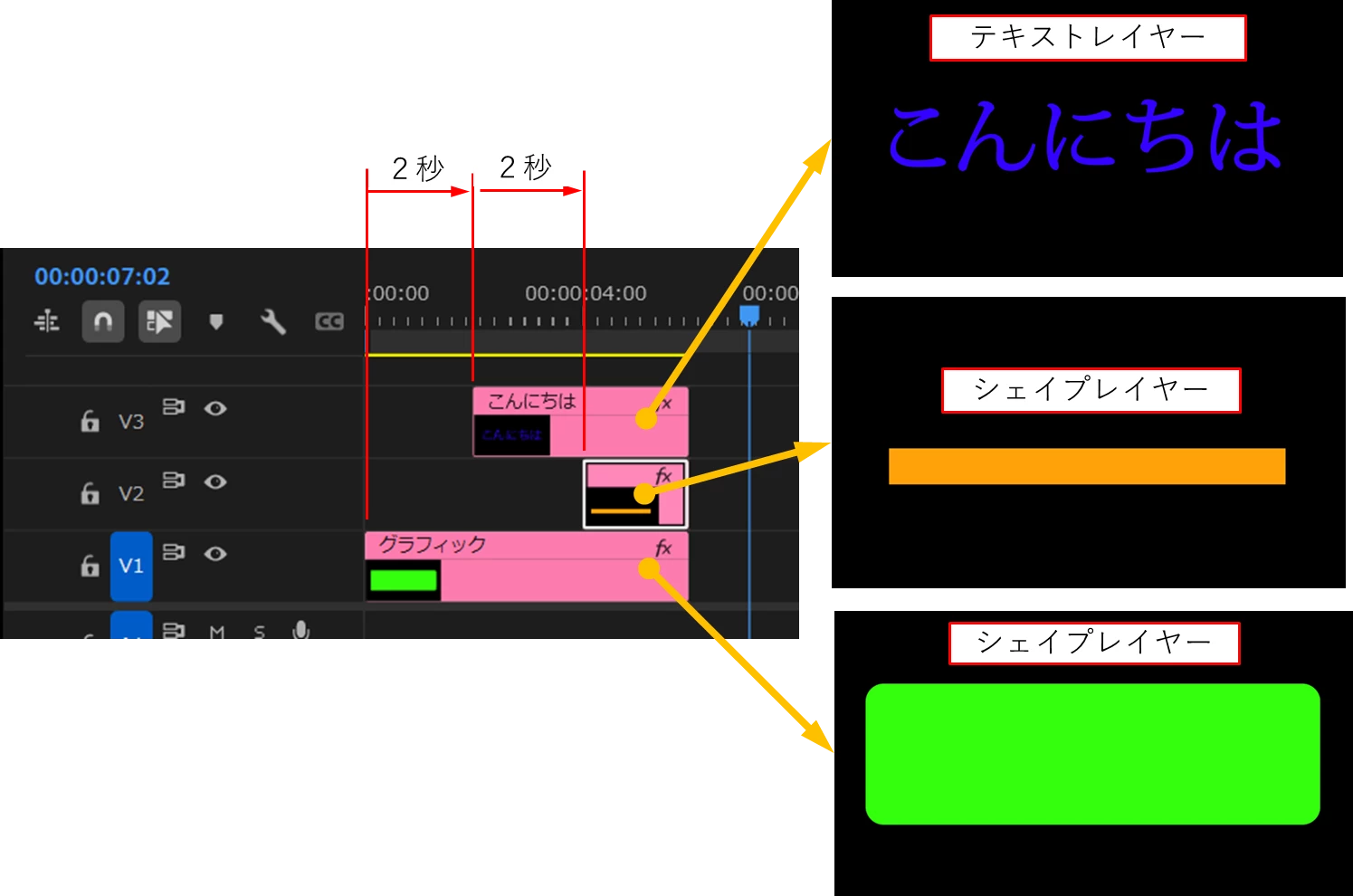
①3個の王ジェクトを「テキスト」と「シェイプ」で、別々のクリップに作成し、ビデオトラックに重なる順にかつ時間差を設けて(ここでは2秒)配置します(下図)。

クリップ位置を変えて時間差を調整すれば、シェイプやテキストの出現タイミングを自由に変えることができます。
こんな風になります。
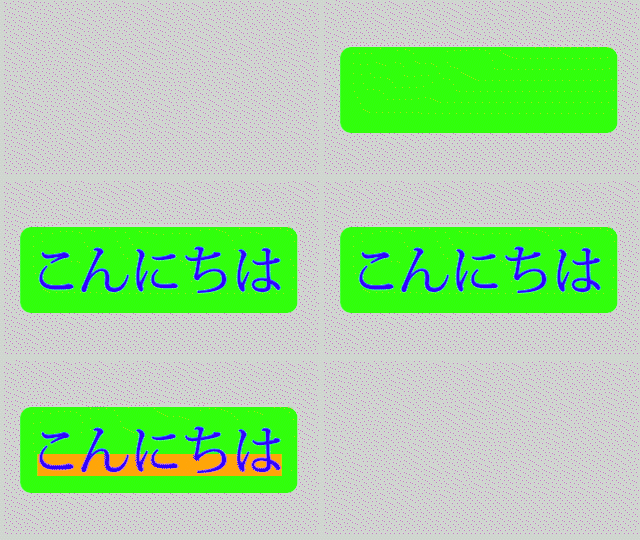
 

②各オブジェクトが左からまたは右から徐々に表示されるようにします。

前回はクロップエフェクトをかけて行いましたが、これを行うにはいろいろな方法があります。

3個のオブジェクトに対して、下記a以外の方法を別々に適用した例で説明します。

a.「リニアワイプ」エフェクトをかける。

b.表示位置にマスクをかけ、オブジェクトをマスク内へ徐々に移動させる方法。

c.表示位置にオブジェクトを配置し、マスクをオブジェクト外へ配置し、オブジェクトの上へ徐々に移動させる方法。

d.アンカーポイントを伸び開始位置へ移動し、スケールの「縦横比を固定」を外し、水平比率の数値を大きくする。


②-1. 「上記bの方法」

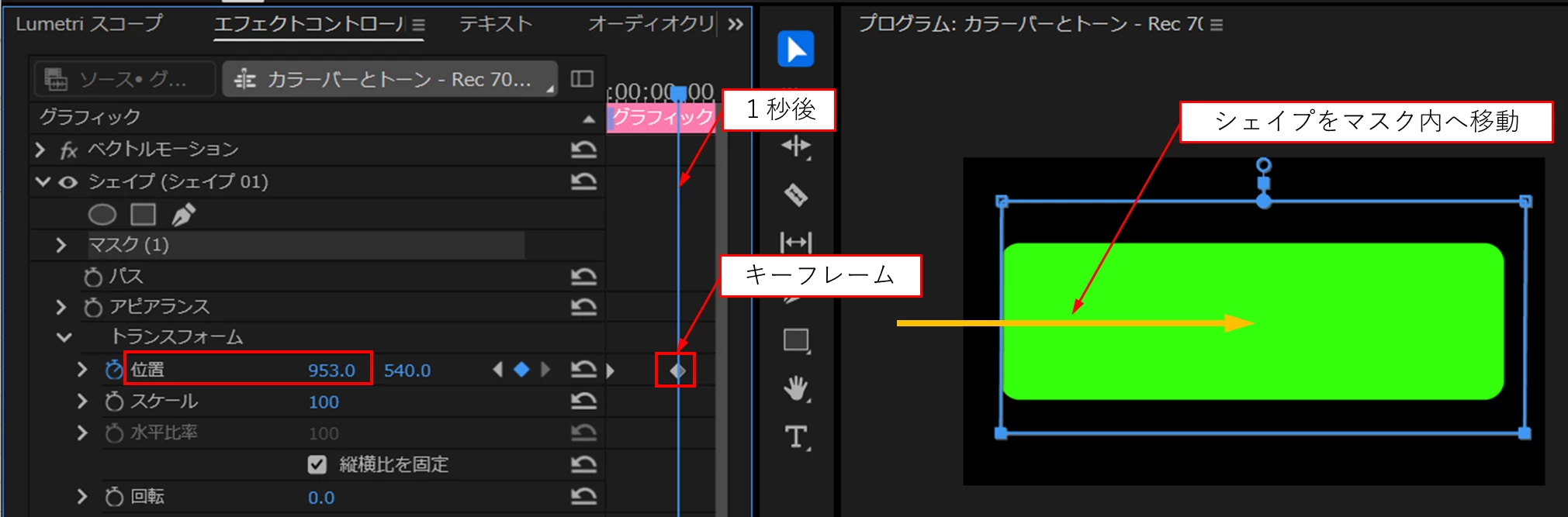
緑色の背景(シェイプ)に「4点の長方形マスク」を適用し下図のように配置します。「マスクの境界のぼかし」は「0.0」に設定します。
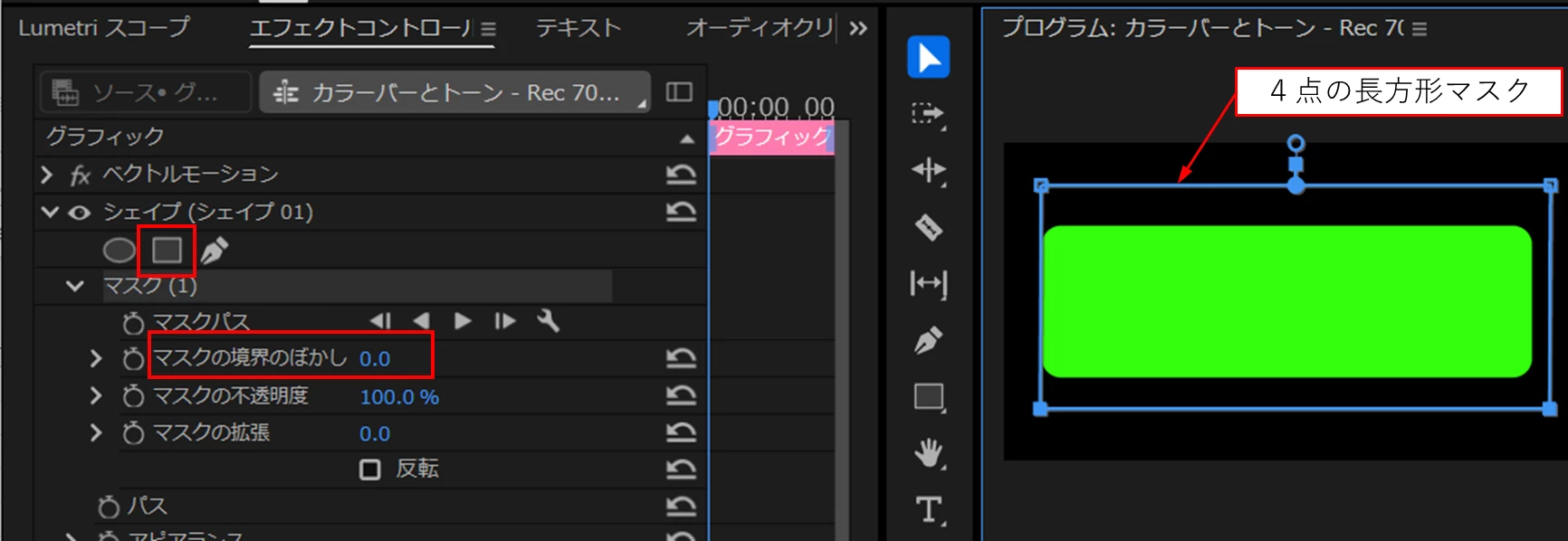
「トランスフォーム」の「位置」の左側数値を小さくしてシェイプをマスクの左側外へ移動します。続いて再生ヘッドを開始位置へ移動し「アニメーションのオン/オフ」をクリックしてキーフレームを打ちます。
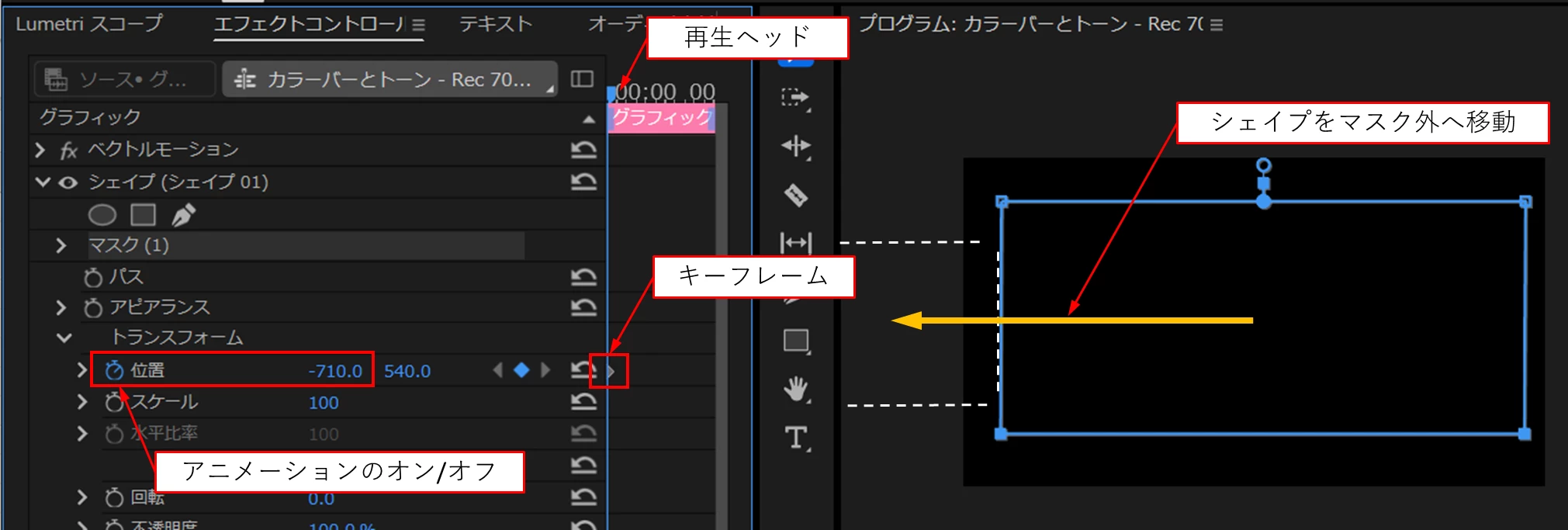
再生ヘッドを1秒後へ移動し、「位置」の左側数値を大きくしてシェイプをマスク内の所定位置へ移動します。するとキーフレームが自動的に打たれます。
 

②-2 「上記dの方法」

橙色のライン(シェイプ)は「長方形ツール」で作成し、「アンカーポイント」を長方形の「右辺」上へドラッグして移動します。

続いて、「エフェクトコントロール」パネル→「シェイプ」→「トランスフォーム」→「スケール」の「縦横比を固定」のチェックを外します。
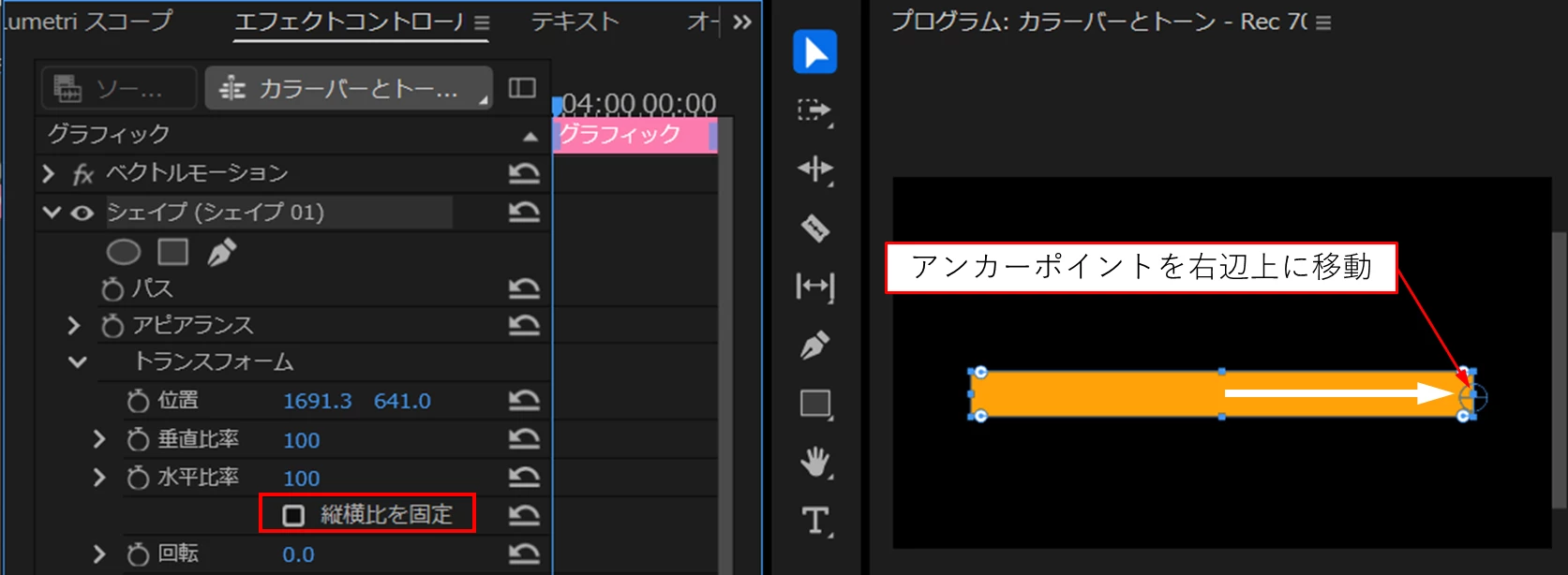
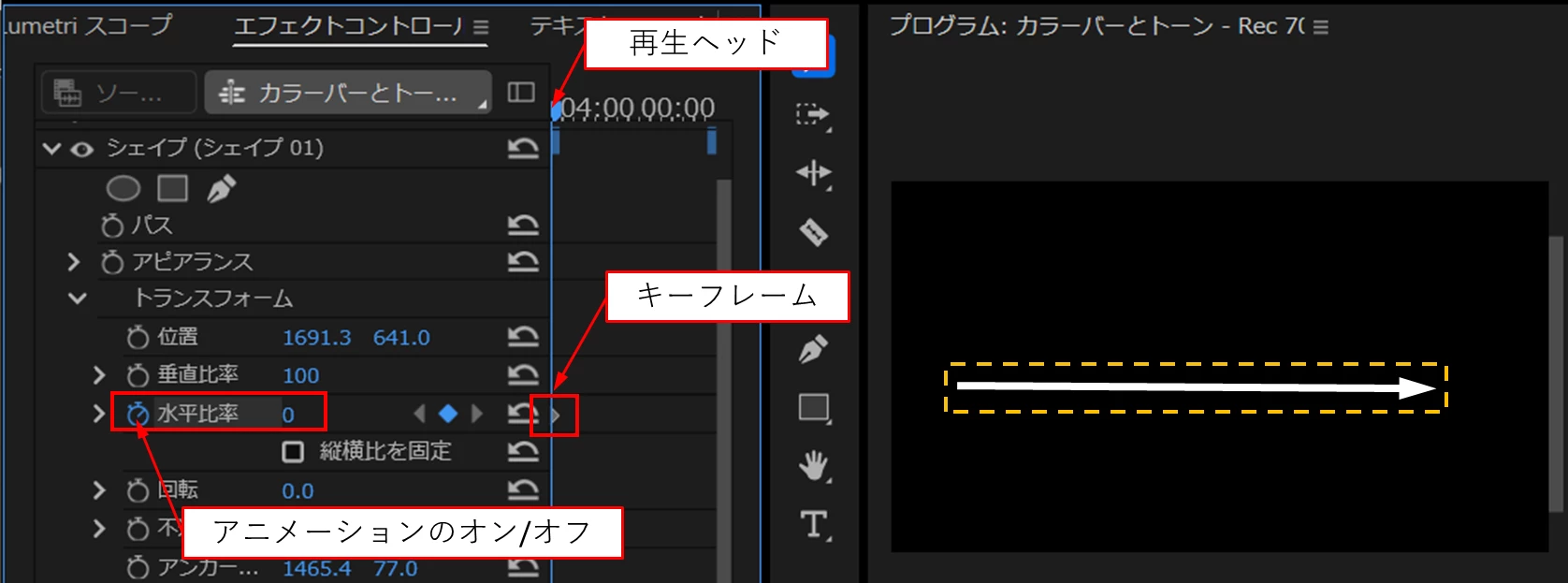
「水平比率」の数値を小さくしてラインを右側に縮め最後は「0」にし見えなくします。続いて再生ヘッドを開始位置へ移動し「アニメーションのオン/オフ」をクリックしてキーフレームを打ちます。
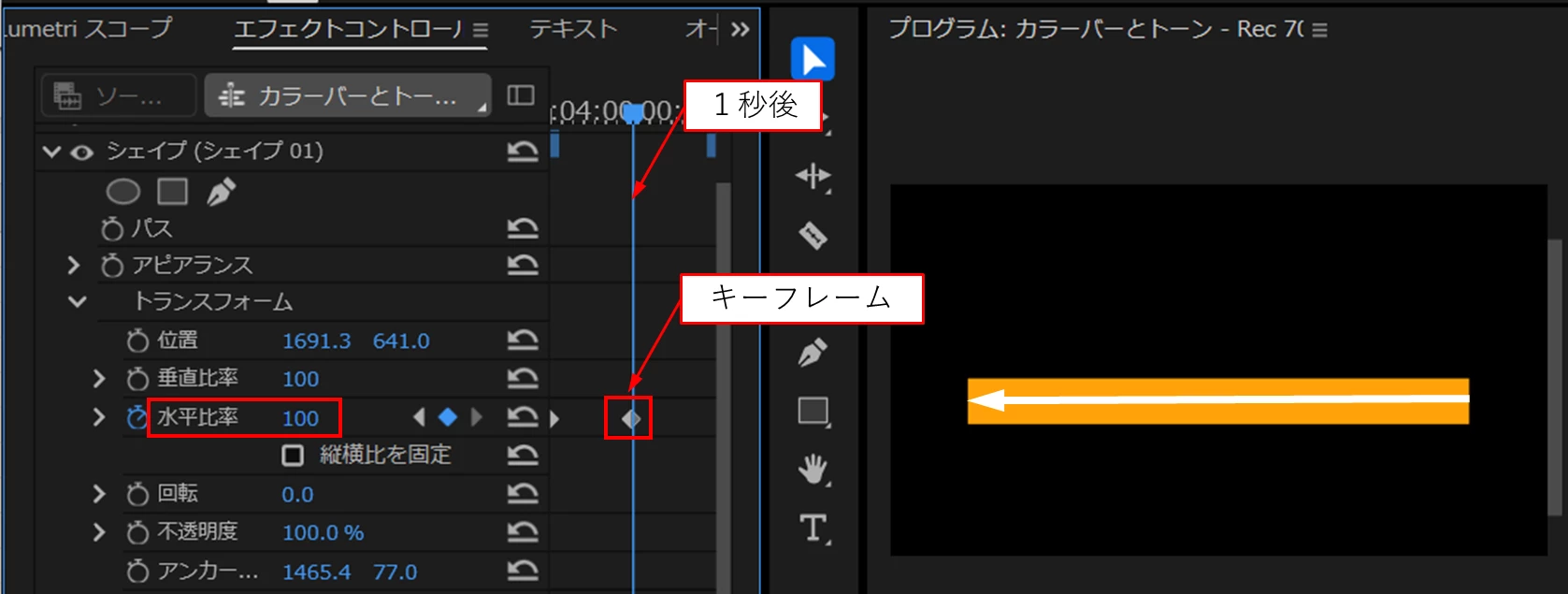
再生ヘッドを1秒後へ移動し、「水平比率」の数値を大きくしてラインを左側に伸ばし最後は「100」にし元の長さの戻します。するとキーフレームが自動的に打たれます。
 

③-3 「上記cの方法」

テキストに「4点の長方形マスク」を適用し下図のように配置します。「マスクの境界のぼかし」は「0.0」に設定します。
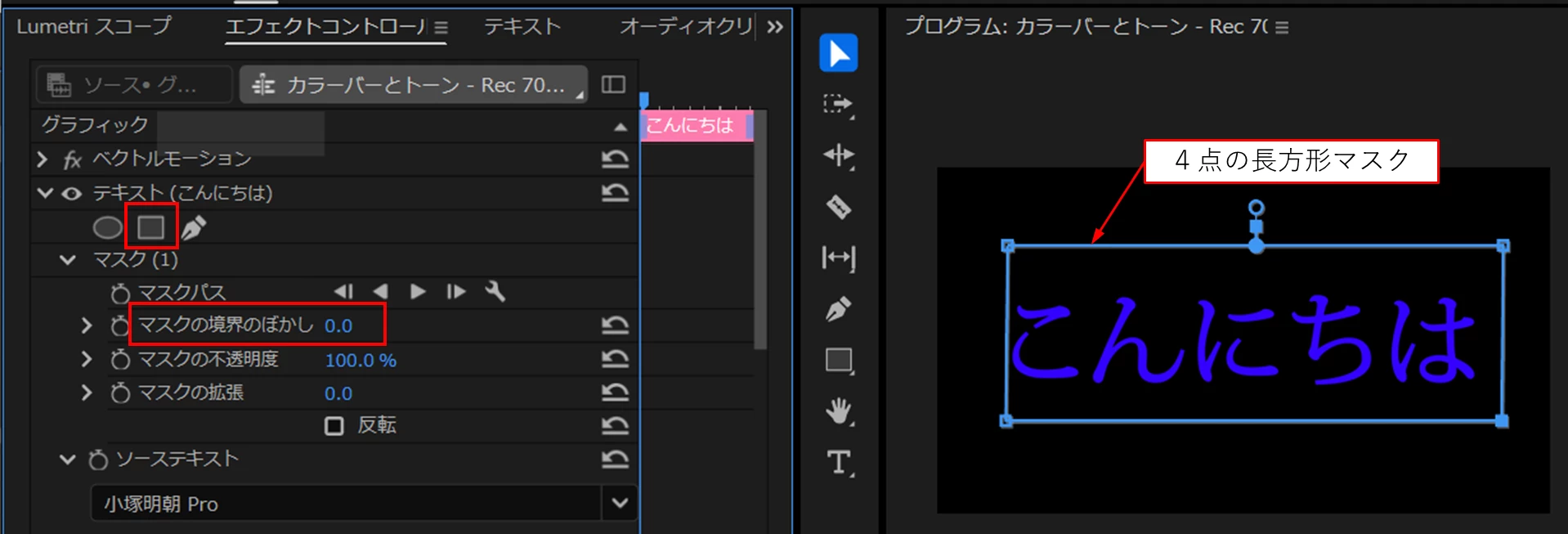
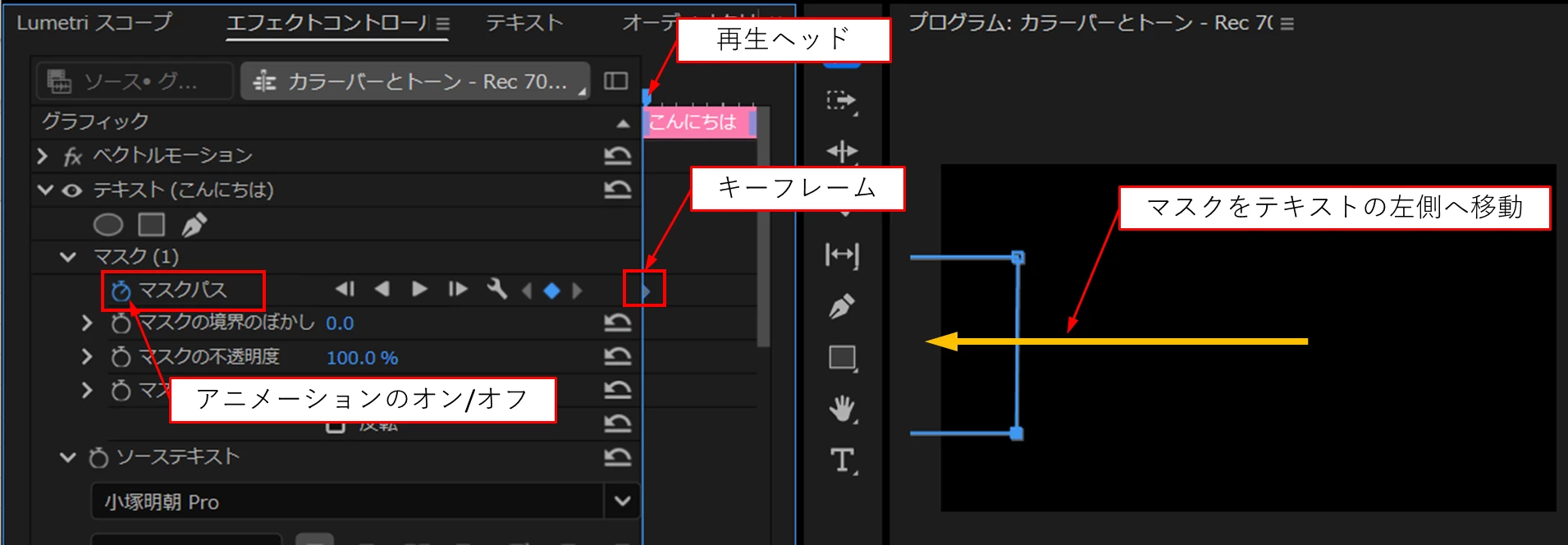
「マスク」内を左側へドラッグしてマスクをテキストが見えない位置迄移動します。続いて再生ヘッドを開始位置へ移動し「マスクパス」の「アニメーションのオン/オフ」をクリックしてキーフレームを打ちます。
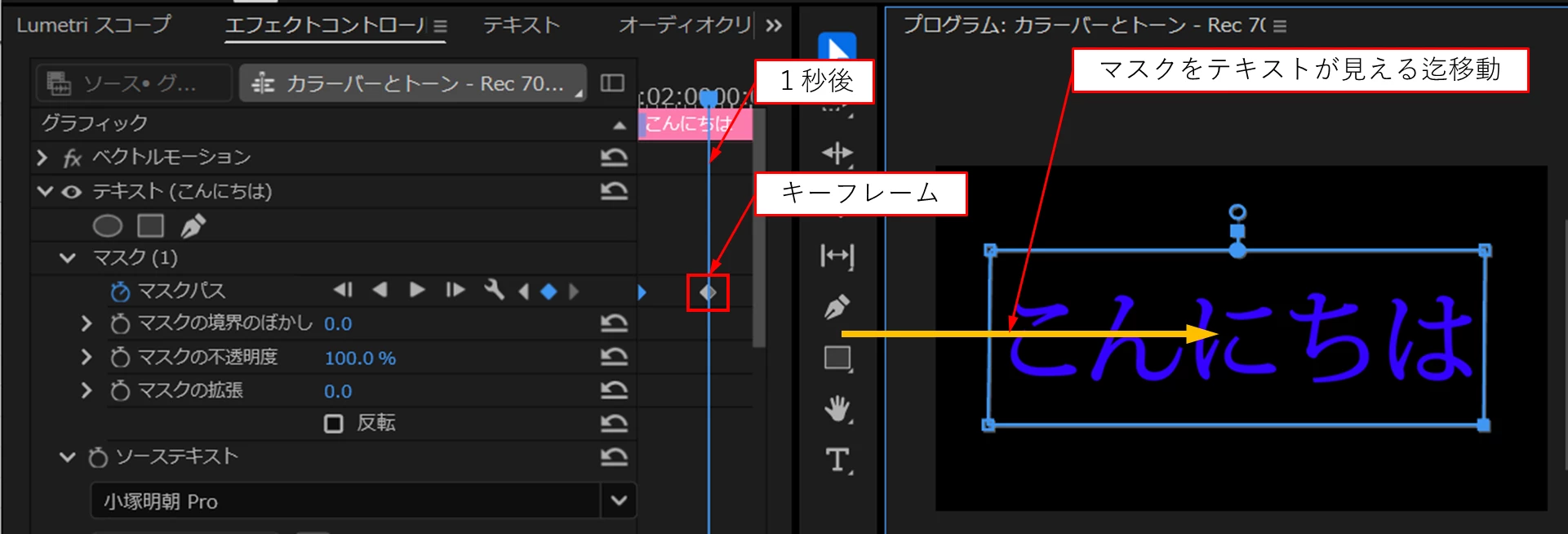
再生ヘッドを1秒後へ移動し、「マスク」を右側へドラッグでテキストが見える位置まで移動します。するとキーフレームが自動的に打たれます。
 

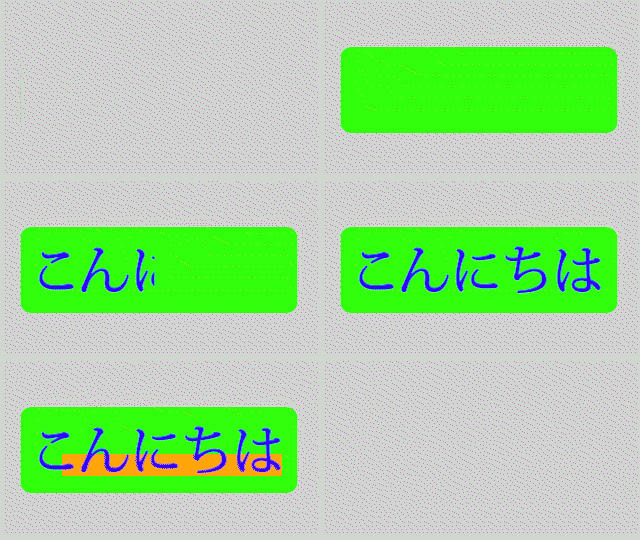
こんな感じです。
2 replies

Community Expert
January 25, 2025

下線マーカーは、テキストが左から移動しているのでマスクを使う方法はどうでしょう。
動画を添付しています。


もし、自動化するテンプレートを作成したい場合は、After Effectsを使用してモーショングラフィックステンプレートを書き出す方法になります。

スクリプトを使用しないとできないので、ちょっと難しくはなります。


150kw
Community Expert
Community Expert
January 25, 2025

こんにちは、good_5527 さん


まず、OSとそのバージョン、Premiere Proのバージョン(v24.5、v25.0等)を教えていただけますか。


次のように行います。


①テロップ、背景、ラインを下図のように作成し、「プロパティ」パネルのレイヤーに上から「テロップ」、「ライン」、「背景」の順に並べます(下図赤枠部)。

*すみません、ちょっと名称が違います。


②ビデオトラックのクリップを選択し、「エフェクトコントロール」パネルで、「テロップ」、「ライン」、「背景」の各レイヤーの「トランスフォーム」の「不透明度」にキーフレームを打って出現するタイミングを調整します。

ここでは、クリップ開始(0秒後)で背景が、2秒後にテロップが、4秒後にラインが出現するようにしました。「テロップ」、「ライン」、「背景」それぞれでキーフレームは最初は0.0%、1F後に100.0%で打っています。

③「テロップ」、「ライン」、「背景」それぞれを徐々に出現させるために、それぞれにクロップエフェクトをかけ、それぞれをグループ化します。

*クロップエフェクトは、検索欄に「クロップ」と入力すると、ビデオエフェクト」項に「クロップ」エフェクトが表示されます。ここから各オブジェクトレイヤーの上側へドラッグ&ドロップします。

*グループ化は対象のレイヤーを選択して「グループを作成」アイコンをクリックします。


④「エフェクトコントロール」パネルで「テロップ」、「ライン」、「背景」にかけた「クロップ」エフェクトの「左」または「右」にキーフレームを打って徐々に表示させます。ここでは1秒で表示させるようにしました。

「テロップ」と「背景」は左から表示させ、「ライン」は右から表示させるようにしてあります。

*%の値は私の場合ですので、good_5527 さんの場合は多少異なると思います。


こんな感じです。


good_5527Author
Inspiring
January 25, 2025

失礼しました。


使用環境:Macbook pro 16

                      Premiere Pro v.25

150kw
Community Expert
150kwCommunity ExpertCorrect answer
Community Expert
January 27, 2025

こんにちは


情報ありがとうございます。


前回はプブジェクトを1クリップにまとめる方法を説明しましたが、ここでは各オブジェクト毎にクリップを作成する方法を説明します。こちらの方が分かりやすいのではと思います。 


①3個の王ジェクトを「テキスト」と「シェイプ」で、別々のクリップに作成し、ビデオトラックに重なる順にかつ時間差を設けて(ここでは2秒)配置します(下図)。

クリップ位置を変えて時間差を調整すれば、シェイプやテキストの出現タイミングを自由に変えることができます。

こんな風になります。


②各オブジェクトが左からまたは右から徐々に表示されるようにします。

前回はクロップエフェクトをかけて行いましたが、これを行うにはいろいろな方法があります。

3個のオブジェクトに対して、下記a以外の方法を別々に適用した例で説明します。

a.「リニアワイプ」エフェクトをかける。

b.表示位置にマスクをかけ、オブジェクトをマスク内へ徐々に移動させる方法。

c.表示位置にオブジェクトを配置し、マスクをオブジェクト外へ配置し、オブジェクトの上へ徐々に移動させる方法。

d.アンカーポイントを伸び開始位置へ移動し、スケールの「縦横比を固定」を外し、水平比率の数値を大きくする。


②-1. 「上記bの方法」

緑色の背景(シェイプ)に「4点の長方形マスク」を適用し下図のように配置します。「マスクの境界のぼかし」は「0.0」に設定します。

「トランスフォーム」の「位置」の左側数値を小さくしてシェイプをマスクの左側外へ移動します。続いて再生ヘッドを開始位置へ移動し「アニメーションのオン/オフ」をクリックしてキーフレームを打ちます。

再生ヘッドを1秒後へ移動し、「位置」の左側数値を大きくしてシェイプをマスク内の所定位置へ移動します。するとキーフレームが自動的に打たれます。


②-2 「上記dの方法」

橙色のライン(シェイプ)は「長方形ツール」で作成し、「アンカーポイント」を長方形の「右辺」上へドラッグして移動します。

続いて、「エフェクトコントロール」パネル→「シェイプ」→「トランスフォーム」→「スケール」の「縦横比を固定」のチェックを外します。

「水平比率」の数値を小さくしてラインを右側に縮め最後は「0」にし見えなくします。続いて再生ヘッドを開始位置へ移動し「アニメーションのオン/オフ」をクリックしてキーフレームを打ちます。

再生ヘッドを1秒後へ移動し、「水平比率」の数値を大きくしてラインを左側に伸ばし最後は「100」にし元の長さの戻します。するとキーフレームが自動的に打たれます。


③-3 「上記cの方法」

テキストに「4点の長方形マスク」を適用し下図のように配置します。「マスクの境界のぼかし」は「0.0」に設定します。

「マスク」内を左側へドラッグしてマスクをテキストが見えない位置迄移動します。続いて再生ヘッドを開始位置へ移動し「マスクパス」の「アニメーションのオン/オフ」をクリックしてキーフレームを打ちます。

再生ヘッドを1秒後へ移動し、「マスク」を右側へドラッグでテキストが見える位置まで移動します。するとキーフレームが自動的に打たれます。


こんな感じです。
