
Maaaasa
Inspiring
Jan 7, 2018 2:25 AM UTC
Answered

テロップ場所の移動について質問です

Premiere Pro CCを使ってテロップ入れの作業をしているのですが、

何枚か重ねてテロップを作成した後、微調整で場所を移動させたいのですが、

移動させたいテロップをうまく選択することができません。

理想的には、モニター画面を見ながら、マウスでドラッグしながら場所を決められると良いのですが、

ワークスペース上でテロップをダブルクリックすると、下の画面が動いたり、

動かしたくない他のテロップが選択されたりしてしまいます。

みなさんはこうした場合はどんな方法で微調整を行っていますでしょうか。

ご教示いただけると幸いです。
This topic is closed to new replies. Start a new post to keep the conversation going.
150kw
150kwCorrect answer
Community Expert
Jan 7, 2018 5:56 AM UTC

こんにちは、Masa Masa NIMNIMさん

Windows 10、Premiere Pro CC2017年10月リリースのレガシータイトルでの説明です。

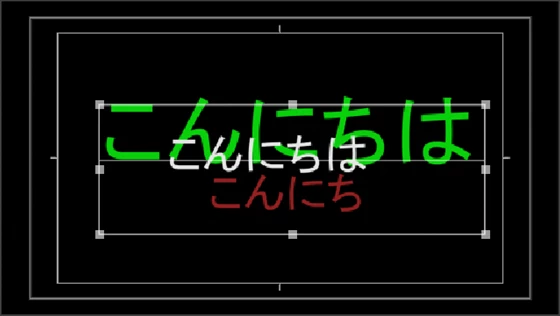
①図のように1個のレガシータイトルに3個のテキストオブジェクトが重なっており、緑のテキストオブジェクトの内側に白と赤のテキストオブジェクトがあるとします。白と赤のテキストオブジェクトは、緑のテキストオブジェクトの内側にあるので、選択出来ません。ここではこの状態から白のテキストオブジェクトを選択する方法を説明します。

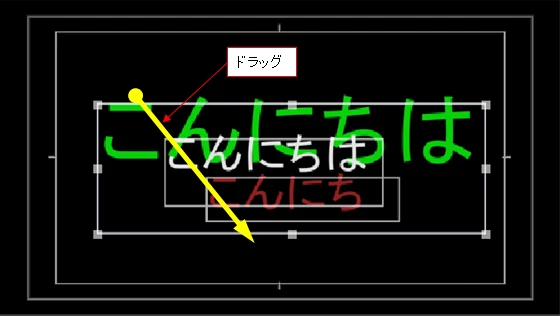
②対象のテキストオブジェクトにかかるようにドラッグすると、枠が表示されます。

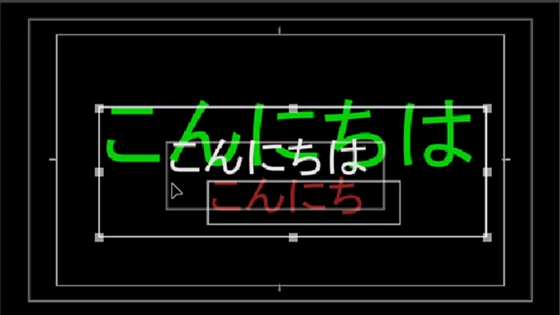
③白のテキストオブジェクトの枠内へカーソルを移動し、「Shift」キーを押しながらクリックします。すると枠の白色が薄くなります。(「Shift」キーを押しながらクリックするごとに枠の白色の濃淡が切り替わります。)

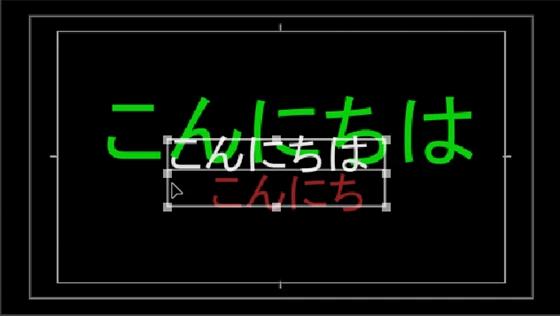
④白のテキストオブジェクトの枠内へカーソルを入れたまま、枠の白色が薄くなった状態で、今度は「Ctrl」キーを押しながらクリックすると、白のテキストオブジェクトが選択されます。

※以上は私が行っている例です。他にも方法があるかも知れません。

13 replies

Maaaasa
MaaaasaAuthor
Inspiring
Jan 9, 2018 8:53 AM UTC

150kwさま

いろいろとありがとうございます!

先ずは先日教えていただいた方法で作成していきたいと考えております。

またつまづいたりした際には質問さえせていただけると幸いです。

ご丁寧に教えていただきまして本当にありがとうございました。

Translate
150kw
Community Expert
Community Expert
Jan 9, 2018 12:27 PM UTC

こんばんは

200個も作成するのは大変でしょうが、頑張ってください。

今後、分からないことなどありましたら、お気軽にフォーラムを訪れてください。

Translate
Maaaasa
MaaaasaAuthor
Inspiring
Jan 7, 2018 4:19 PM UTC

150kwさま

重ねての質問で大変申し訳ありません。

あれから作業を続ける中で、同種の質問があり連絡させていただきました。

4つのクリップを重ねて、微調整することは先程のやり方で解決できたのですが、

今度は、この4つのクリップをこの状態のままで場所を移動することができません。

Final Cutでは4つ同時に選択して、この状態のまま、画面のどの位置に置くか決めることができました。

同様のことをやろうとすると、クリップごとでしか動かすことができず、とても時間がかかります。

何か解決方法はあるものでしょうか。

ネストというのはやってみたのですが、それはそれで大変な作業で、

同様のテロップ(文字を変更させるもの)を残り200枚ほど作ることを考えると

あまり効率的でないような感触です。

Translate
150kw
Community Expert
Community Expert
Jan 8, 2018 12:47 AM UTC

お早うございます

確認ですが、「こんちは」「四角」「ベースの画」「赤いチェック」が200組あり、それぞれ文字と文字数が異なると言うことですね。

当然、「ベースの画」の長さも異なり、「四角」と「赤いチェック」の位置も異なりますね。

Translate
Maaaasa
MaaaasaAuthor
Inspiring
Jan 8, 2018 1:41 AM UTC

ご連絡ありがとうございます。

そうですね、「こんにちは」の文言が変わり、200組ほどあるので、

おっしゃる通り、ベースの画の長さを変えたりする必要があります。

その200組の作成については、

前回150kwさんに教えていただいた方法で

それぞれの大きさや位置を調整しながら、地道に作っていくしかないと考えています。

ただ、いま困っているのはその後、

4つの組み合わせができたものをタイムライン上に置き、

プログラムモニター上で4つを同時に(作成した形を崩さないまま)

動かすことはできないかと考えています。

前回添付させていただいた画像のように、

完成させた4つの組み合わせを下画となる映像に乗せるさいに

微調整で位置を動かせないかと。

わかりにくい質問で申し訳ありませんが、

教えていただけると幸いです。

どうぞよろしくお願いします。

Translate
Maaaasa
MaaaasaAuthor
Inspiring
Jan 7, 2018 11:15 AM UTC

できました、ご丁寧にありがとうございます!

大変助かりました。

Translate
150kw
Community Expert
Community Expert
Jan 7, 2018 11:36 AM UTC

お役に立てて良かったです。

質問時にスクリーンショットを提示頂くと私の理解も早まります。

それから今後質問される場合は、スクリーンショットの提示を励行されるようお勧めします。

分からない場合はどしどし質問してください。

Translate
Maaaasa
MaaaasaAuthor
Inspiring
Jan 7, 2018 11:41 AM UTC

ありがとうございます!

いまちょうどFinal Cut 7から移行している最中で

なかなか慣れない部分が多いですが、

的確にアドバイスいただけるので大変助かっております。

引き続き、どうぞよろしくお願いします。

Translate
Maaaasa
MaaaasaAuthor
Inspiring
Jan 7, 2018 9:30 AM UTC

150kw様

ご連絡ありがとうございます!

確かに、できました。

ただすみません、この作業をプログラムモニター上で行う方法はありますでしょうか。

先ほど私が質問で、ワークスペース上でと書いたので

それに合わせてご回答いただいたと思うのですが、私の表現が間違っていました。

添付の画像の様に、

テロップとそのベースとなる画を同時に表示させたいと考えています。

この場合、「こんちは」「四角」「ベースの画」「赤いチェック」の4つが重なっています。

これをプログラムモニター上で選択して移動させることはできますでしょうか。

ちなみにご教示いただいた方法で行うと、プログラムモニター上では選択できませんでした。

もしくはこうしたテロップを作りたい際に、

他に良い方法がありますでしょうか。

お手数おかけして誠に申し訳ありませんが、教えていただけると幸いです。

Translate
150kw
Community Expert
Community Expert
Jan 7, 2018 10:57 AM UTC

こんばんは

「こんちは」「四角」「ベースの画」「赤いチェック」の4つが別々のクリップで構成されているのですね。

その場合でしたら、それぞれの位置の微調整は、「タイムライン」パネルで位置微調整するクリップを選択した後、「エフェクトコントロール」パネルの「モーション」の「位置」パラメーターの2個の数値で行います。

左側数値で左右方向が、右側数値で上下方向が0.1ピクセル単位で動きます。この位置微調整は「プログラムモニター」を見て確認しながら行うことが出来ます。

数値入力は直接数値を入力しても良いし、スクラブ操作で行っても良いです。後者の方が便利だと思います。

パラメーター右側の「左向き半円」をクリックすると、数値が初期設定地にリセットされます。

参考ですが、「モーション」の

「スケール」⇒大きさを調整できます。

「回転」⇒アンカーポイントを中心にして回転します。

数値を変更してみてください。

Translate
150kw
Community Expert
150kwCommunity ExpertCorrect answer
Community Expert
Jan 7, 2018 5:56 AM UTC

こんにちは、Masa Masa NIMNIMさん

Windows 10、Premiere Pro CC2017年10月リリースのレガシータイトルでの説明です。

①図のように1個のレガシータイトルに3個のテキストオブジェクトが重なっており、緑のテキストオブジェクトの内側に白と赤のテキストオブジェクトがあるとします。白と赤のテキストオブジェクトは、緑のテキストオブジェクトの内側にあるので、選択出来ません。ここではこの状態から白のテキストオブジェクトを選択する方法を説明します。

②対象のテキストオブジェクトにかかるようにドラッグすると、枠が表示されます。

③白のテキストオブジェクトの枠内へカーソルを移動し、「Shift」キーを押しながらクリックします。すると枠の白色が薄くなります。(「Shift」キーを押しながらクリックするごとに枠の白色の濃淡が切り替わります。)

④白のテキストオブジェクトの枠内へカーソルを入れたまま、枠の白色が薄くなった状態で、今度は「Ctrl」キーを押しながらクリックすると、白のテキストオブジェクトが選択されます。

※以上は私が行っている例です。他にも方法があるかも知れません。

Translate