Participating Frequently
August 26, 2024
Answered

ネスト化した物を複製し片方の中身を変更する方法について

  • August 26, 2024
  • 3 replies
  • 2555 views

モーションアレイなどのテンプレートを開き、ネスト化した中身が例えば A,テロップ(Groom) B,画像 クリップだとします。

ネスト化した物をコピーペーストした後にその中にあるAを Bride に変更したまま 初めにネスト化したものを変更加えずに(オリジナルのネスト化したものは Grrom という文言のまま)編集することは可能ですか?


出来るようであればやり方を教えてください!

Correct answer Ckun

ネストの階層が深い場合、この手の作業はとてもややこしいことになります。

(Premiere Proのネストの仕組みを理解していれば、理屈の上では納得できるものなのですが……。)


私も言葉で説明する自信が無いので、私がたまに行っている方法のうちの一つを動画化して貼ってみます。

画質の悪いループ動画で分かりにくく恐縮ですが、メインのプロジェクトの他に「やりくり用プロジェクト」という空のプロジェクトを作成しておき、そちらにネストクリップをコピペして中身を変更してから、再びメインのプロジェクトにコピペする方法です。
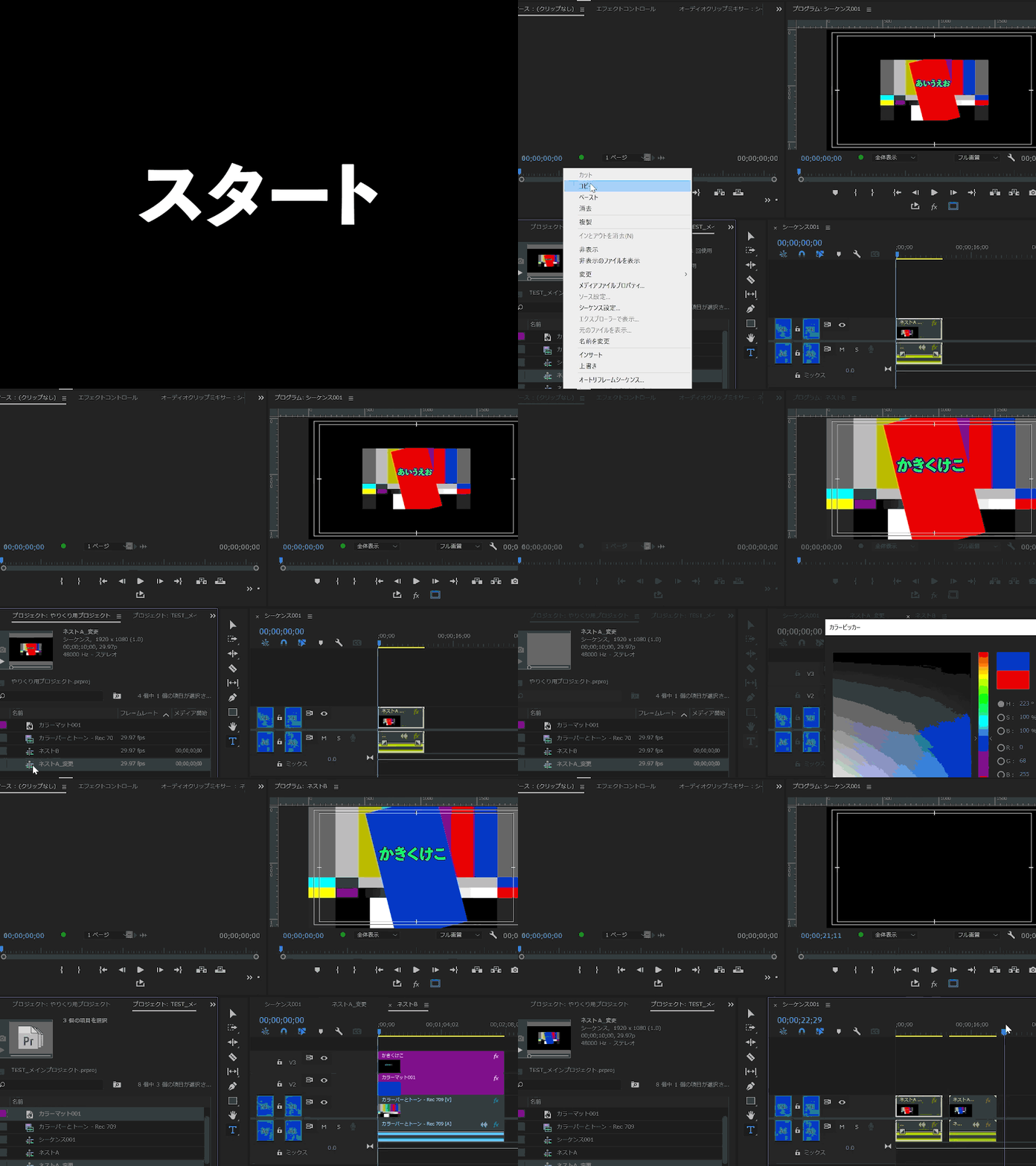
 

このように、元のネストの内容に影響することなく、中身を変更したものが作成できます。


この方法ですと、メインのプロジェクトにコピペで戻すたびにネストの中のネストやその中の素材が、プロジェクトパネル内で増殖してゆくので、適宜ビンに放り込むなどして整理しながら作業しています。

(私個人的にはあまり好ましい方法だと思っていないので、自身で一から編集する際は、こういった操作が伴わないように作業できるよう組むようにはしています。それでも演出効果上、避けられないこともありますね……。)

3 replies

Ckun
Community Expert
CkunCommunity ExpertCorrect answer
Community Expert
August 26, 2024

ネストの階層が深い場合、この手の作業はとてもややこしいことになります。

(Premiere Proのネストの仕組みを理解していれば、理屈の上では納得できるものなのですが……。)


私も言葉で説明する自信が無いので、私がたまに行っている方法のうちの一つを動画化して貼ってみます。

画質の悪いループ動画で分かりにくく恐縮ですが、メインのプロジェクトの他に「やりくり用プロジェクト」という空のプロジェクトを作成しておき、そちらにネストクリップをコピペして中身を変更してから、再びメインのプロジェクトにコピペする方法です。


このように、元のネストの内容に影響することなく、中身を変更したものが作成できます。


この方法ですと、メインのプロジェクトにコピペで戻すたびにネストの中のネストやその中の素材が、プロジェクトパネル内で増殖してゆくので、適宜ビンに放り込むなどして整理しながら作業しています。

(私個人的にはあまり好ましい方法だと思っていないので、自身で一から編集する際は、こういった操作が伴わないように作業できるよう組むようにはしています。それでも演出効果上、避けられないこともありますね……。)

asti3Author
Participating Frequently
August 26, 2024

Ckunさん

丁寧に御説明の画像をいただきありがとうございます。

とてもわかりやすく、教えていただいた方法で問題なく作業を進めることができました。

本当にありがとうございました!!

150kw
Community Expert
Community Expert
August 26, 2024

こんにちは、asti3 さん


まず、OSとそのバージョン、Premiere Proのバージョンを教えていただけますか。


>モーションアレイなどのテンプレートを開き、ネスト化した中身が例えば A,テロップ(Groom) B,画像 クリップだとします。

ネストしたクリップをコピー&ペーストし、ペーストしたほうでテロップの文字を変えたいということでしょうか。

その場合は、ビデオトラックでコピー&ペーストするのではなく、「プロジェクト」パネルで「ネストしたクリップ」素材をコピー&ペーストします。ペーストした「ネストしたクリップ」をビデオトラックに配置した後文字を変更します。

asti3Author
Participating Frequently
August 26, 2024

こんにちは、150kwさん


OSのバージョンはWindows 11 Proで、Premiere Proのバージョンは24.5.0(ビルド  57)です。


説明不足で申し訳ありません!

>ネストしたクリップをコピー&ペーストし、ペーストしたほうでテロップの文字を変えたいということでしょうか。

1つはネストしたクリップを開き、シーケンスでテロップの文字と挿入画像を変更してから、テンプレート シーケンスのタイムラインパネルにある複数ネストされたクリップをコピーして別のシーケンスへ貼り付けました。

もう1つさらに同様にコピペ作業し、テロップ文字と画像を変更したら、どちらも変更後の文字と画像になってしまいました。


プロジェクトパネルのシーケンスの中に複数ネストされたクリップをすべてコピぺし内容を変更したい場合、テキストや画像を変更する際も同様にプロジェクトパネルでシーケンスからコピーすればよいのでしょうか?

150kw
Community Expert
Community Expert
August 26, 2024


>プロジェクトパネルのシーケンスの中に複数ネストされたクリップをすべてコピぺし内容を変更したい場合、テキストや画像を変更する際も同様にプロジェクトパネルでシーケンスからコピーすればよいのでしょうか?


ネストの中にネストを入れ子構造にしている場合で、入れ子のネストの部分で別々に変更を加える場合は、「プロジェクト」パネルでコピー&ペーストしても、入れ子のネストが同じ素材を参照しないようにする必要があります。


下図は基本的な場合を示しています。参考にしていただければ幸いです。

◆「タイムライン」パネルで、クリップをコピー&ペーストで増やす場合

各クリップは「プロジェクト」パネルの共通の映像素材を参照しますので、各クリップのいずれかで変更を加えると、すべてのクリップに変更が適用されます。


◆「プロジェクト」パネルで、映像素材をコピー&ペーストで増やす場合

各クリップは「プロジェクト」パネルの別々の映像素材を参照しますので、各クリップの変更は独立して行うことができます。


asti3Author
Participating Frequently
August 26, 2024

ネスト化した物をコピーペーストした後にその中にあるAを Bride ,Bを 別の画像に変更したまま 初めにネスト化したものを変更加えずに(オリジナルのネスト化したものは Grrom という文言のまま)編集することは可能ですか?