uiiib
Participant
February 24, 2026
Question

バウンティングボックスと実際にブラーがかかる位置がずれる

  • February 24, 2026
  • 2 replies
  • 43 views

最近Premiere Proを学び始めた初心者です。


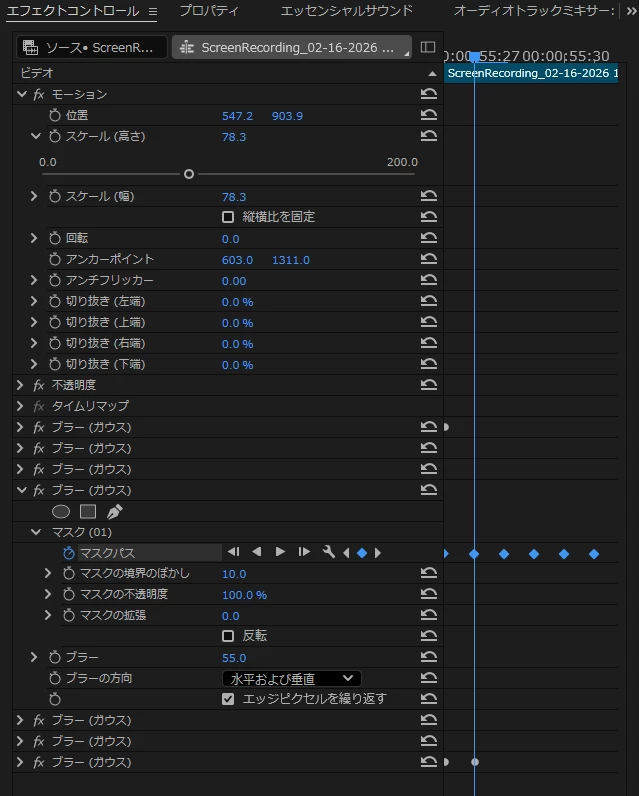
追従するブラーを作成するために、ブラー(ガウス)にマスクをかけ1フレーム毎にキーフレームを打ち込み、追従させるようにしました。

その際、1フレームずつずらす→プログラムモニター上でマスクの位置を調整 という手順で行っています。

プログラムモニター上でマスクを動かす際、バウンティングボックスを移動させるとその位置とは違う位置にブラーがかかっており、表題通りずれている状態になってしまいます。

また、1フレームずつ調整しているのに、再生してみるとブラーがずれて隠したいものが一瞬映ってしまいます。
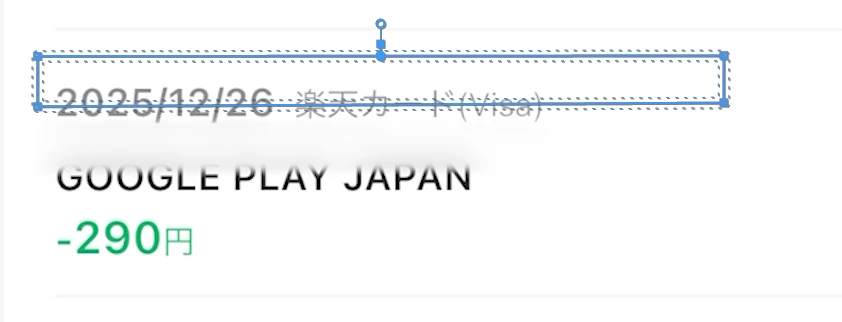
プログラムモニター上


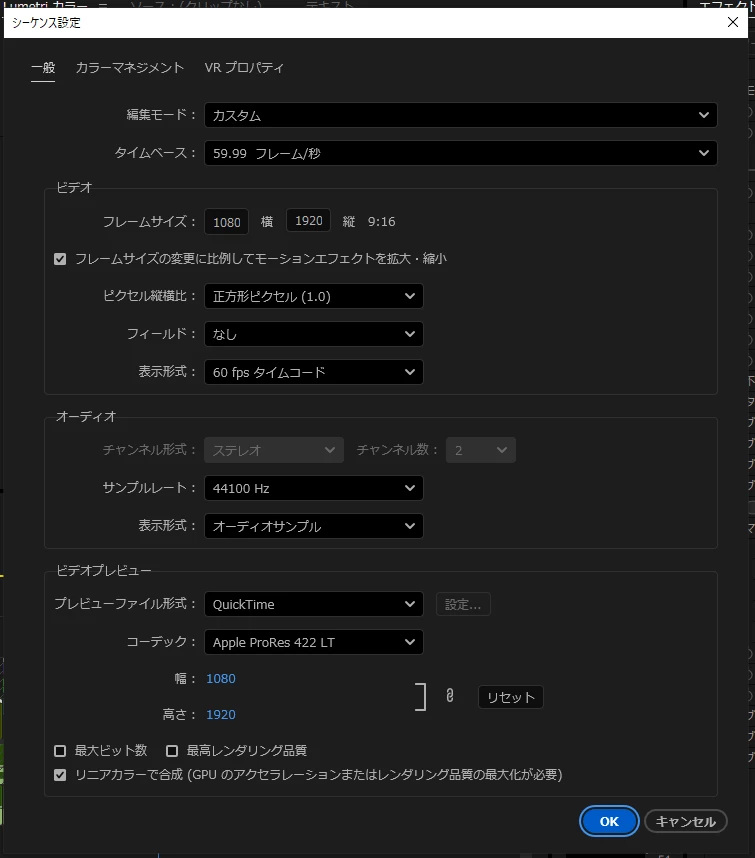
シーケンス設定は以下の通りです。


どのようにすれば解決しますでしょうか。

初歩的な設定ミスなどでしたら申し訳ありません。

修正方法や正しいやり方をご教授いただけますと幸いです。よろしくお願いいたします。


    2 replies

    Glasses Rabbit
    Community Manager
    Community Manager
    March 5, 2026

    uiiib さん

    こんにちは。投稿をいただきましてありがとうございます。
    すでに解決されていれば幸いですが、引き続き問題が起こる場合
    より詳細な利用環境情報を記載いただけますようお願いします。
     

    共有いただいていますスクリーンショットを確認する限り
    Premiere Pro2025以前のものを利用されていると思われます。


    150kwさんもおっしゃられているように、ブラー(ガウス)が複数使われている場合は、1つだけ残してエフェクトを削除する。
    またはエフェクトコントロールパネル内のエフェクト名左側にある「fx」マークを押して
    一時的にエフェクトを非表示にした場合、症状が改善されるかお試しください。

    「fx」を押して斜線が入るとエフェクトが一時的にオフになります。


    利用環境によっては、エフェクトを多用されていると重たくなり予期せぬ動作になる場合があります。

    エフェクトによる負荷を減らした場合でも症状が改善ない場合は、引き続き質問テンプレートを参考に、利用環境情報を詳しくお教えください。

    150kw
    Community Expert
    Community Expert
    February 24, 2026

    こんばんは、@uiiib さん


    まず、OSとそのバージョン、Premiere Proのバージョン(v24.5、v25.0等)を教えていただけますか。


    ①提示いただいたスクリーンショットを見ますと、「ブラー(ガウス)」エフェクトが何本もかかっているようです。本命のものだけを残し、他は削除してみたらいかがでしょうか。削除するには、「エフェクトコントロール」パネルで対象の「ブラー(ガウス)」エフェクトを選択し(複数選択可)、「Delete」キーを押します。

    下図赤枠で示した「ブラー(ガウス)」エフェクトが不要ではと推定します。


    ②シーケンス設定のスクリーンショットを見ますと、「タイムベース;59.99フレーム/秒」になっています。59.99フレーム/秒に設定した理由が分かりませんが、「表示形式;60fpsタイムコード」になっていますので、通常は「60.00(または、59.94)フレーム/秒」にするのが一般的です。「タイムベース;60.00(または59.94)フレーム/秒」に変更してみたらいかがでしょうか。


    それとも可変フレームレートの映像でしょうか。


    *「タイムベース;60.00(または59.94)フレーム/秒」で「ブラー(ガウス)」エフェクトをかけますと、PCの性能にもよりますが、動作が遅くなる場合があります。

    このような症状が出た場合は、下記のように設定してみてください。

    「タイムベース;30.00(または29.97))フレーム/秒」


    この作業はショートカットキーを使用すると便利です。お試しください。

    ①タイムラインに、フォーカスする(選択する)。 「Shift+3」

    ②再生ヘッドを、1フレーム進める/戻す。 「→↓」/「←」

    ③プログラムモニターに、フォーカスする(選択する)。 「Shift+4」

    ④マスクを上/下/左/右へ移動する。 「↑」/「↓」/「←」/「→」


    *タイムラインやプログラムモニターにフォーカスのショートカットキーは、使いやすい英字1文字に設定しておくと便利です。

    *環境設定の「再生」ペインで、「SHIFT+左右カーソル移動量;5 フレーム」に設定しますと、「Shift」キーを押しながら矢印キーを押すと、移動量は5フレームになります。