Participant
May 15, 2024
Answered

フィラーワード削除機能が使えません

  • May 15, 2024
  • 1 reply
  • 1838 views

Premiere Pro v24.3を使用しています。

v24.1からフィラーワード削除機能が追加されたはずですが、

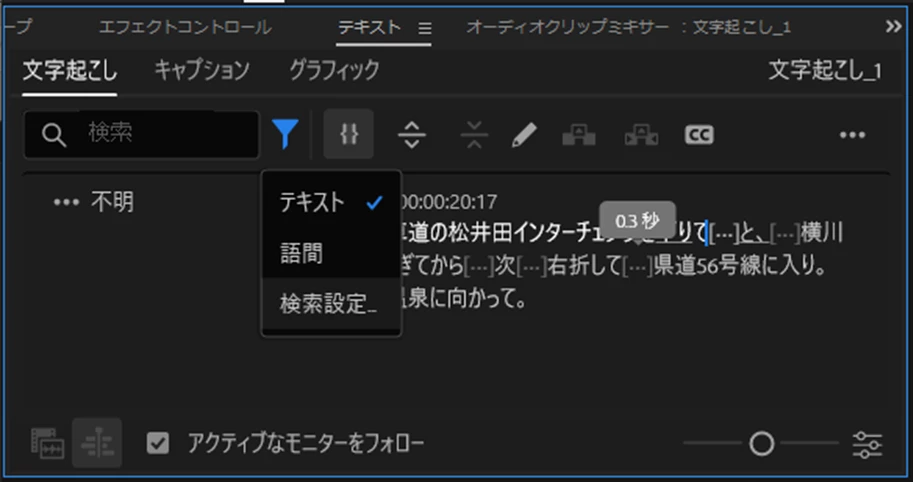
下記画像のように選択肢にフィラーワードが表示されません。
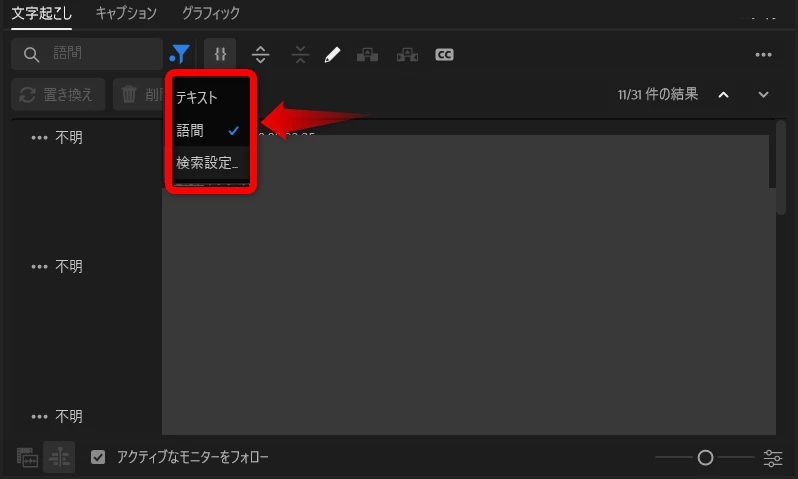
 

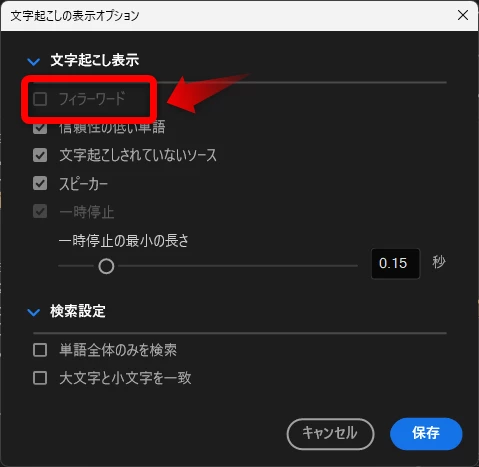
検索設定でもフィラーワードのみグレーアウトしており選択ができません。

(選択されている別のチェックボックスを外してみたりしましたが変わらずでした)
 

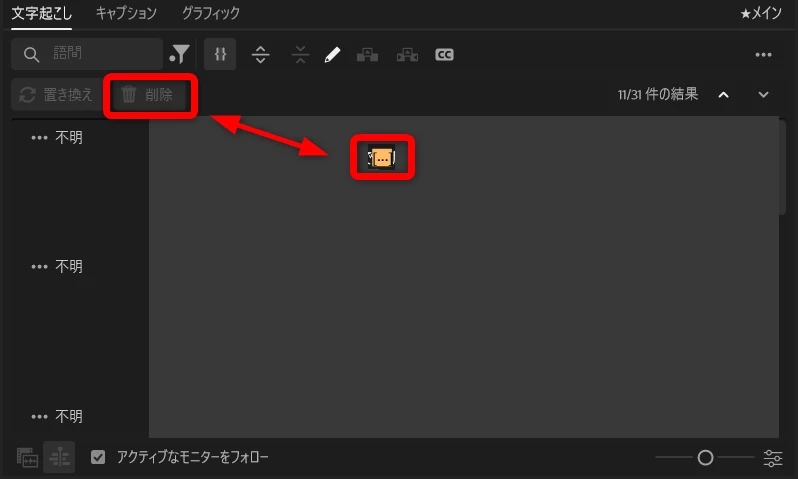
また、「語間」を選択しているため一部の無音部分やフィラーワードは[...]と表示されていますが、

[...]を選択しても削除ボタンがグレーアウトしており削除することができません。
 

なにか情報がないか検索を繰り返しましたが解決できず、

必要な設定や解決策がありましたらご教示いただけますと幸いです。

Correct answer 150kw

こんにちは、adISer さん


>下記画像のように選択肢にフィラーワードが表示されません。

「静的な文字起こし」を行っているからだと思います(下図)。「動的な文字起こし(文字起こしベースの編集)」で行えば「フィラーワード」が表示されると思います。


「動的な文字起こし(文字起こしベースの編集)」に切り替えるには、

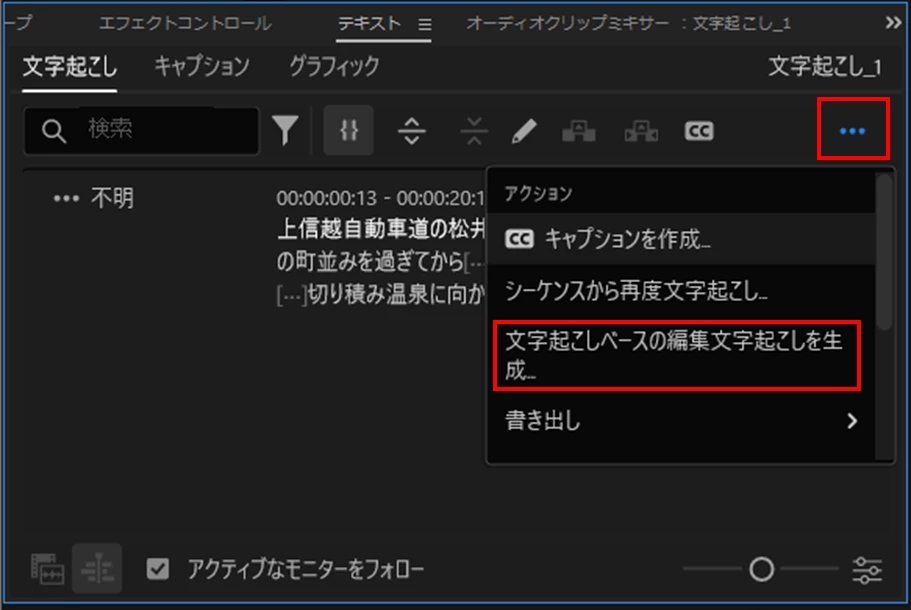
①「文字起こし」タブで右上の「三点リーダー」をクリックし開いたメニューから「文字起こしベースの編集文字起こしを生成」を選択します。


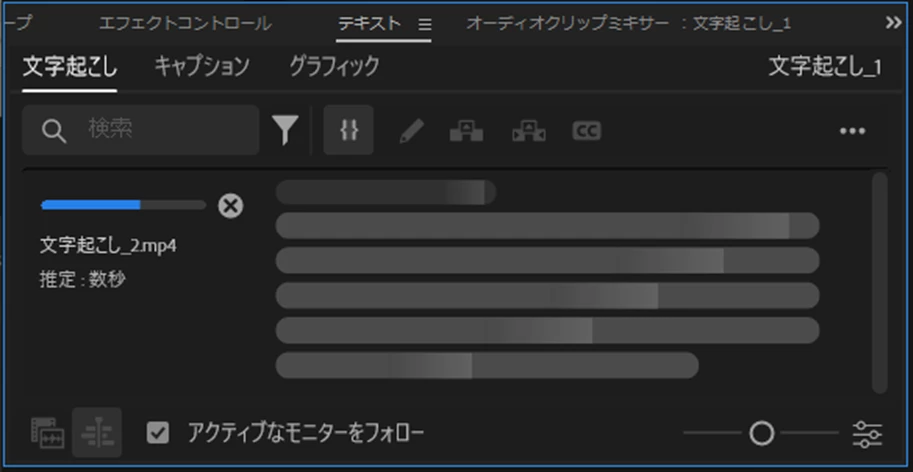
②「動的な文字起こし(文字起こしベースの編集)」に切り替わって文字起こしが行われます。


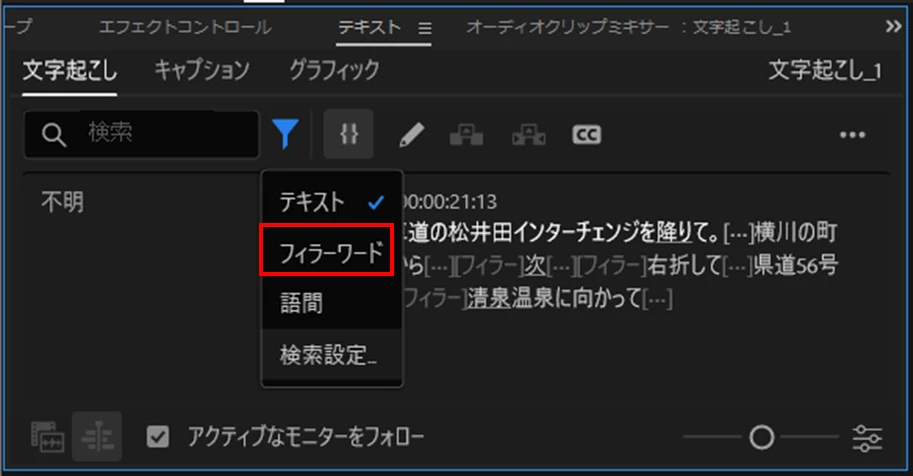
③今度は、「フィラーワード」が表示されます。


1 reply

150kw
Community Expert
150kwCommunity ExpertCorrect answer
Community Expert
May 15, 2024

こんにちは、adISer さん


>下記画像のように選択肢にフィラーワードが表示されません。

「静的な文字起こし」を行っているからだと思います(下図)。「動的な文字起こし(文字起こしベースの編集)」で行えば「フィラーワード」が表示されると思います。


「動的な文字起こし(文字起こしベースの編集)」に切り替えるには、

①「文字起こし」タブで右上の「三点リーダー」をクリックし開いたメニューから「文字起こしベースの編集文字起こしを生成」を選択します。


②「動的な文字起こし(文字起こしベースの編集)」に切り替わって文字起こしが行われます。


③今度は、「フィラーワード」が表示されます。


150kw
Community Expert
Community Expert
May 8, 2025

お早うございます


「正解」をクリックして頂き有り難うございます。


既にご存じかも知れませんが、「静的な文字起こし」と「文字起こしベースの編集(動的な文字起こし)」の見分け方は、「文字起こし」タブで文字起こしを開始したときの横棒グラフの形状でわかります。