Answered

こんばんは、ダルマ さん
まず、OSとそのバージョン、Premiere Proのバージョン(v24.5、v25.5等)を教えていただけますか。
>片方のクリップしかエフェクトがかからないのです。
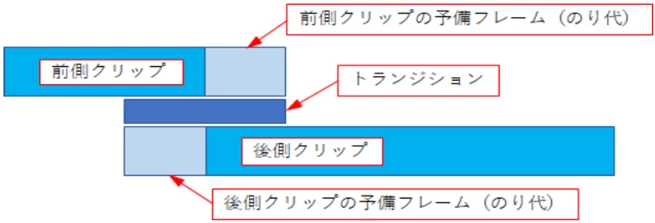
トランジションを適用する範囲迄前側クリップと後側クリップそれぞれに予備フレーム(のり代)を作成する必要があります。ご提示のスクリーンショットからでは後側のクリップに予備フレームが作成されていないのではと思います。
後側のクリップの左端を詰めて予備フレームを作成します。トランジションの時間が30フレームなら15フレーム以上詰めます。
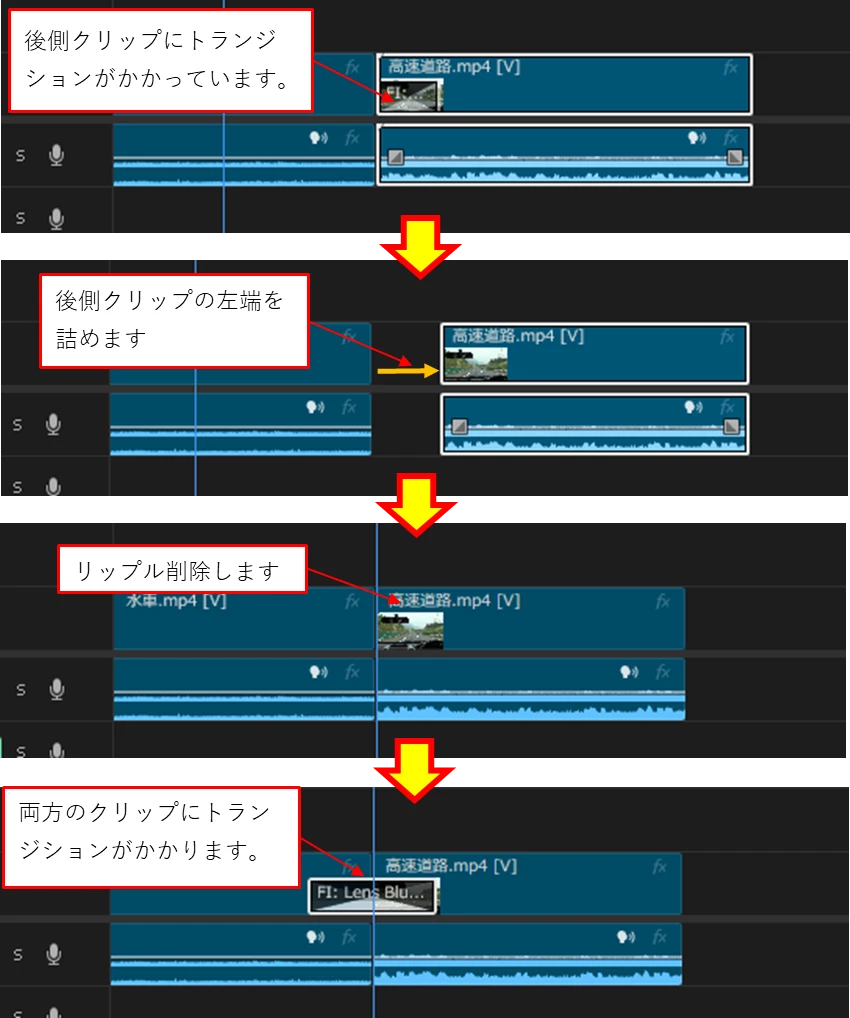
クリップに予備フレームを作成するために端を詰める作業は意外と面倒くさいです。トランジションを適用する箇所が多くある場合は、次のように行えば作業効率化できます。下記は予備フレームが作成されていない場合の例です。
①「環境設定」⇒「再生」ペインで「SHIFT+左右カーソル移動量」を「15フレーム」(トランジションの時間が30フレームとした場合)に設定します。
②再生ヘッドを、「↑」または「↓」キーを押して編集点へ移動します。
③前側クリップの右端を詰める場合は、「SHIFT+←」キーを押して再生ヘッドを15フレーム前側へ移動し、次に「W(次の編集点を再生ヘッドまでリップルトリミング)」キーを押します。すると、前側クリップの右端が15フレーム詰まります。
④次に、後側クリップの左端を詰める場合は、「SHIFT+→」キーを押して再生ヘッドを15フレーム後側へ移動し、次に「Q(前の編集点を再生ヘッドまでリップルトリミング)」キーを押します。すると、後側クリップの左端が15フレーム詰まります


Sign up
Already have an account? Login
To post, reply, or follow discussions, please sign in with your Adobe ID.
Sign inSign in to Adobe Community
To post, reply, or follow discussions, please sign in with your Adobe ID.
Sign inEnter your E-mail address. We'll send you an e-mail with instructions to reset your password.
 AdChoices