Answered
フォントサイズを変更した際のテキストの位置について。
「フォントサイズを150」に設定し、「水平方向に中央揃え」「垂直方向に中央揃え」を選択し、テキストがちょうど真ん中に来るように配置したあと、「フォントサイズを75」に変更すると、テキストの位置が真ん中からズレてしまいます。
フォントサイズに依存せず、テキストの位置を中央になるように留めておくようにする方法はあるのでしょうか?
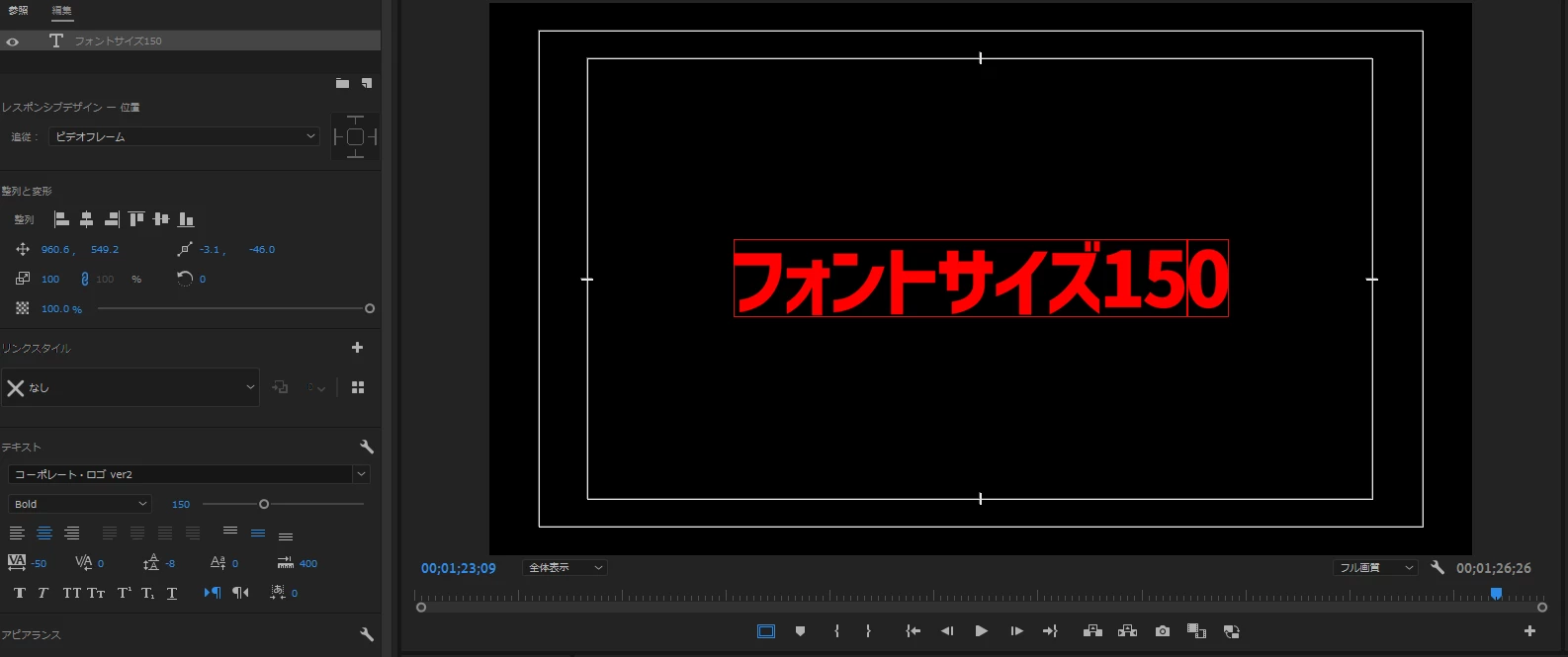
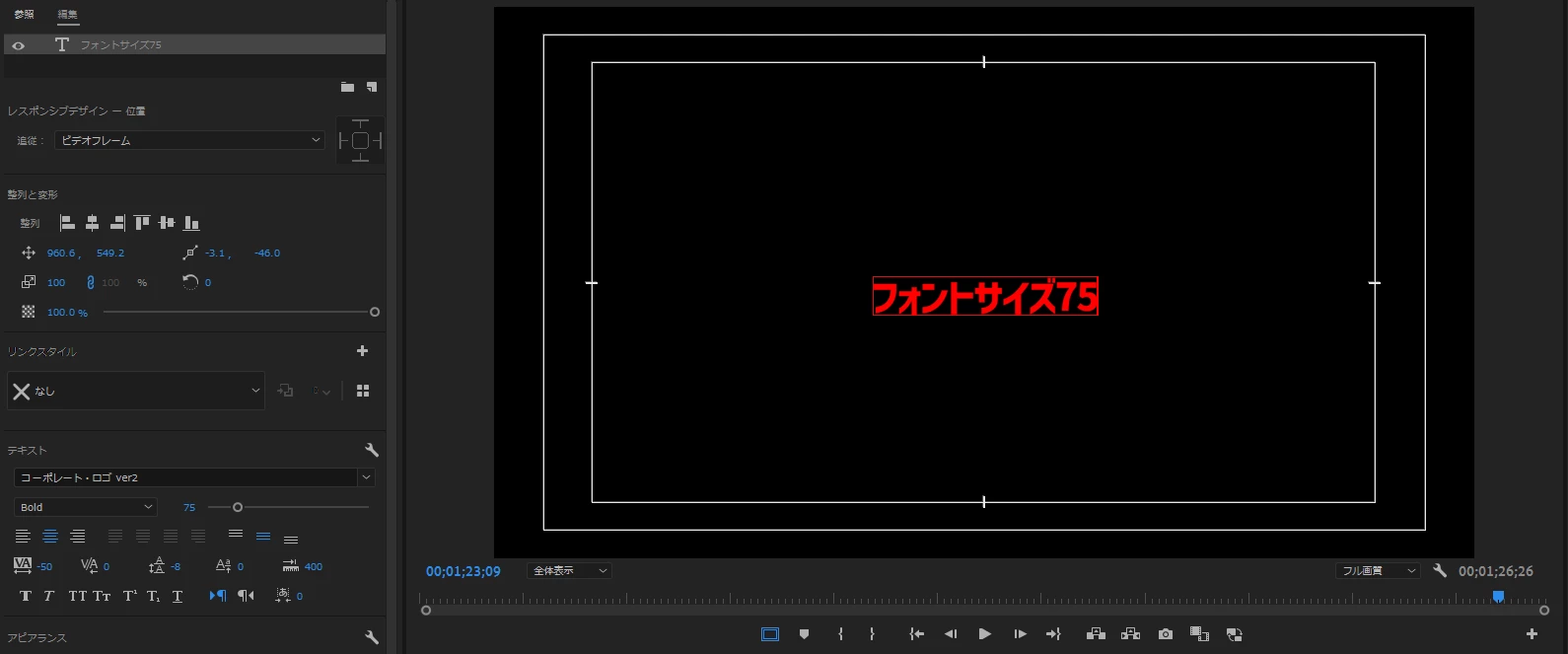

「フォントサイズを150」に設定し、「水平方向に中央揃え」「垂直方向に中央揃え」を選択し、テキストがちょうど真ん中に来るように配置したあと、「フォントサイズを75」に変更すると、テキストの位置が真ん中からズレてしまいます。
フォントサイズに依存せず、テキストの位置を中央になるように留めておくようにする方法はあるのでしょうか?
こんにちは、は5D2B さん
まず、OSとそのバージョン、Premiere Proのバージョンを教えていただけますか。
>フォントサイズに依存せず、テキストの位置を中央になるように留めておくようにする方法はあるのでしょうか?
フォントサイズで行う場合は、バウンディングボックスのほぼ左下が基準になりますので、もう1回「水平方向に中央揃え」ボタンを押す必要があります。
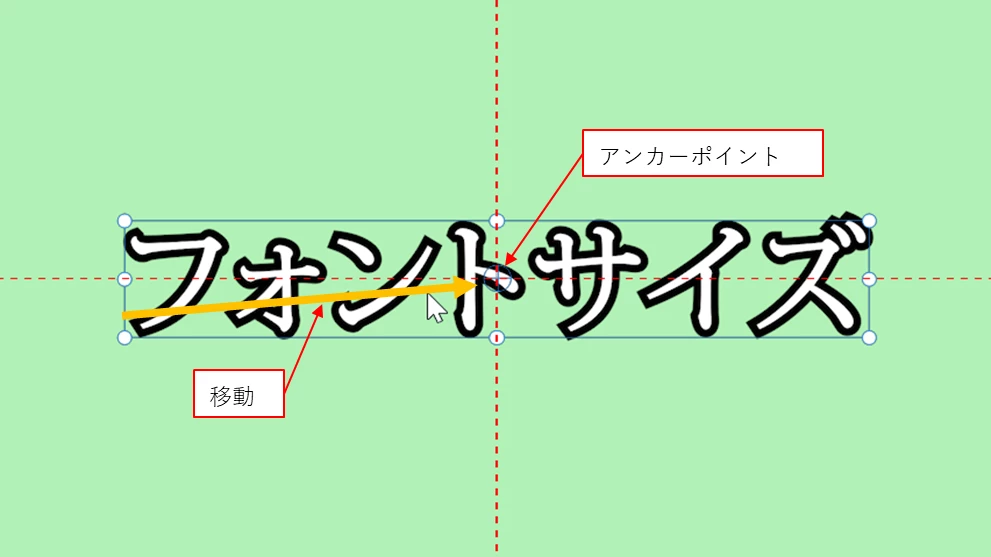
フォントサイズ指示ではなくなりますが、「エフェクトコントロール」パネルのベクトルモーションの「スケール」またはテキスト項のトランスフォームの「スケール」、または「エッセンシャルグラフィックス」パネルの「整列と変形」項の「アニメーションのスケールを切り替え」で拡大縮小を行う場合は、バウンディングボックスのアンカーポイントをバウンディングボックスの中心に移動しておけば、常に水平方向中央配置になります。(「水平方向に中央揃え」ボタンを押さなくて大丈夫です。)
*「プログラムモニター」の「レンチアイコン」をクリックして開いたメニューから「プログラムモニターをスナップイン」を選択しておくと、バウンディングボックスのアンカーポイントを中央に移動しやすくなります。
Already have an account? Login
No account yet? Create an account
Enter your E-mail address. We'll send you an e-mail with instructions to reset your password.


 AdChoices