Known Participant
January 15, 2021
Frage

フローチャートの文字を点滅させたい。

  • January 15, 2021
  • 2 Antworten
  • 1315 Ansichten

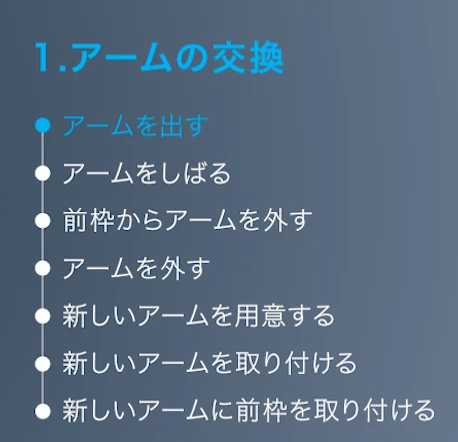
フローチャートの●と文字を動画の各工程に合わせて、白とブルーで点滅させたいです。全くやり方がわからないので、よろしくお願いいたします!

(現状1つのクリップの中にそれぞれの●、それぞれの文字、縦の罫線をレイヤーで作っています。それぞれ別クリップにする必要あり!?)
    Dieses Thema wurde für Antworten geschlossen.

    2 Antworten

    Community Expert
    January 15, 2021

    点滅は、エフェクト「ストロボ」を使うと簡単にできます。

    150kw
    Community Expert
    Community Expert
    January 15, 2021

    Mukaidaさん


    有り難うございます。

    何かエフェクトがあるのではと思い探してみましたが、見つかりませんでした。やむなくキーフレームを打ちました。コピー&ペーストで増やす方法も基本的には覚えておくと良いかなと思いましたので。


    DSDS1さん

    文字の青白交互点滅は、「ストロボ」エフェクトを使用したほうが簡単にできます。

    150kw
    Community Expert
    Community Expert
    January 15, 2021

    こんばんは、DSDS1さん


    次のような方法で説明します。

    ❶白文字のグラフィッククリップからマスターグラフィックにアップグレードで青色のグラフィッククリップを作成し、白色のグラフィッククリップの上のトラックに配置します。

    ❷青色のグラフィッククリップに不透明度のキーフレームを打って青色を点滅させます。青色が消えると白色が見えます。

    ❸青色のグラフィッククリップに不透明度のマスクを作成します。マスクは最初は1行目にかけ、何秒か後に2行目に、さらに何秒か後に3行目というようにかけます。


    ①グラフィッククリップで白文字を書きます。定規とガイドを表示させると作業しやすいです。


    ②グラフィッククリップを選択し、メニューの「グラフィック」→「マスターグラフィックにアップデート」を選択します。


    ③「プロジェクト」パネルにグラフィックアセットが作成されます。このグラフィックアセットをコピー&ペーストでもう1個作成し、名前を識別するため「グラフィックB」に変更します。


    ④グラフィックBアセットをビデオトラックのグラフィッククリップの上に配置します。両方のクリップのデュレーションを調整します。


    ⑤グラフィックBクリップの文字色を青色に変更します。


    ⑥グラフィックBクリップに不透明度にキーフレームを打って点滅させます。

    ここでは、1ピッチ10フレームで下図のような矩形にしました。ここら辺はご自身でいろいろ試してみてください。

    キーフレームは最初の2秒打ったらコピー&ペーストで4秒に増やし、次は4秒から8秒、次は8秒から16秒というようにコピー&ペーストを駆使して増やしていきます。この作業は「エフェクトコントロール」パネルで行います。


    ⑦1行目の点滅が終了する時間(ここでは3;00F)へ再生ヘッドを移動しグラフィッククリップBクリップに不透明度の長方形マスクをかけ、マスクの位置を調整します。

    次に、「マスクパス」の「アニメーションのオン/オフ」アイコンをクリックします。すると、再生ヘッドの時間にキーフレームが作成されます。


    ⑧再生ヘッドを1フレーム進め、マスクを2行目へ移動します。すると再生ヘッドの時間にキーフレームが作成されます。


    ⑨2行目の点滅終了時間(ここでは6;00F)へ再生ヘッドを移動します。続いて、「キーフレームの追加/削除」アイコンをクリックします。すると再生ヘッドの時間にキーフレームが作成されます。


    ⑩再生ヘッドを1フレーム進め、マスクを3行目へ移動します。すると再生ヘッドの時間にキーフレームが作成されます。


    ⑪あとは同様に進めます。


    DSDS1Autor
    Known Participant
    January 15, 2021

    早速返信ありがとうございます!

    用語がよくわからないものがあるのですが、少し自分で作業してみました。

    ものすごいレイヤー数になってしまうのでネスト化したのですが、ネストとシーケンスの開始時間を合わせることはできますか?ネストは動画の途中に挿入されていても、開始地点は0秒になっているのですが。

    それかシーケンスに戻したほうがいいでしょうか??

    下の添付の同名の上のレイヤーを青文字にし、青文字の1、2、3、、、を開始時間をずらしてそれぞれ点滅させようとおもってい

    るのですが…

    DSDS1Autor
    Known Participant
    January 15, 2021

    シーケンス内のネストにマーカーがつけられ、それがネストを開いたときにも反映されていれば解決しそうなのですが
