January 24, 2026
Question

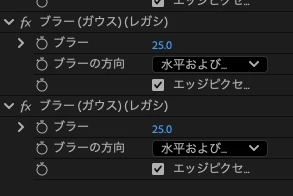
ブラー(カウス)について
  • January 24, 2026
  • 2 replies
  • 314 views

スクリーンショット 2026-01-25 2.10.22.png

先日、2026verにアップロードしましたが、今までブラー(カウス)で出てきていた🔲や○のアイコンがなくなっており、モザイクをかけれずにいます。

解決策をご教示ください

2 replies

Ckun
Community Expert
Community Expert
January 25, 2026

Ver.26.0からマスク機能が大幅に進化したので、ちょっと戸惑ってしまいますね。


大きな進化で使いやすくなった点も多々ありますので、余裕のあるタイミングで公式の情報などもご参照いただければと思います。


Premiere でのオブジェクトマスク  

リデザインされた長方形、楕円形、ペンツール  


たとえば、下記gif動画(時間を詰める編集はしていません)のように、あっという間に動く被写体にマスクをつけることができるようになっています。

260125_101.gif

※マスクデータは「 <プロジェクト名> マスク」というフォルダがプロジェクトファイルと同じ場所に作成され、その中に保存されます。


下記リンク先のスレッドも、是非ご参照いただければと思います。

Re: マスクパスが表示されなくなった - Adobe Product Community - 15675190  


January 25, 2026

ありがとうございます!

いろいろ変更点があり戸惑っていました。

とても助かりました!

本当にありがとうございます!

150kw
Community Expert
Community Expert
January 24, 2026

お早うございます、beautiful_Songbird0705 さん


まず、OSとそのバージョンを教えていただけますか。


「エフェクトコントロール」パネルの各エフェクト項にあった「楕円形マスクの作成」、「4点の長方形マスクの作成」、「ベジェのペンマスクの作成」はv25.6.4までで廃止され、v26.0で「ツール」パネルに「楕円形マスクツール」、「長方形マスクツール」、「ペンマスクツール」が追加されました。下図はモザイクエフェクトの例です。

詳細は下記リンクをご覧ください。

Adobe Premiere の新機能


合わせて、旧式のエフェクトは「旧バージョン」フォルダーに集められました。その代わり新しいエフェクトはv25.5からFilm Impact製エフェクトとトランジションが約90個追加になっています。

150kw_0-1769291723564.png


マスクの適用方法

ここでは、画像クリップに「モザイク(レガシー)」エフェクトをかけ、「ペンマスクツール」で花弁にベジェマスクを適用する方法を説明します。

なお、動画を使用すればマスクのトラッキングが容易にできます。


①画像クリップに「モザイク(レガシー)」エフェクトを適用し、「ペンマスクツール」でマスクを作成します。

*モザイク(レガシー)」エフェクトは、マスク作成時は花びらの境界が分からなくなるため。「無効」にしておきます。

150kw_1-1769292931398.png

②「ペンマスクツール」でマスクの作成が終わったら、モザイク(レガシー)」エフェクトは、「有効」にします。

150kw_2-1769293042504.png

③マスク作成部で右クリックし、開いたコンテキストメニューから「不透明度マスクに変更」を選択します。

150kw_3-1769293087816.png


④マスク以外の部分が透明になります。

150kw_4-1769293204457.png


⑤「エフェクトコントロール」パネル「ペンマスク」項の選択を解除するか、画像クリップの選択を解除すれば、パスは消えます。

150kw_6-1769293628589.png

⑥v1トラックに元の画像または映像クリップを配置すれば、花弁だけにモザイクをかけることができます。

150kw_5-1769293555019.png


150kw
Community Expert
Community Expert
January 25, 2026

補足情報です。


上の書き込みでは、私初めてv26.0のマスクを使用しましたので良く分からなかったのですが、


「エフェクトコントロール」パネルで、マスクを「モザイク」エフェクトの内側に作成すると、上記③のような操作は不要になり、「モザイク」エフェクトのマスクを花弁のみに適用することができます。

150kw_1-1769304543213.png


マスクを「モザイク」エフェクトの上側に作成すると、上記③のような操作が必要になり、画像+「モザイク」エフェクトにマスクが適用になり、マスクの花弁以外の部分が透明になります。

150kw_0-1769304010242.png


まとめますと、マスクを

・「エフェクト」項の内部に作成すれば(従来の方法)、マスクは適用したエフェクトのみに適用され、

・「エフェクト」項の上側に作成すれば、マスクは元の画像(または映像)と適用したエフェクト両方に適用されます。


また、v26.0からは、

・「楕円形マスクツール」、「長方形マスクツール」、「ペンマスクツール」の「編集モード」に「追加」、「型抜き」、「交差」が追加になり、より複雑なマスクが作成できるようになりました。

・さらに投稿以外の内容ですが、「ツールパネル」の「オブジェクトマスクツール」を使用すると、動画でオブジェクト以外の背景を透明にすることができるようになりました。従来はAfter Effectsのロトブラシ機能を使用して透明化、またはAdobe Express+Premiere Proを使用して透明化の方法をAdobe Premiereのみで対応できるようになりました。