Known Participant
October 28, 2025
Question

ブラーについて

  • October 28, 2025
  • 2 replies
  • 66 views

MacBook

macOS:Sequoia 15.3  
プレミアプロはバージョン25.4.1(ビルド3)


こんにちは。いつもお世話になっております。

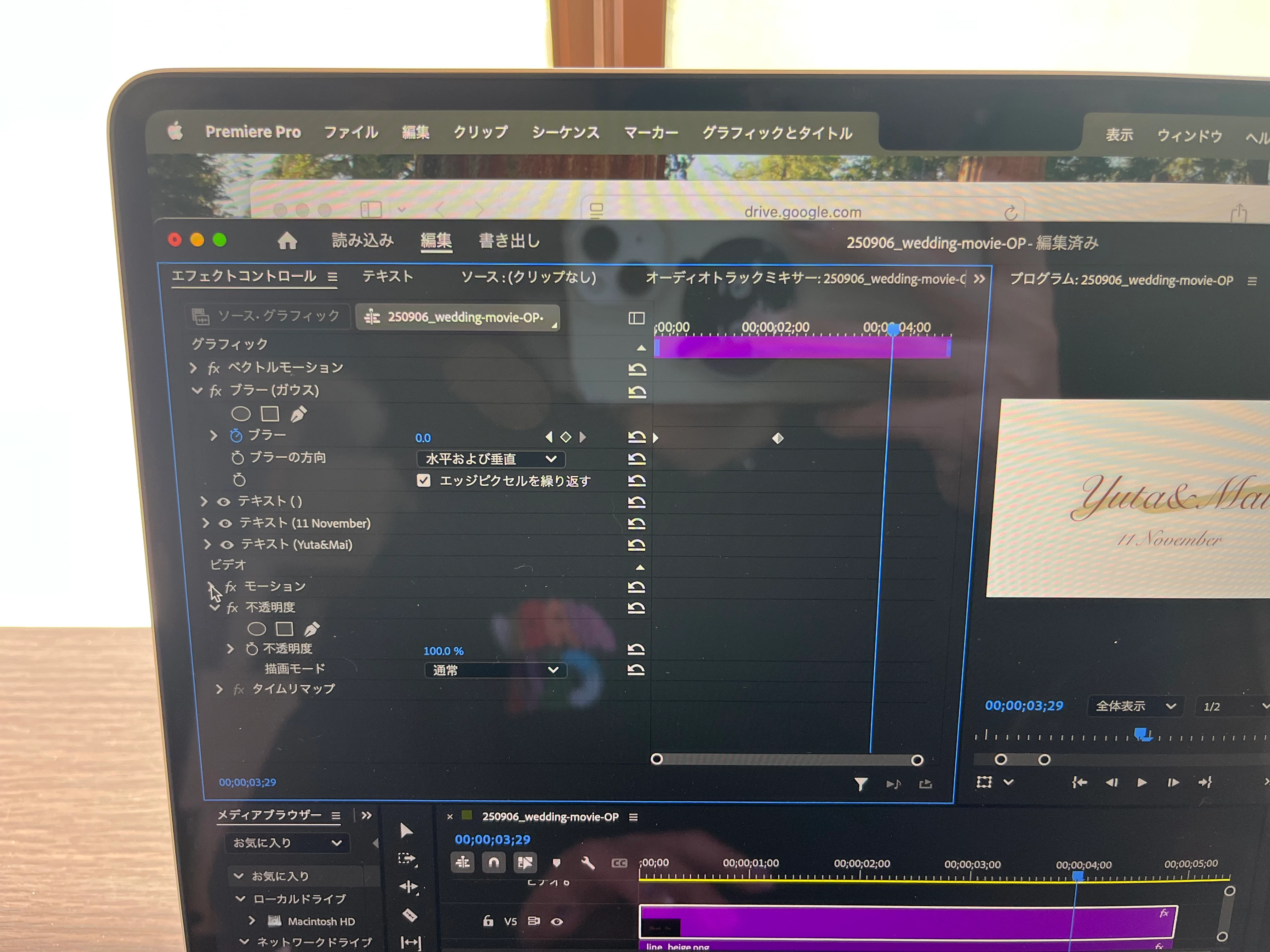
先日ここでブラーを使って、文字を出現させることを教えていただいてできたのですが、逆に出現させた後に「ぼや〜っ」と消す時にには、またブラーを新たに追加?しなくてはなりませんか??

2 replies

Ckun
Community Expert
Community Expert
October 28, 2025

添付していただいた画像を拝見しますと、すでに「ブラー(ガウス)」に2か所キーフレームを打たれているようですので、消し始めたい位置にキーフレームを打ち、そのあと消し終わるところにもキーフレームを打って、その消し終わりのところの数値を大きな数値にしてやりますと、うまくゆくのではないかなと思います。


文字だとわかりにくいですが、作業にして10秒程度のものですので、GIF動画で貼ってみます。

※下記動画では、ボワッと入るところと消すところで不透明度も組み合わせて、完全に見えないところからスタートして、ラストも完全に消えるようにしています。


このGIF動画はずっとループするのでどこが開始点かわかりにくいのですが、真っ黒な画面になるところが開始点です。約23秒の動画になっています。

150kw
Community Expert
Community Expert
October 28, 2025

こんにちは、positive_Canvas2563 さん


前の投稿で文字の出現にベジェ曲線で速度変化をつける方法を説明しましたが、この場合ですと消すときに逆のグラフを作成するのはちょっと大変と思いましたので、クリップを分割して反転する方法にしました。


①「ぼや~っ」のクリップをブラーが解除されてから適当なところで切断し、複製を作成して隙間なく並べます。

②複製したクリップを右クリックし、開いたコンテキストメニューから「ネスト」を選択してクリップをネスト化します。

③ネスト化したクリップを右クリックし、開いたコンテキストメニューから「速度・デュレーション」を選択します。


④開いた「クリップ速度・デュレーション」ウィンドウで、「反転速度」にチェックを入れ「OK」をクリックします。

以上でうまくいくと思います。