
Participant
Sep 13, 2022 12:33 PM UTC
Answered

プレビュー再生時にコマ落ちが発生し困っております

はじめまして。

本日組んだデスクトップPCにて、Premiere Pro 2022(22.6.2)をインストールしたところ、

プレビューでコマ落ちが発生し編集ができない状態が続いております。


過去の類似投稿内容の解決策を試してみたものの、現在も解決に至っておりません。

どうか皆様のお知恵をお借りできませんでしょうか。


■症状としては以下となります

・タイムラインに1つしか素材がない状態でも1秒たらずでコマ落ちが発生。

・コマ落ちインジケータは黄色。コマ落ちがひどくほぼ再生がすすみません。

・素材が短くてもコマ落ちが発生。

・「学習」で選択できるサンプルでもプレビュー再生時にコマ落ちが発生。

・NVIDIAドライバをSTUDIOドライバにしても解決しない。

・プロキシでもコマ落ちが発生する。

・書き出した素材にコマ落ちは発生していない。


■パソコンスペック

OS:Windows 10 Pro 64bit

CPU:intel i5-12600 3.3GHz

メモリ:64GB

グラフィックボード:GeForce RTX 3080

インストール先:Cドライブ M.2 SSD 1T(WD Blue SN570)

電源:850w

モニタ 1台 1920x1080


まずはどこから何を確認すべきかわからないため、上記情報以外で必要な情報が

不足している可能性は大いにありますが、その際はご指摘いただけますと幸いです。


恐れ入りますが、何卒よろしくお願いいたします。

This topic is closed to new replies. Start a new post to keep the conversation going.
Ckun
CkunCorrect answer
Community Expert
Sep 15, 2022 1:12 AM UTC

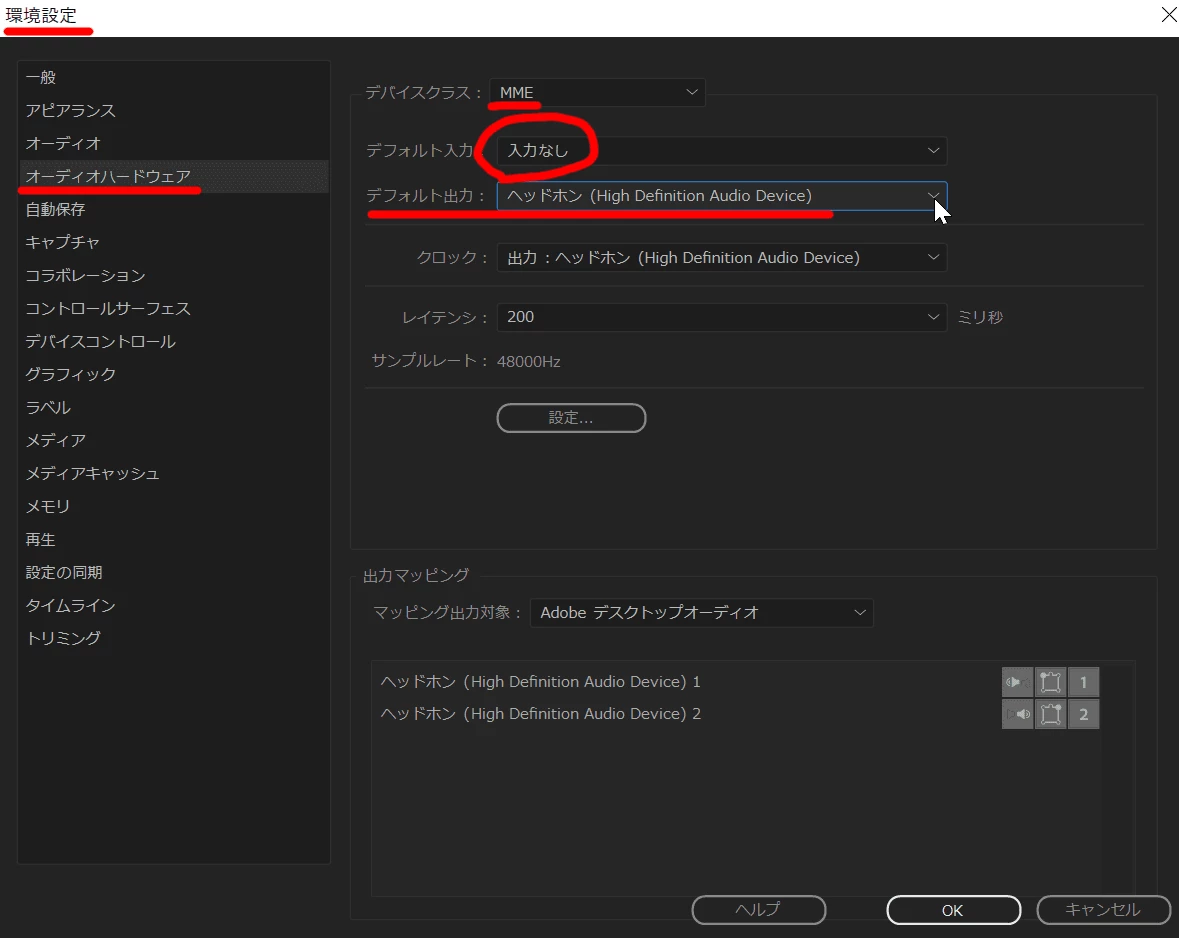
問題の切り分けのため、環境設定の「オーディオハードウェアの設定」をご確認いただくといかがでしょうか。


下記画像のように、デフォルト入力は「入力なし」にしていただき、デフォルト出力はマザーボード標準搭載(オンボード)のデバイスを選択するところから始めていただき、複数のデバイスをお使いでしたらそれぞれお試しいただいて変化が無いかご確認いただければと思います。


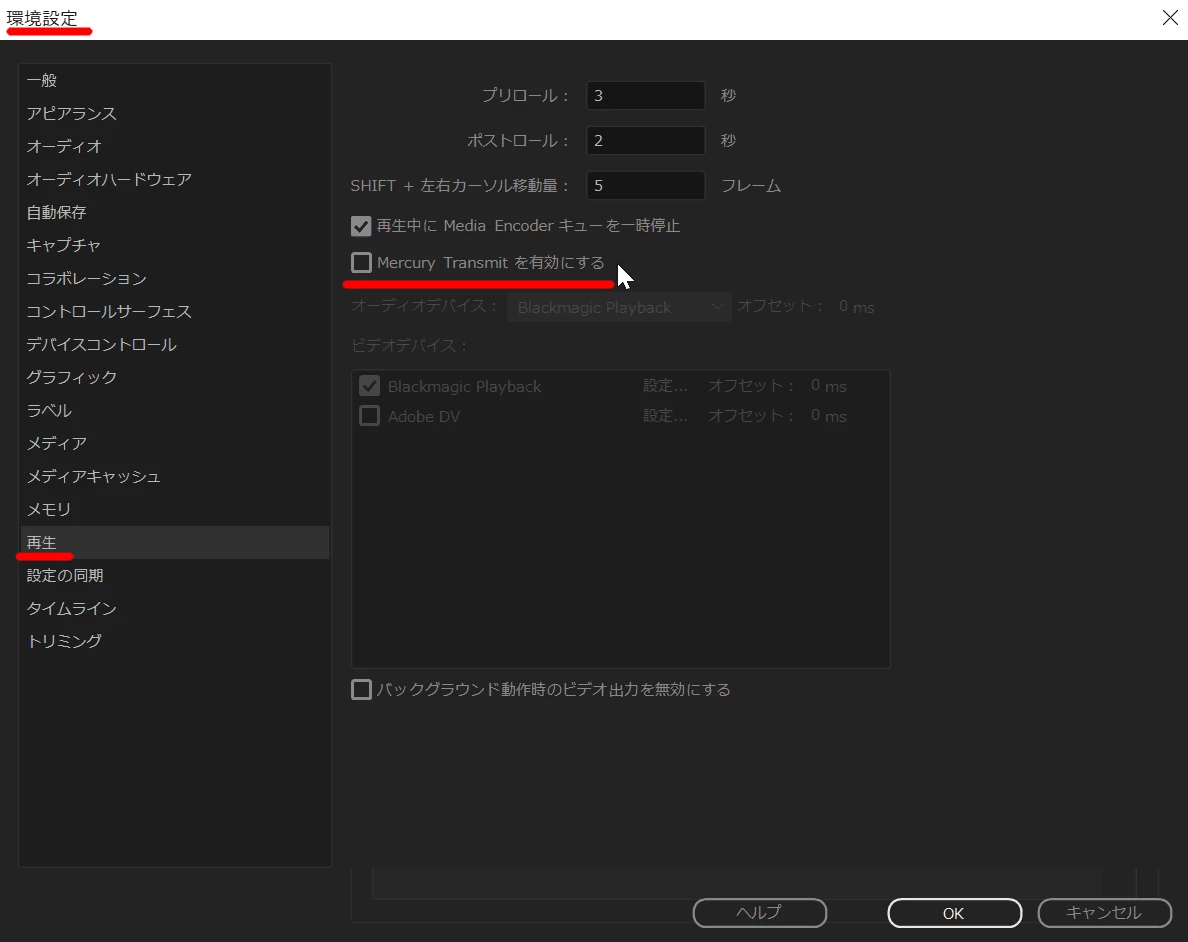
また、念のためMercury Transmitは無効でお試しいただければと思います。

10 replies

Ckun
Community Expert
CkunCommunity ExpertCorrect answer
Community Expert
Sep 15, 2022 1:12 AM UTC

問題の切り分けのため、環境設定の「オーディオハードウェアの設定」をご確認いただくといかがでしょうか。


下記画像のように、デフォルト入力は「入力なし」にしていただき、デフォルト出力はマザーボード標準搭載(オンボード)のデバイスを選択するところから始めていただき、複数のデバイスをお使いでしたらそれぞれお試しいただいて変化が無いかご確認いただければと思います。


また、念のためMercury Transmitは無効でお試しいただければと思います。

Translate
Participant
Sep 15, 2022 4:55 AM UTC

ご連絡ありがとうございます。まさしくご指摘いただいたとおり

「オーディオハードウェアの設定」でデフォルト入力を「なし」にしたところ改善いたしました。


元に戻すと同じようにコマ落ちが発生するため、この設定がキーになっていました。

解決し感動しております。


本当にありがとうございました。


Translate
Ckun
Community Expert
Community Expert
Sep 15, 2022 7:38 AM UTC

無事解決なさったようで何よりです。


Premiere Pro上でナレーションなどを「ボイスオーバー録音」の機能を使って録音する際には、もう少し深く原因を探って解決する(オーディオデバイスの入出力の組み合わせを変える)必要があるのですが、そういった使い方をしない場合には「入力なし」でお使いいただければ大丈夫です。


ちなみに、一連の中でCPUについて触れられてましたが、i5から同クラスのi7に変更しても劇的な変化は見られないのではないかと思いますので、あまり気になさらず現在の環境をご活用いただくと良いのではないかと思います。


一応、Adobe公式マニュアル中の推奨ハードウェアのページのリンクを貼ってみます。

Premiere Pro および After Effects の推奨ハードウェア (https://helpx.adobe.com/) 


このリンク先の情報は少し古いように思いますので(NVIDIAなどdGPUでハードウェアデコード・エンコードができるようになる前の情報のように思います)、全てを鵜呑みにはしない方が良いと思いますが、参考にはなると思います。

Translate
150kw
Community Expert
Community Expert
Sep 14, 2022 11:53 PM UTC

お早うございます


>また投稿先が間違っているとのご指摘ありがとうございました。

どこの入口からUSフォーラムに入ったか分かりませんが、Premiere Proのメニューの「ヘルプ」→「Premiere Proヘルプ」→「マニュアル」→「Premiere Proコミュニティ」から入るとUSフォーラムに飛んでしまいます。アドビにリンクが間違っていますよと要望を出しているのですが、なかなか直らないようです。


>引き続き同様の症状が発生しているため、まだ何か設定が・・・。

①環境設定のメディア

下図赤枠部にチェックを入れると、デコーディングやエンコーディングが高速化されます。

環境設定詳細は下記リンクをご覧ください。

Premiere Pro の環境設定の構成 (adobe.com)


参考ですが、私のGTX1080の場合の書き出し時間の比較です。

素材;.2K30pのmp4+タイトル+モーショングラフィックステンプレート、これにPinP、エフェクト、トランジションをかけた10'00"の映像

ソフトウェア処理;59'58"

GPU 高速処理 (CUDA);25'56"

GPU 高速処理 (CUDA) + チェック有り;16'59"


②GPUドライバの設定

最新のドライバがインストールしてありますか。

・製品シリーズは、デスクトップ用、ノートブック用に分かれています。

・ダウンロードタイプは、Studio ドライバー(SD)です。

公式ドライバー | NVIDIA


※GPUドライバはバージョンを落とすと改善する事例もあるようですので、数バージョン落としてみるのも手かも知れません。


③提示頂いた素材のフレームサイズ;1920×1088の1088はちょっと?です。ビットレート466Kbpsは超低いです。これではブロックノイズがひどいのではと思います。私も以前画面録画した2K30p映像はビットレートが2Mbpsで、ブロックノイズが相当出ていました。


で、一般的なビデオカメラで撮影した2K(1920×1080)30p H.264コーデックのmp4の映像素材で試してみたらいかがでしょうか(こちらのビットレートは15~30Mbpsくらいではと思います)。これにPinP、エフェクト、トランジションをかけてみます。


上記映像素材が用意できない場合は、Windows付属の画面録画機能で録画した映像を使用したらいかがでしょうか。「Windowsマーク+G」キーで起動します。こちらのビットレートは20Mbpsくらいにはなるようです(Mediainfoで)。

Windows+Gの動画キャプチャー(録画)を音付きでする方法【パソコン】 | 好奇心倶楽部 (trend-tracer.com)


上記でもコマ落ちがでる場合は、何か他の原因があるようですね。


Translate
Participant
Sep 15, 2022 4:58 AM UTC

150kw様

諸々ありがとうございました。

Ckun様よりご指摘いただいた方法で無事解決したためご報告となります。


親身になっていただき本当に感謝しております。

Translate
assause
Community Expert
Community Expert
Sep 14, 2022 1:56 PM UTC

Premiere Pro (en) から Premiere Proフォーラム (jp) に移動しました。

Translate
150kw
Community Expert
Community Expert
Sep 14, 2022 9:07 AM UTC

こんにちは、nichibu360さん

Kevin-Monahanさん、お久しぶりです


PCのGPUがRTX 3080なんてホント羨ましい限りです。私なんかは、まだ5~6年前のGTX1080ですよ(悲しい)。

強いて言えば、i5ではなく、i7かi9で組めばよりバランスが取れた高性能PCになったのではと私的には思います。


「2.jpg」のスクリーンショットをみますと、レンダリングバーが赤色になっていますので、レンダラーが「Mercury Playback Engine - ソフトウェア処理」に設定されているのではと思います。この設定では高性能GPUの恩恵を受けることができません。プレビューではカクカクしたり、時間がかかったり、書き出しでは時間がかかったりします。


GPUの恩恵を受けるには、

メニューの「ファイル」→「プロジェクト設定」→「一般」を選択し、開いた「プロジェクト設定」ウィンドウの「レンダラー」項で「Mercury Playback Engine - GPU 高速処理 (CUDA)」に設定します。


それから、ここはUSのPremiere Proフォーラムです。Japanフォーラム(下記リンク)は別にありますので、次回以降はJapanの Premiere Proフォーラムで投稿されるようお勧めします。

今回は担当者がJapanのPremiere Proフォーラムへ移動して下さると思います。

Adobe Support Community


Translate
Participant
Sep 14, 2022 2:45 PM UTC

150kwさん はじめまして。

また投稿先が間違っているとのご指摘ありがとうございました。お恥ずかしい限りです。


CPUについては予算の都合上泣く泣くi5に落としたのですが、パソコンパーツの店員さんいわく、

この構成でも十分だろうとのことでした。チャンスがあればi712700あたりを狙いたいものです。


さて、ご指摘いただきました「プロジェクト設定」ウィンドウの「レンダラー」項で「Mercury Playback Engine - GPU 高速処理 (CUDA)」を選択したところ、レンダリングバーが赤色から黄色になりました。


しかしながら引き続き同様の症状が発生しているため、まだ何か設定がよろしくなさそうです。

他にも設定を変更すべきポイントがありましたらお教えいただけますと幸いです。


お手数をおかけし申し訳ございませんが、何卒よろしくおねがいいたします。

Translate
Kevin J. Monahan Jr.
Legend
Sep 13, 2022 10:10 PM UTC

Hi nichibu360,

Sorry. Your computer might be OK, but we need more info about your media. Which camera shot the media? It is 4K or larger? Is it 4:2:2 10-bit footage? Is it HEVC or H.264? Factors besides your computer hardware may make you drop frames. I hope we can help.


Thanks,
Kevin

Translate
Kevin Monahan - Sr. Community and Engagement Strategist – Adobe Pro Video and Audio
Participant
Sep 14, 2022 6:46 AM UTC

コメントありがとうございます。


自分で用意した動画はパソコン上をキャプチャした映像です。

ファイル形式はMP4で、解像度は1920x1088でした。

画像を添付いたしますのでご確認ください。


また、Adobe Premiere Pro の「学習」から選んだ素材でもコマ落ちが発生指定待っている状況です。

こちらも画像を添付いたします。コマ落ちのインジケーターが黄色になってしまっており、

プレビュー画面で正しく再生されない状態となってしまっております。


よろしくおねがいいたします。

Translate