Known Participant
February 1, 2026
Answered

プレミアプロ

  • February 1, 2026
  • 1 reply
  • 88 views

プレミアプロの不透明度の切り抜きツール、円、四角、ペンの表示自体がでない、

以前でてた。教えてください!!!

勝手にインターフェース変えるのまじやめてほしい


<症状>
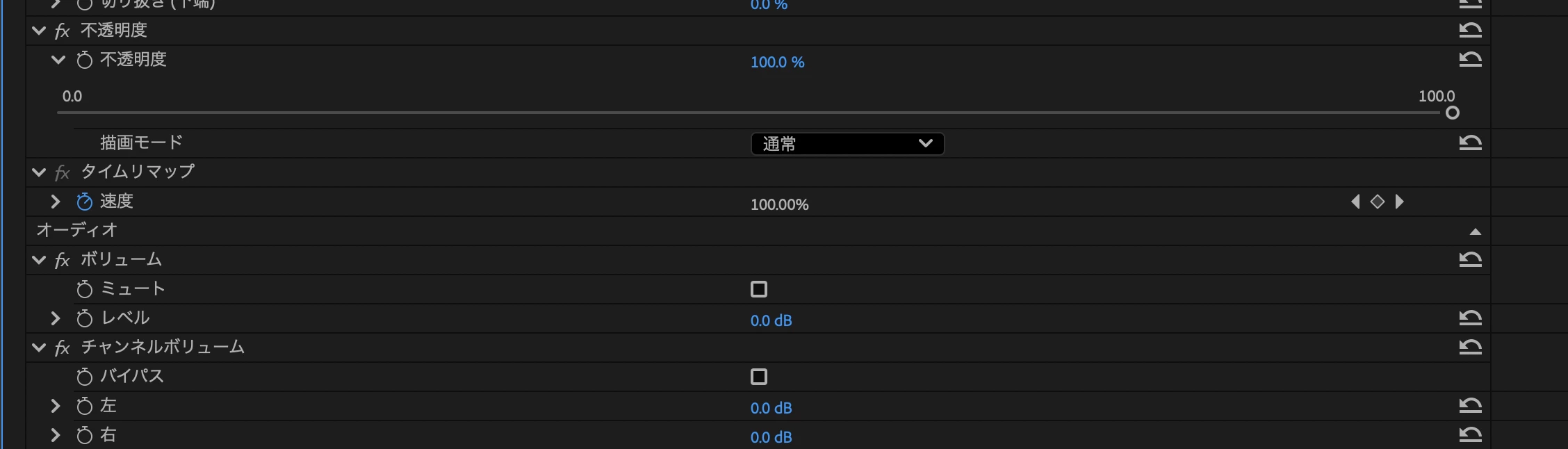
 

<本来、広い画像>
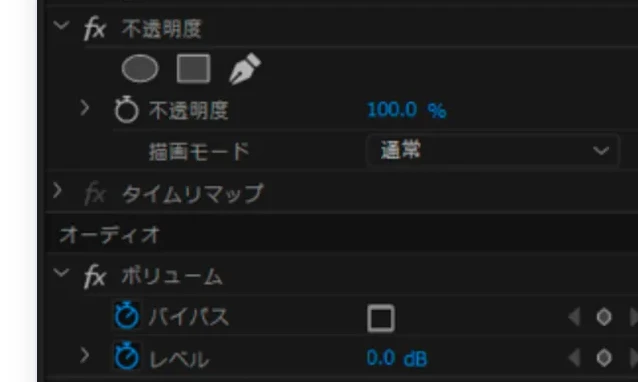


詳しい人教えてください!!!!

 

    Correct answer 150kw

    こんばんは、​@TOMOYA5FD5 さん


    >以前でてた。教えてください!!!

    Adobe Premiere v26.0からマスク関係の大きい変更が入りました。


    「エフェクトコントロール」パネルの各エフェクト項にあった「楕円形マスクの作成」、「4点の長方形マスクの作成」、「ベジェのペンマスクの作成」はv25.6.4までで廃止され、v26.0からはで「ツール」パネルに「楕円形マスクツール」、「長方形マスクツール」、「ペンマスクツール」が追加されました(下図)。

    また、「オブジェクトマスクツール」を使用すれば動画の背景を簡単に抜くことができます。これは素晴らしい機能ですね。


    詳細は下記リンクをご覧ください。

    https://helpx.adobe.com/jp/premiere/desktop/whats-new/whats-new.html

    この文書は図挿入が少なく理解するのに苦労しますね。私も難儀しています。
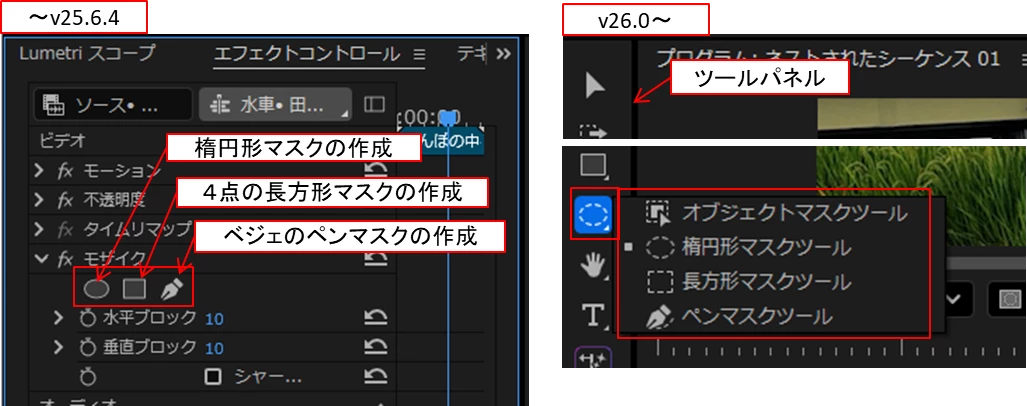


    ここでは、楕円形マスクの適用方法を説明します。


    1)画像にマスクを適用

    ①ビデオトラックの画像クリップを選択します。


    ②「ツール」パネルの「楕円形マスクツール」を選択し、ドラッグ&ドロップして楕円形マスクを作成します。「Shift」キーを押しながらドラッグ&ドロップすると、正円のマスクが作成されます。

    マスクは、「エフェクトコントロール」パネルの「割り当てられていないマスク」項に適用されます。

    また、マスクには、マスクオーバーレイが適用され、マスク領域が分かりやすくなっています。
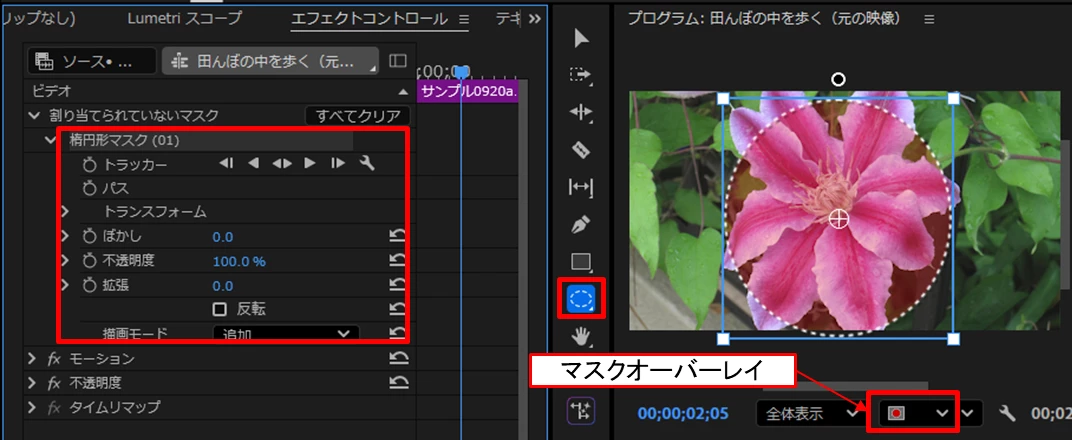
     

    2)不透明度にマスクを適用

    ①「不透明度」項に「楕円形マスクを適用する場合は、「楕円形マスク」を「不透明度」項の下側(青い線が出ます)へドラッグ&ドロップします。
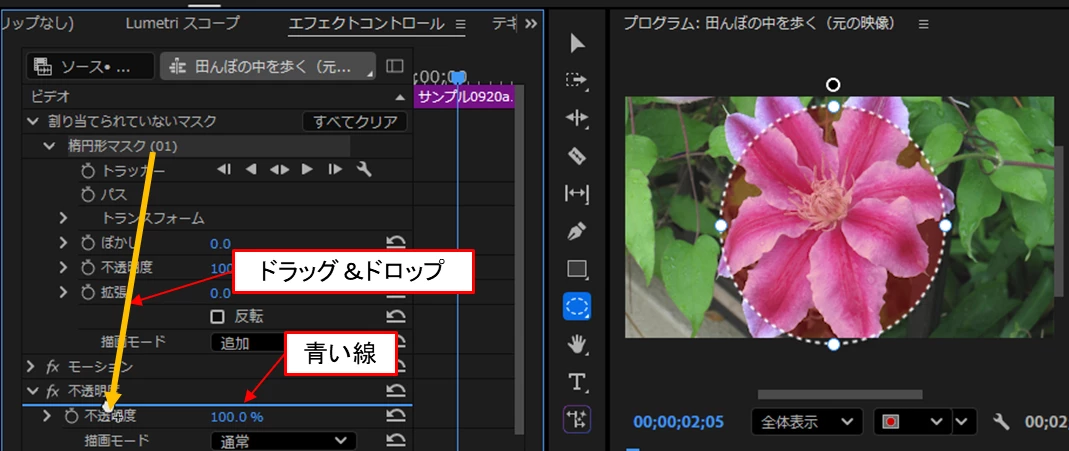
     

    ②すると、「不透明度」項に「楕円形マスク」が適用され、マスクの外側が透明になります。
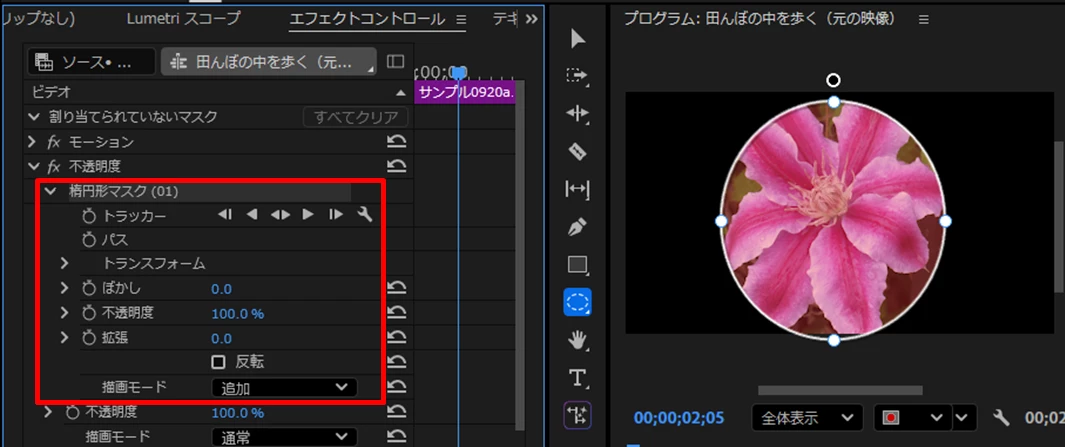
    また、「楕円形マスク」が「割り当てられていないマスク」にある状態で、マスク内で右クリックし開いたコンテキストメニューから「不透明度マスクに変更」を選択すると、「楕円形マスク」は「不透明度」項に自動的に移動し、背景が透明になります。
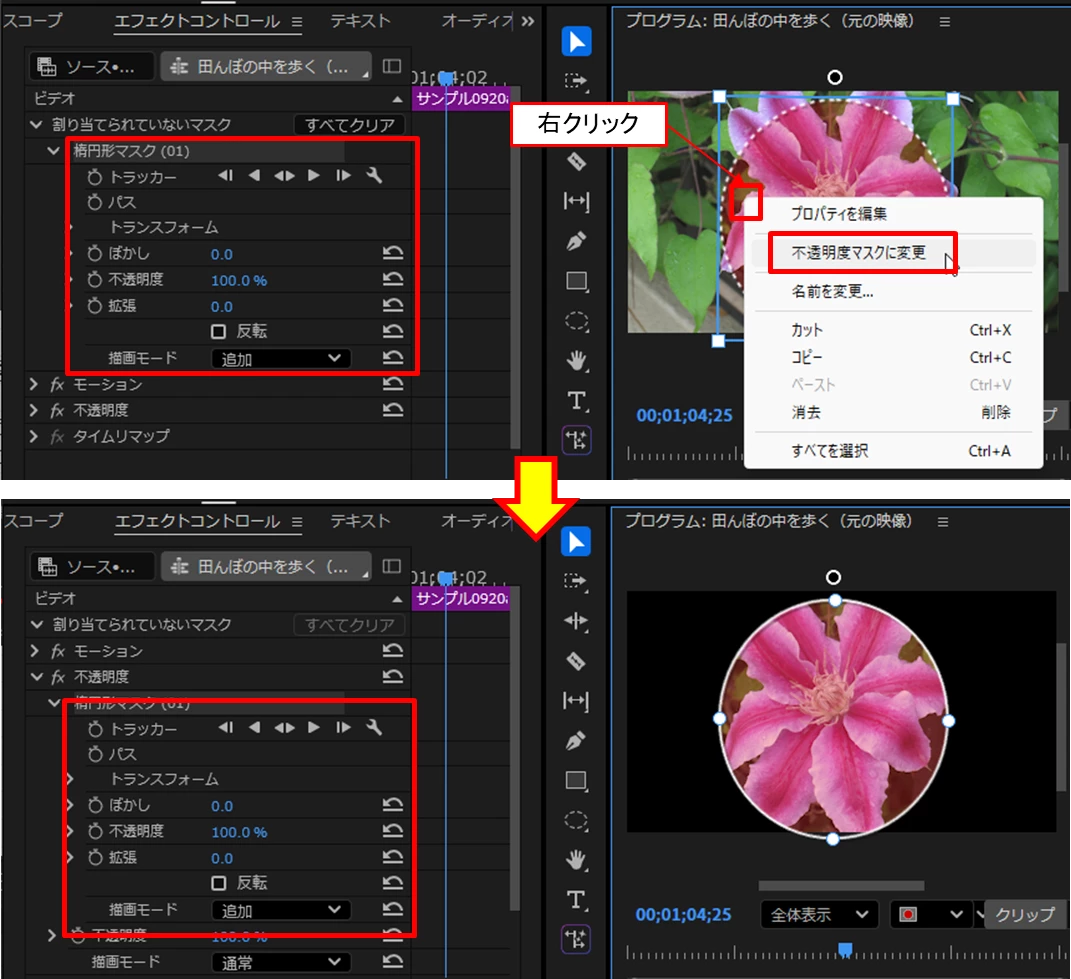
     

    3)エフェクト(ここではモザイクエフェクト)にマスクを適用

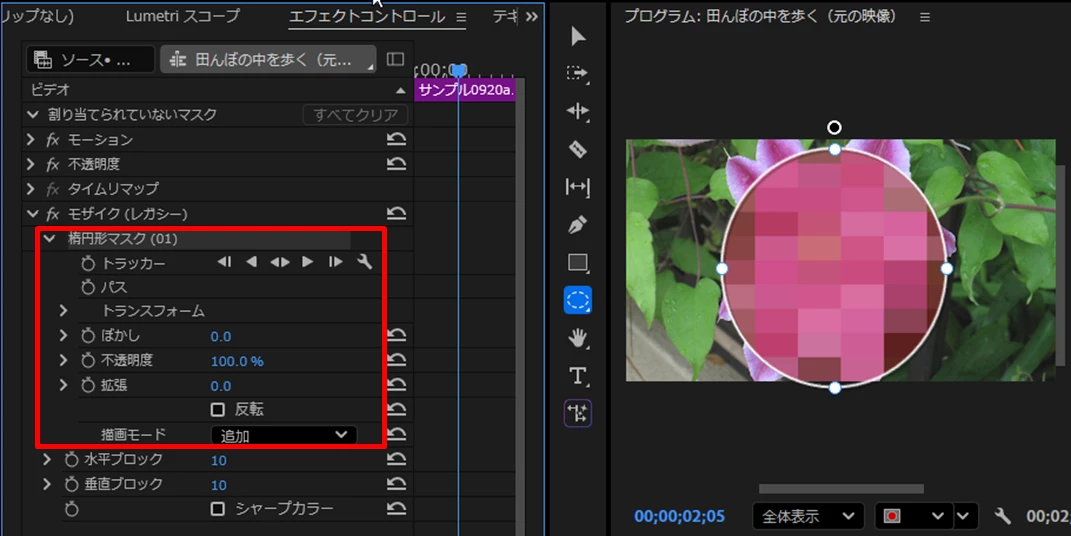
    ①「エフェクト」パネルから「モザイク」エフェクトを画像クリップへドラッグ&ドロップして適用します。

    すると、「エフェクトコントロール」パネルの「モザイク」エフェクト項に「楕円形マスク」が「割り当てられていないマスク」項から自動的に移動されて適用されます。

    もし、自動で適用されない場合は、「楕円形マスク」をドラッグ&ドロップで「モザイク」エフェクト項へ移動します。
     

    私も勉強している最中ですが、不明なことなどありましたらお気軽に返信で書き込んでいただければと思います。


    >勝手にインターフェース変えるのまじやめてほしい

    そう願いたいところですが、新機能を取り入れるにあたり、大幅な変更はやむを得なかったのではないでしょうか。

    フォーラムで質問すれば、分かる方が書き込んでくださると思いますので、フォーラムを大いに活用しましょう。

    少し使い慣れてくれば問題なく使用できるようになると思います。


    1 reply

    150kw
    Community Expert
    150kwCommunity ExpertCorrect answer
    Community Expert
    February 1, 2026

    こんばんは、​@TOMOYA5FD5 さん


    >以前でてた。教えてください!!!

    Adobe Premiere v26.0からマスク関係の大きい変更が入りました。


    「エフェクトコントロール」パネルの各エフェクト項にあった「楕円形マスクの作成」、「4点の長方形マスクの作成」、「ベジェのペンマスクの作成」はv25.6.4までで廃止され、v26.0からはで「ツール」パネルに「楕円形マスクツール」、「長方形マスクツール」、「ペンマスクツール」が追加されました(下図)。

    また、「オブジェクトマスクツール」を使用すれば動画の背景を簡単に抜くことができます。これは素晴らしい機能ですね。


    詳細は下記リンクをご覧ください。

    https://helpx.adobe.com/jp/premiere/desktop/whats-new/whats-new.html

    この文書は図挿入が少なく理解するのに苦労しますね。私も難儀しています。


    ここでは、楕円形マスクの適用方法を説明します。


    1)画像にマスクを適用

    ①ビデオトラックの画像クリップを選択します。


    ②「ツール」パネルの「楕円形マスクツール」を選択し、ドラッグ&ドロップして楕円形マスクを作成します。「Shift」キーを押しながらドラッグ&ドロップすると、正円のマスクが作成されます。

    マスクは、「エフェクトコントロール」パネルの「割り当てられていないマスク」項に適用されます。

    また、マスクには、マスクオーバーレイが適用され、マスク領域が分かりやすくなっています。


    2)不透明度にマスクを適用

    ①「不透明度」項に「楕円形マスクを適用する場合は、「楕円形マスク」を「不透明度」項の下側(青い線が出ます)へドラッグ&ドロップします。


    ②すると、「不透明度」項に「楕円形マスク」が適用され、マスクの外側が透明になります。

    また、「楕円形マスク」が「割り当てられていないマスク」にある状態で、マスク内で右クリックし開いたコンテキストメニューから「不透明度マスクに変更」を選択すると、「楕円形マスク」は「不透明度」項に自動的に移動し、背景が透明になります。


    3)エフェクト(ここではモザイクエフェクト)にマスクを適用

    ①「エフェクト」パネルから「モザイク」エフェクトを画像クリップへドラッグ&ドロップして適用します。

    すると、「エフェクトコントロール」パネルの「モザイク」エフェクト項に「楕円形マスク」が「割り当てられていないマスク」項から自動的に移動されて適用されます。

    もし、自動で適用されない場合は、「楕円形マスク」をドラッグ&ドロップで「モザイク」エフェクト項へ移動します。


    私も勉強している最中ですが、不明なことなどありましたらお気軽に返信で書き込んでいただければと思います。


    >勝手にインターフェース変えるのまじやめてほしい

    そう願いたいところですが、新機能を取り入れるにあたり、大幅な変更はやむを得なかったのではないでしょうか。

    フォーラムで質問すれば、分かる方が書き込んでくださると思いますので、フォーラムを大いに活用しましょう。

    少し使い慣れてくれば問題なく使用できるようになると思います。


    Known Participant
    February 1, 2026

    丁寧に教えてくれてありがとう!!!

    助かりました!!!


    ちなみに、こういう変更に対して、みんなどうやって順応してるんですか?

    そもそも、根本的な変更はもっと大々的にAdobeから周知してほしいのですが私が単純に見落としているのでしょうか。。。。


    150kw
    Community Expert
    Community Expert
    February 2, 2026

    お早うございます


    >丁寧に教えてくれてありがとう!! 助かりました!!!

    お役に立てて良かったです。


    >こういう変更に対して、みんなどうやって順応してるんですか?

    アドビのアップデートは、下図のようになっています。

    メジャーアップデートは大きな機能向上の変更があり、毎年秋頃行われます。

    マイナーアップデートは中~小規模の変更で、2~3か月ごとに行われます。

    ドットアップデートはバグ修正等随時行われます。

    以上から、いつ頃アップデートがありそうだということを推定しています。

    アップデートがあると、Creative Cloud Desktopウィンドウにも表示されますね。

    またPremiereフォーラム冒頭右側に「新機能」が表示されます。現在、フォーラムがリニューアルが進行中ですので現時点では表示されていないようですが。私はこの新機能から情報入手しております。でも難解ですのでてこずっていますよ。

    *新しいアップデートがあっても、新機能を使用する必要がない場合は、すぐにアップデートするのではなく、少し様子を見てからアップデートしたほうが良いように思います。特にお仕事で使用されている場合など。