Inspiring
October 8, 2024
Answered

プレミアプロ(バージョン24.6.1)で自動文字起こしができない

  • October 8, 2024
  • 1 reply
  • 3878 views

Windowsでプレミアプロ(バージョン24.6.1)の自動文字起こしをしようとテキストの「文字起こし」や「キャプション」、その他色々試しましたが、自動文字起こしができません。

(キャプションでは添付のような画面になりそれ以上は操作不可になります。)


他の方の投稿では旧バージョン(24.2.1)では自動文字起こしはWindowsでも出来るようなのですが、ダウングレードせずに自動文字起こしが出来る方法を知ってる方がいればご教授願いたいです。

This topic has been closed for replies.
Correct answer 150kw

こんばんは


提示内容を試してみたが、文字起こしできなかったとのこと、

提示内容の何番でうまくいかなかったのか詳しく教えていただけますか。

例えば、次の【A】または【B】のような症状が出ていませんか。

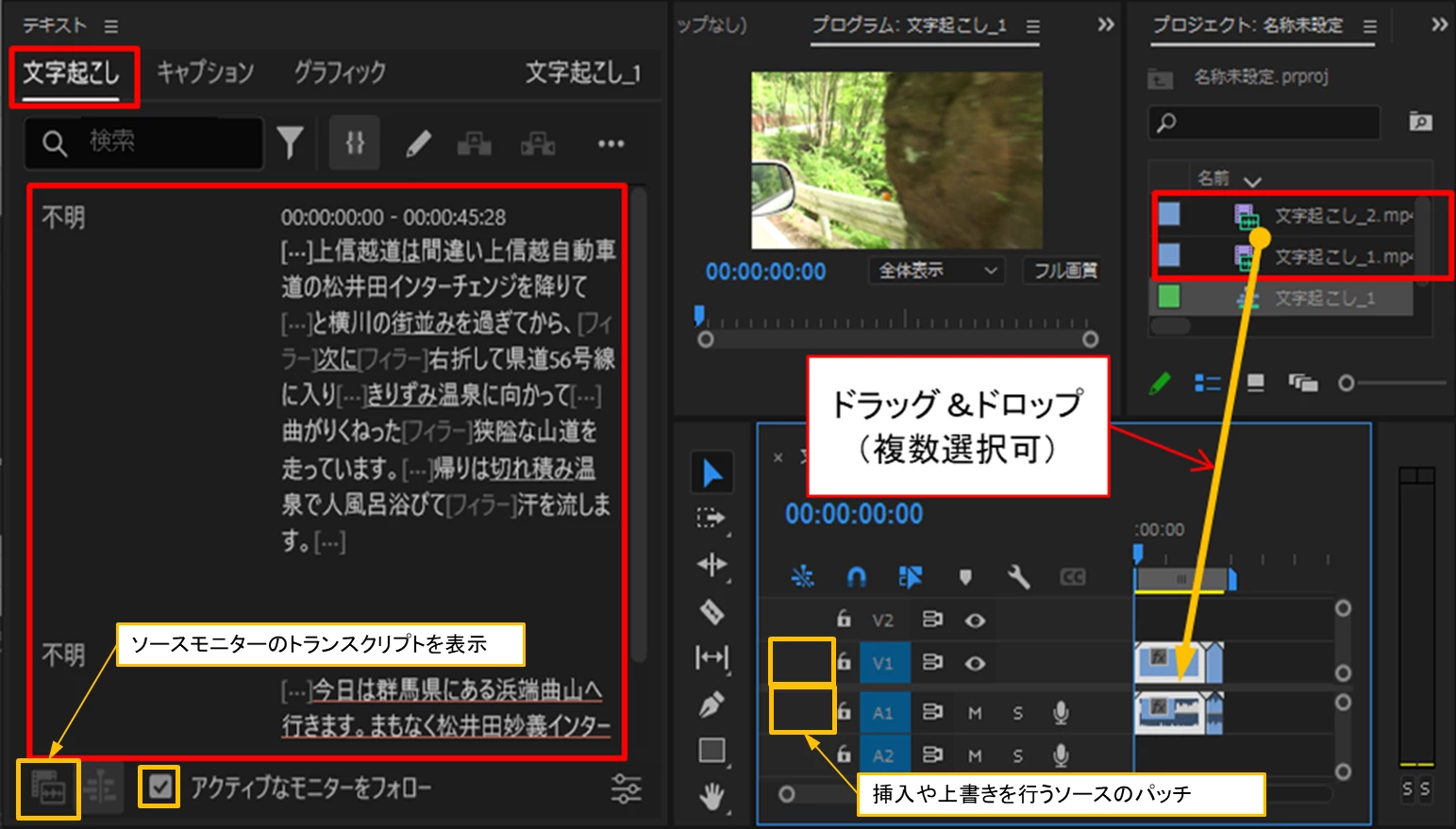
【A】④で「プロジェクト」パネルから、アセット(素材ファイル)をシーケンスへドラッグ&ドロップで配置できない、

【B】または、配置できたが「文字起こし」タブに文字起こしされない。


【A】の場合

ビデオとオーディオトラックの「挿入や上書きを行うソースのパッチ」の「V1」と「A1」が両方とも「オン(青色)」、または両方とも「オフ(黒色)」になっていますか。なっていれば、ビデオ&オーディオクリップとも配置できます。

片方のみ「オン(青色)」の場合は、「オン」のトラックのクリップのみ配置できます。


【B】の場合

「文字起こし」タブ下側にある「アクティブなモニターをフォロー」のチェックが外れ、「ソースモニターのトランスクリプトを表示」が選択されていませんか。

この場合は文字起こしされません(下下図)。この状態から、「アクティブなモニターをフォロー」にチェックを入れると文字起こしされます。


上記でも異なる場合は、何番でどのようにダメなのかを教えていただければ助かります。スクリーンショットも添えていただければGoodです。なお、スクリーンショットは極力広い範囲を撮るようお願いいたします。

1 reply

150kw
Community Expert
Community Expert
October 8, 2024

こんばんは、Hasikawa_3451 さん


「キャプション.」タブではなく、「文字起こし」タブで行ってみてください。

今時間がなくて、詳しく説明できなくて、すみません、上記で試していただけますか。


書き直します。


提示いただいたスクリーンショットからでは、キャプションが作成されない理由が分かりませんので、次のようにして最初から試していただけますか。。


①「文字起こしベースの編集」ワークスペースを設定します。これは文字起こし編集を行うのに最適なワークスペースです。


②Premiere Proの「環境設定」⇒「文字起こし」で「クリップを自動文字起こし」にチェックを入れ、「文字起こし設定」は「シーケンスのクリップのみを自動文字起こし」に設定し、「デフォルトの言語」は「日本語」に設定します。


③映像素材ファイルを「プロジェクト」パネルに読み込みます。


④映像素材ファイル(複数選択可)を「プロジェクト」パネルから「タイムライン」パネルへドラッグ&ドロップします。すると、映像素材に最適なシーケンス設定がされて、クリップが配置されます。先にシーケンスを作成しておいてもOKです。

さらに、「テキスト」パネルの「文字起こし」タブに自動文字起こしされます。


⑤「フィルター」アイコンをクリックし、開いたメニューから「語間」を選択します。「語間」は無音の部分を削除することができます。

*「テキスト」はテキストの編集、フィラーワードは「え~」とか「あ~」等のつなぎ言葉を削除できます。


「検索設定」を選択すると、語間(一時停止)の最小の長さを調整できます。


⑥語間が検出され、「削除」ボタンが表示されますので、「削除」ボタンをクリックします。

*黄色は検出された語間で、橙色は現在選択されている語間です。「ᐱ」または「ᐯ」アイコンをクリックして前後の語間へ移動できます。


⑦次の画面で、「抽出」または「リフト」を選択して「すべて削除」または「削除」をクリックします。

*「抽出」はリップル削除で、「リフト」はその位置で削除されます。

*「すべて削除」は橙色と黄色の語間が一括削除され、「削除」は選択した橙色の語間が削除されます。


⑧語間が削除されます。

「タイムライン」パネルでは、語間がリップル削除または削除されます。


⑨語間の削除と同様に、「フィルター」アイコンから、「テキスト」はテキスト編集、「フィラーワード」はフィラーワードの削除ができます。


⑩上記⑨項まで出来たら、次は「キャプションを作成」アイコンをクリックするか、三点リーダーをクリックして開いたメニューから「キャプションを作成」を選択します。

ここからは自力で進めていただけますか。躓いたら再度書き込んでいただけますか。

Inspiring
October 9, 2024

150kw様、回答ありがとうございます。

添付画像も付けて分かりやすい説明をして下さったことに大変感謝です。


回答にありました方法は既に昨日試しましたがやはり文字起こしはできませんでした。


思いついた方法はすべて試したのですがどれも上手くはいきませんでした。


150kw
Community Expert
150kwCommunity ExpertCorrect answer
Community Expert
October 9, 2024

こんばんは


提示内容を試してみたが、文字起こしできなかったとのこと、

提示内容の何番でうまくいかなかったのか詳しく教えていただけますか。

例えば、次の【A】または【B】のような症状が出ていませんか。

【A】④で「プロジェクト」パネルから、アセット(素材ファイル)をシーケンスへドラッグ&ドロップで配置できない、

【B】または、配置できたが「文字起こし」タブに文字起こしされない。


【A】の場合

ビデオとオーディオトラックの「挿入や上書きを行うソースのパッチ」の「V1」と「A1」が両方とも「オン(青色)」、または両方とも「オフ(黒色)」になっていますか。なっていれば、ビデオ&オーディオクリップとも配置できます。

片方のみ「オン(青色)」の場合は、「オン」のトラックのクリップのみ配置できます。


【B】の場合

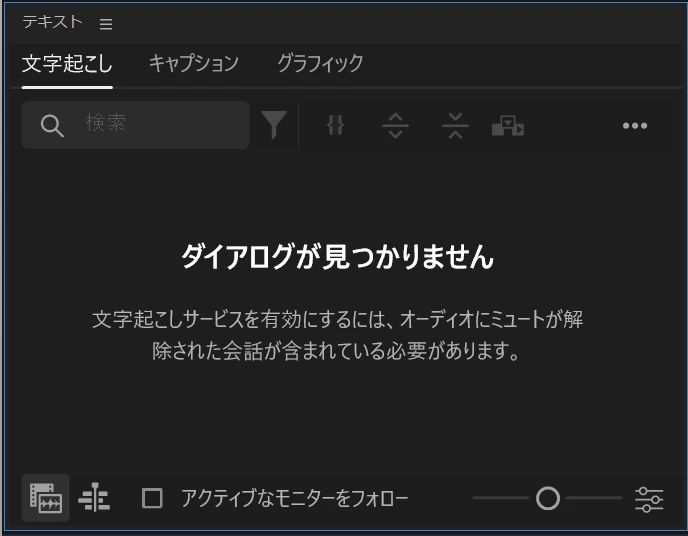
「文字起こし」タブ下側にある「アクティブなモニターをフォロー」のチェックが外れ、「ソースモニターのトランスクリプトを表示」が選択されていませんか。

この場合は文字起こしされません(下下図)。この状態から、「アクティブなモニターをフォロー」にチェックを入れると文字起こしされます。


上記でも異なる場合は、何番でどのようにダメなのかを教えていただければ助かります。スクリーンショットも添えていただければGoodです。なお、スクリーンショットは極力広い範囲を撮るようお願いいたします。
