情報ありがとうございます。
>キャプションタブにはなにも表示はされていません。
下図に工程を追って説明していますのでご覧ください。
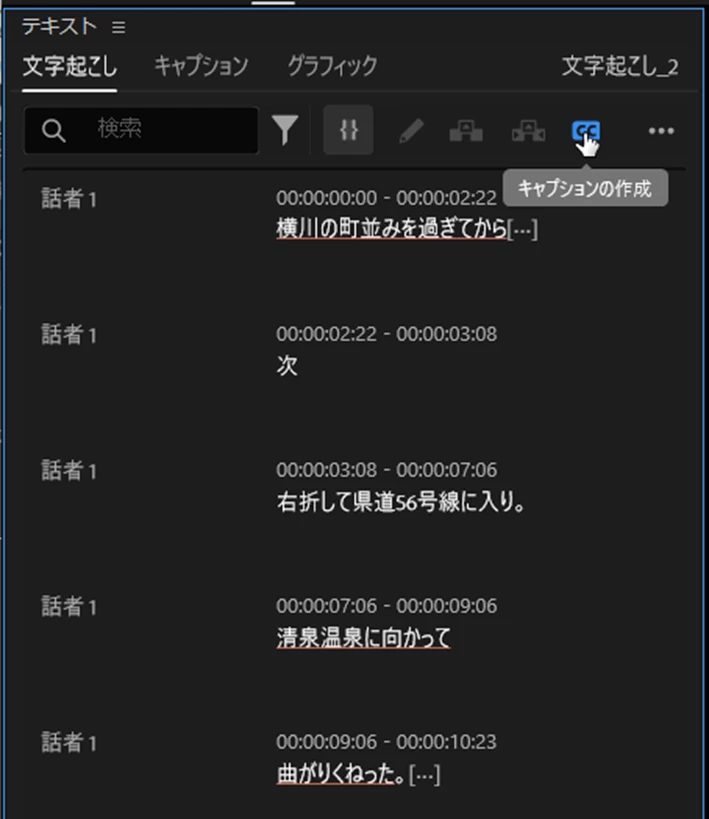
①「文字起こし」タブで、文言の修正、フィラーワード・語間の削除を行った後、「キャプションの作成」アイコンをクリックします。
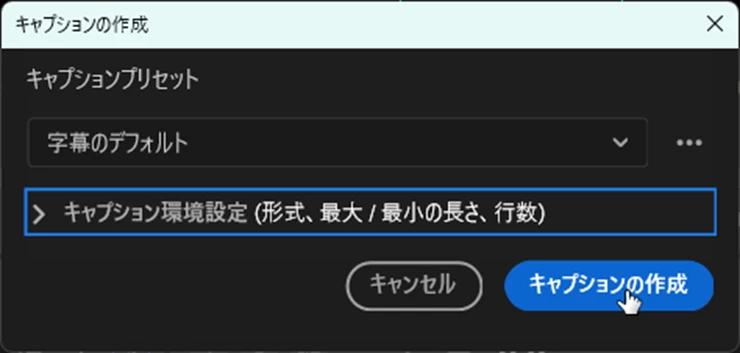
②「キャプションの作成」ウィンドウが表示されますので、そのまま「キャプションの作成」ボタンをクリックします。
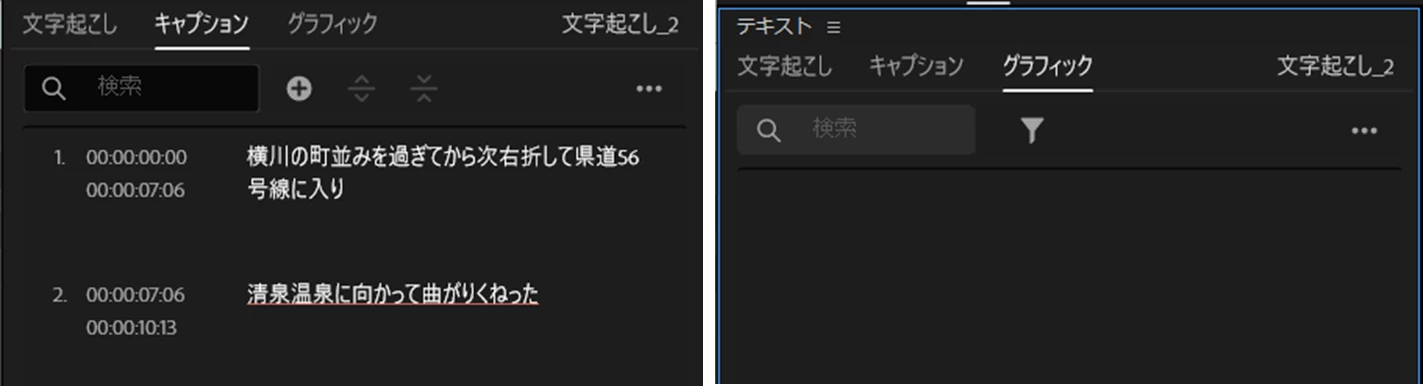
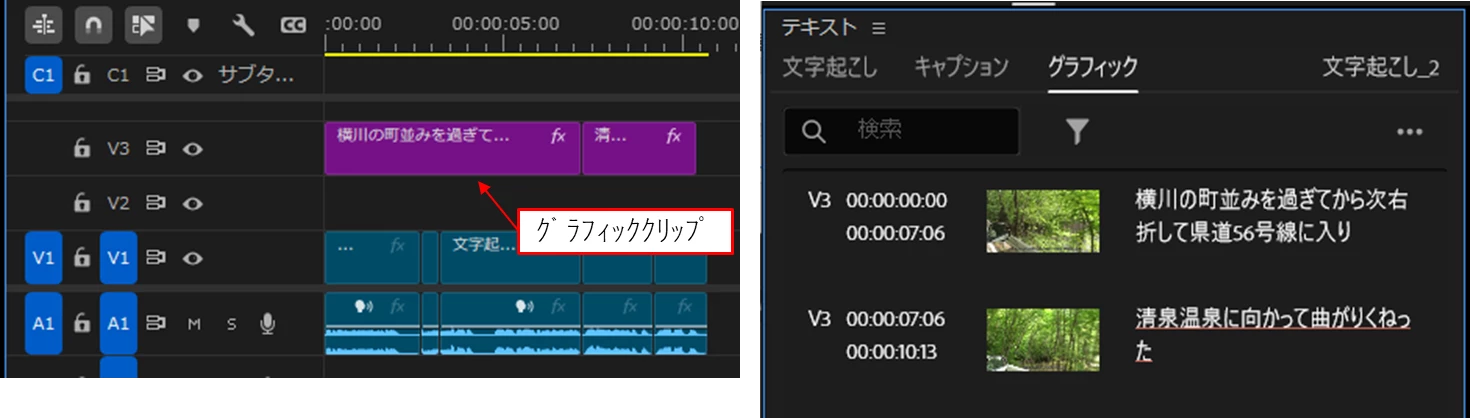
③すると、「キャプション」タブにキャプションセグメントが表示されます。この時、「グラフィック」タブの中身は空です。
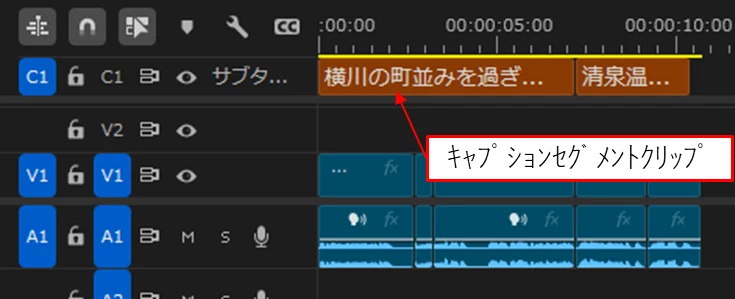
④また、同時に「タイムライン」パネルの上部にキャプショントラック(C 1)が作成され、キャプションセグメントクリップが配置されます。
⑤キャプションセグメントクリップを「キャプションをグラフィックにアップグレード」すると、グラフィッククリップに変換されます。
同時に、「グラフィック」タブにはキャプションが表示されます。
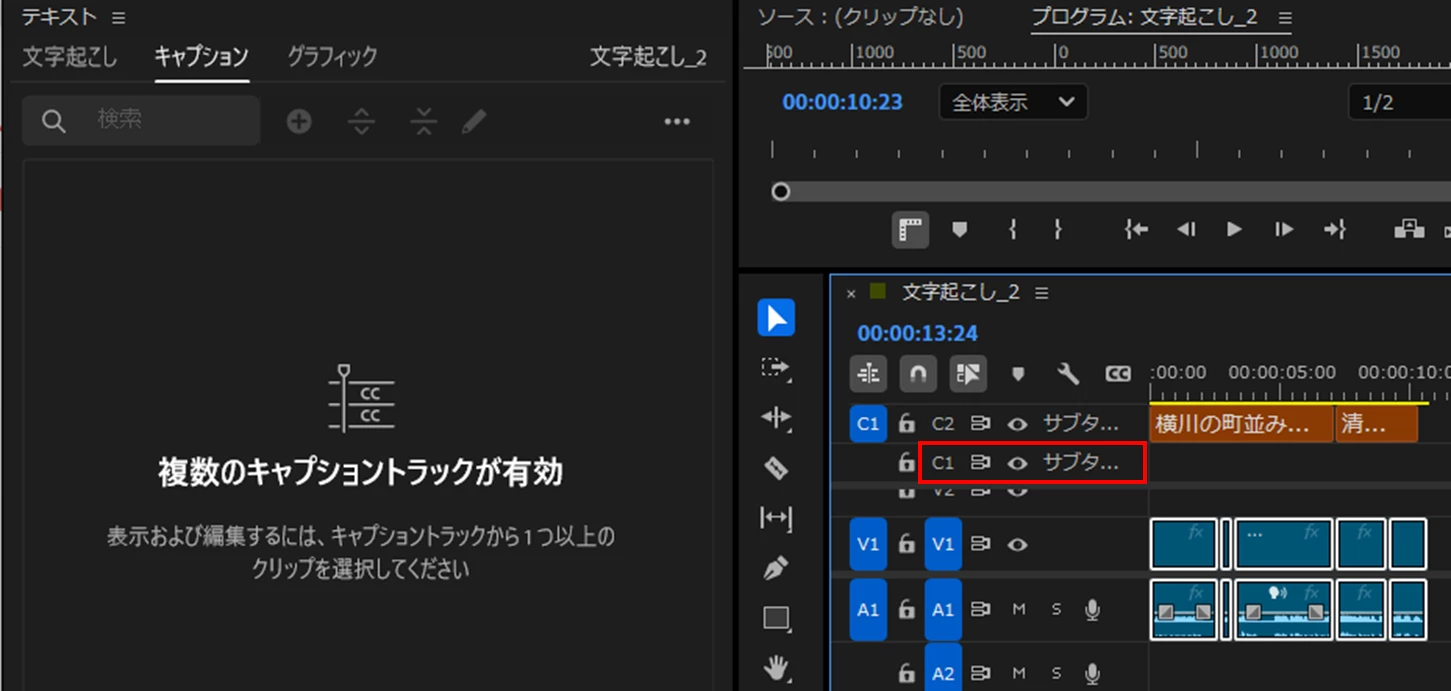
◆上記④③で下図のように表示された場合は、C1トラックのヘッダー部(赤枠部)で右クリックし開いたコンテキストメニューから「1つのトラックを削除」を選択して、C1トラックを削除すれば表示されます。
*最近のバージョンで、キャプショントラックが1本有効から複数本が有効になる変更が入ったようです。
>グラフィックには表示されていますが、編集しにくいように感じます。
「グラフィック」タブでの編集でしょうか。ここでは文言の修正くらいしかできないようです。
文字起こしでの編集は、一般的に次のように行うと良いです。
「文字起こし」タブ
・文言(テキスト)の修正
・フィラーワードの削除
・語間の削除
「キャプション」タブ
・キャプションの分割、結合
・句読点が残っていたら削除
「グラフィック」タブ
あまり使い道は無いように思います。「キャプション」タブで修正し忘れた文言(テキスト)を修正するとか。




 AdChoices