
Participant
August 4, 2025
Question

プレミアプロが起動できず困っております

  • August 4, 2025
  • 2 replies
  • 384 views

お世話になります。数年前まで、プレミアプロ2018を使っていました。2018をアンインストールしまして、同じパソコンに、最新版のプレミアプロをダウンロードして使おうとしたところ、ダウンロードできるものの、起動できずに困っております。やはり、パソコンが古いせいでしょうか。
添付のようなエラーが出ますが、起動できないことと関係あるのでしょうか?
なにとぞ教えて頂けますと助かります。

ちなみに、使っているパソコンのスペックはこちらです。

DELL
G7 7588

デバイス名 DESKTOP-7K8D4NP
プロセッサ Intel(R) Core(TM) i7-8750H CPU @ 2.20GHz 2.21 GHz
実装 RAM 16.0 GB (15.8 GB 使用可能)
ストレージ 238 GB SSD Micron 1100 SATA 256GB, 932 GB HDD ST1000LM035-1RK172
グラフィックス カード NVIDIA GeForce GTX 1060 with Max-Q Design (6 GB), Intel(R) UHD Graphics 630 (128 MB)
システムの種類 64 ビット オペレーティング システム、x64 ベース プロセッサ
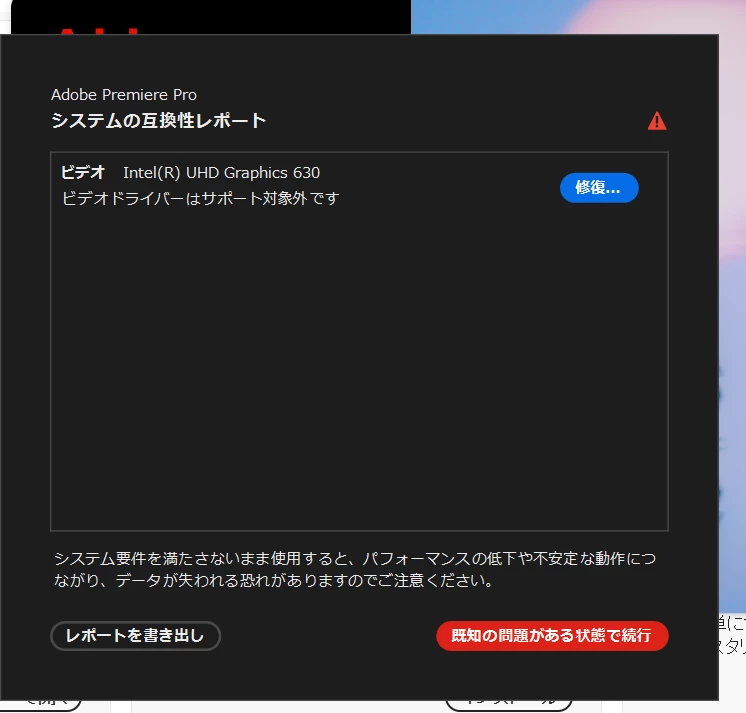
2 replies

150kw
Community Expert
Community Expert
August 4, 2025

こんにちは、niwakanomenchan さん


長くまとまりのない文章になってすみません。


「システムの互換性レポート」機能は、2019年4月リリース(v13.1)から導入されました。

GPUドライバーが古くなって既知の問題が生じる可能性がある場合、この機能によってPremiere Proの起動時に最新のGPUドライバーまたはグラフィックドライバーにアップデートするよう促されます。

青い「修復」ボタンをクリックすれば、最新のドライバーにアップデートできます。


上記でうまくいかない場合は、GPUやグラフィックのメーカーのHPからドライバーをダウンロードしアップデートできます。

また、GPUまたはグラフィックが旧式になって、ドライバーのアップデートが用意されなくなった場合もあります。このような場合は残念ながらアップデートができなくなります。


ドライバーがアップデートできない場合は、「既知の問題がある状態で続行」をクリックすると、そこに記載の通り、問題が発生するリスクを承知の上で続行することができます。


また、メニューの「ファイル」→「環境設定」→「一般」を選択し、開いた「環境設定」ウィンドウで、「起動時にシステム互換性の問題を表示」のチェックを外すと、起動時に表示させなくできます。


お持ちのPCにはGPUのGeForce GTX 1060が搭載されていますので、Premiere ProでこのGPUを使用するように設定してみましょう。

①デスクトップの空エリアで右クリックし⇒(「その他のオプションを確認」)⇒「NVIDIAコントロールパネル」を選択し「NVIDIAコントロールパネル」を開きます。

②「3D設定の管理」を開き、「プログラム設定」タブをクリックします。

③1..項は、「Adobe Premiere(Adobe Premiere Pro.exe)」を設定します。

2.項は、「高パフォーマンスNVIDIAプロセッサ」を設定します。ここは「統合型グラフィックス」が設定されていたのではないかと思います。

3.項は、初期設定のままで良いと思いますが、「CUDA GPU:グローバル設定(すべて)を使用する」になっていることを確認してください。


これで起動して「システムの互換性レポート」が表示されるか確認してください。

表示された場合は、ドライバーのアップデートを行います。

「システムの互換性レポート」が表示されなくなれば占めたものです。


次にレンダラー設定を確認しましょう。

メニューの「ファイル」→「プロジェクト設定」→「一般」を選択し、開いた「プロジェクト設定」ウィンドウで、「レンダラー」項を「Mercury Planback Engine-GPU高速処理(CUDA)」に設定します。


Premiere Pro 2018はアンインストールしてしまったのですよね。

最新版Premiere Proはv25.3でしょうか。「システムの互換性レポート」が解決したとしても、動きが相当遅くなるような気がします。


古いバージョンは2018のみだったでしょうか。現時点では2018を再インストールすることはできません。その場合は、現時点でインストール可能なv24.0またはv24.0.3をインストールしてこちらを使用しましょう。v25.3よりも軽く動くのではと思います。


Participant
August 12, 2025

コロナで寝ておりました。ご丁寧なご返信、大変ありがとうございました!

教えていただいた作業を、やってみたもののうまくいかず、もろもろ中断しておりました。

①デスクトップの空エリアで右クリックし⇒(「その他のオプションを確認」)⇒「NVIDIAコントロールパネル」を選択し「NVIDIAコントロールパネル」を開きます。

②「3D設定の管理」を開き、「プログラム設定」タブをクリックします。

③1..項は、「Adobe Premiere(Adobe Premiere Pro.exe)」を設定します。

2.項は、「高パフォーマンスNVIDIAプロセッサ」を設定します。ここは「統合型グラフィックス」が設定されていたのではないかと思います。

3.項は、初期設定のままで良いと思いますが、「CUDA GPU:グローバル設定(すべて)を使用する」になっていることを確認してください。


以上をやろうとすると、エラーが出てしまいまして・・・


・・・・・


ちなみに、v24.0をインストールしております。

PCが古いのもあるかもしれません。

いろいろ調べてだめでしたら、他のソフトを使ってみようと思います。

かさねがさねになりますが、ご丁寧なご返信ほんとうに助かりました、ありがとうございます。


assause
Community Expert
Community Expert
August 13, 2025

横からすいません。

NVIDIAコントロールパネルでエラーが出るとなると、それ自体やOSそのものが何かしら正常に動いてない可能性もあるかもしれません

またグラフィックドライバーは最新に更新されているでしょうか。

下記ページ経由で、IntelおよびNVIDIAのドライバーは入手できます。

(GeForceのドライバーを最新位すればNVIDIAコントロールパネルもバージョンが変わります)

アプリケーションのグラフィックドライバーの更新


ちょっと気になるのは、GPUがGTX 1060という点です。

というのも、GeForceの1000番台はそろそろNVIDIAのドライバーサポートが終了するためです。

CPUも2018年モデルで、全体でいえば7年ほど経過になるとは思いますから、PC変更としての見直しは検討してもいいかもしれません。

多くのゲーマーに愛されたGeForce GTX 1060もそろそろ退役へ。次期ドライバ「Release 580」が最終対応に

Ckun
Community Expert
Community Expert
August 4, 2025

Premiere Proが起動できない、とのことですが、添付していただいた画像の「既知の問題がある状態で続行」という赤いボタンを押下しても起動しない(もしくは起動後に固まる、強制終了されるなど)といった状況でしょうか。


この警告内容はドライバのバージョンが低い(古い)場合にも出ますので、Intelの最新版のドライバを入れてみるのも手だと思います。

「修復」という青いボタンを押すと、何か手順が表示されませんでしょうか。


ただ、過去の事例も併せてみますと、もしかするとドライバが古いのではなくハードウェアがサポートされていない可能性もあるかもしれないです。

(Intel UHD Graphics 630(CPUに内蔵されたGPU)が現行のPremiere Proのサポート対象外であるという公式の情報は見つけられませんでした。)


いずれにしましても、NVIDIA GeForce GTX 1060 with Max-Q Designも積んでいるようですので、NVIDIAのGPUでうまく動作する可能性はあるように思います。


あいにく、お使いのパソコンの詳細が分かりませんので正しい手順を書くことができないのですが、GPUの切り替え方法等がパソコンの説明書に書かれていませんでしょうか。

Premiere Pro使用時はIntelではなくNVIDIAの方を使う設定にできれば、状況は変わってくるのではないかと考えております。


お使いのパソコンが該当するかわかりませんが、DELLの公式サイトへのリンクを貼っておきます。

「NVIDIA Switchableグラフィックスの設定 常にNVIDIAビデオを使用する」という部分が該当するかと思います。

ご参考URL Dellノートパソコンで内蔵グラフィックスと専用グラフィックス カードを切り替える方法 | Dell 日本