Participant
December 18, 2024
Answered

プレミアプロで手描きアニメーションを作りたい場合はどうすればいいですか?

  • December 18, 2024
  • 2 replies
  • 879 views

上記の通りです。

プレミアプロ限らずに他のアプリケーションで再現できるのであれば、それでも構いません。

再現したいのは下記のURL先 0:32あたりの赤くぐちゃぐちゃするものです。

https://youtu.be/tYN746sTXUw?si=maqnozvIzNrowkxi

教えていただけると幸いです。

This topic has been closed for replies.
Correct answer 150kw

こんにちは、@Astonished_Bee8440 さん


Premiere Proではブラシアニメーションエフェクトも廃止されてしまったし、ちょっと難しいのではと思います。

コンプリートプランをお持ちなら、After Effectsでぐちゃぐちゃの線を描き、Premiere Proに読み込んだらいかがでしょうか。


まず、OSとそのバージョン、Premiere Proのバージョン(v24.5、v25.0等)、After Effectsのバージョン(v24.6.4、v25.0等)を教えていただけますか。


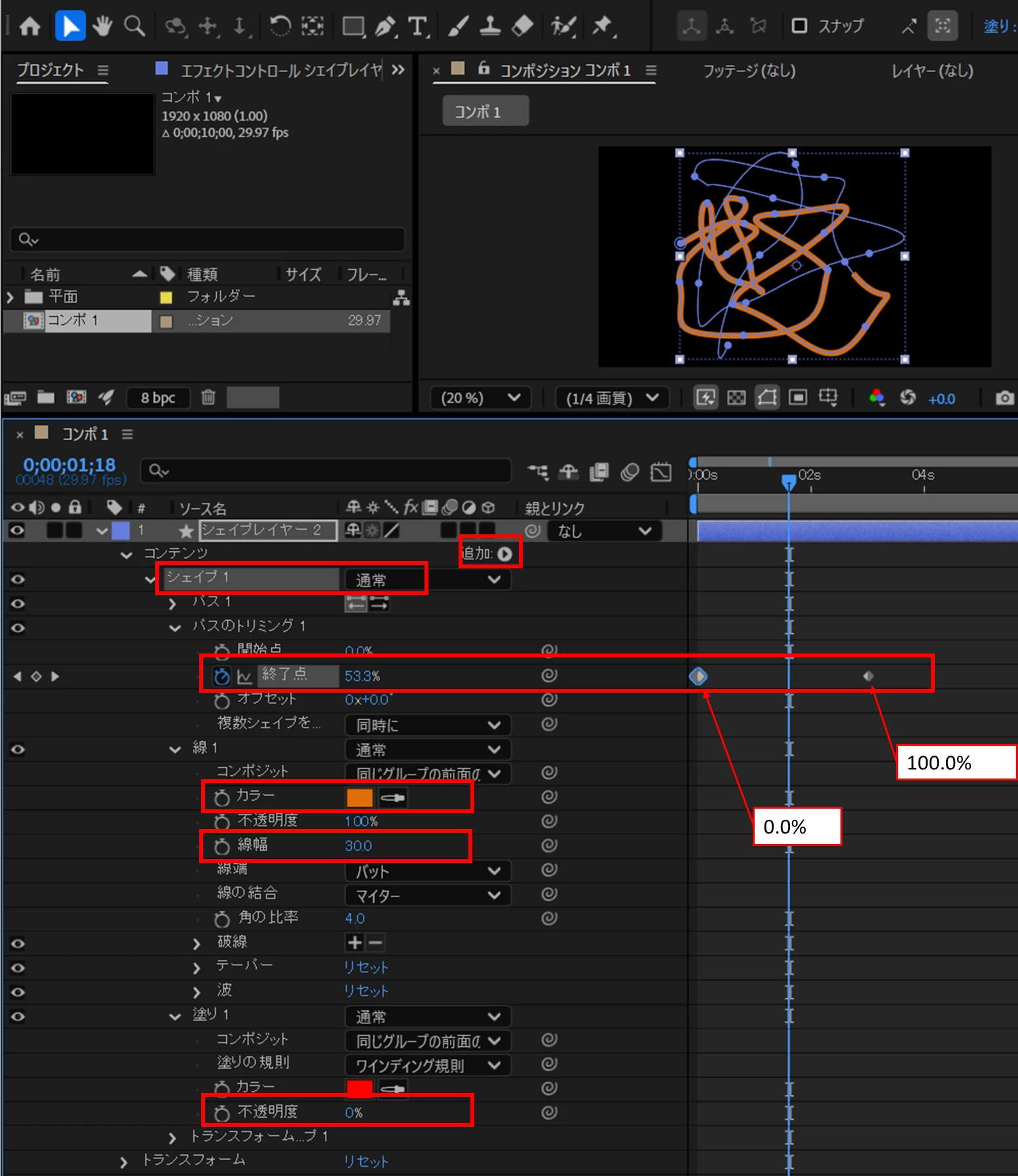
①After Effectsで「シェイプ 1」 レイヤーに「ペンツール」でぐちゃぐちゃのパスを描いた後、パスのトリミングでぐちゃぐちゃの線を伸ばします。

②After Effectsで.aepファイルを保存します。

③保存したファイルをPremiere Proに読み込みます。


こんな感じになります。

下図はAfter Effectsの設定内容です

「パスのトリミング」プロパティは、「シェイプ 1」レイヤーを選択し、「追加▶」アイコンをクリックして開いたメニュから「パスのトリミング」を選択します
 

2 replies

150kw
Community Expert
150kwCommunity ExpertCorrect answer
Community Expert
December 18, 2024

こんにちは、@Astonished_Bee8440 さん


Premiere Proではブラシアニメーションエフェクトも廃止されてしまったし、ちょっと難しいのではと思います。

コンプリートプランをお持ちなら、After Effectsでぐちゃぐちゃの線を描き、Premiere Proに読み込んだらいかがでしょうか。


まず、OSとそのバージョン、Premiere Proのバージョン(v24.5、v25.0等)、After Effectsのバージョン(v24.6.4、v25.0等)を教えていただけますか。


①After Effectsで「シェイプ 1」 レイヤーに「ペンツール」でぐちゃぐちゃのパスを描いた後、パスのトリミングでぐちゃぐちゃの線を伸ばします。

②After Effectsで.aepファイルを保存します。

③保存したファイルをPremiere Proに読み込みます。


こんな感じになります。

下図はAfter Effectsの設定内容です

「パスのトリミング」プロパティは、「シェイプ 1」レイヤーを選択し、「追加▶」アイコンをクリックして開いたメニュから「パスのトリミング」を選択します


150kw
Community Expert
Community Expert
December 19, 2024

お早うございます


Premiere Pro v24.5で「ブラシアニメーション」エフェクトを適用して作成してみました。

*キーフレームは5フレーム間隔くらいで打ちます。

*「ブラシの間隔」は、ブラシをン伸ばしている最中は「0.1」くらいで、レンダリングをかけるときは「0.001」くらいにします。レンダリング時間が意外とかかります。

*Premiere Pro v24.5以前のバージョンならブラシアニメーションを適用できます。

*Premiere Pro v24.6以降のバージョンの場合は、 v24.5以前のバージョンでブラシアニメーションを適用したプロジェクトを作成し、このプロジェクトも同時に読み込み、このプロジェクトから「ブラシアニメーション」エフェクトをコピー&ペーストして適用します。


Community Expert
December 18, 2024

After Effectsを使用する方法になりますが、


  • 「モーションスケッチ」を使用してプレビュー画面上で平面を自由に動かします。
  • キーフレームを全てコピーして、マスクに貼り付けます。
  • マスクパスをコピーしてシェイプレイヤーのパスに貼り付けます。
  • パスに「線」と「パスのトリミング」を追加するとアニメーションを作成できます。
    「線」には、色々オプションがあります。


「モーションスケッチ」の代わりに、
Illustrator鉛筆ツールでパスを描いてからコピーして、After Effectsのシェイプレイヤーのパスに貼り付ける方法もあります。

Participant
December 19, 2024

After Effectsでやってみたいと思います!

ありがとうございました!!!