
Keisuke47
Participant
March 7, 2026
Question

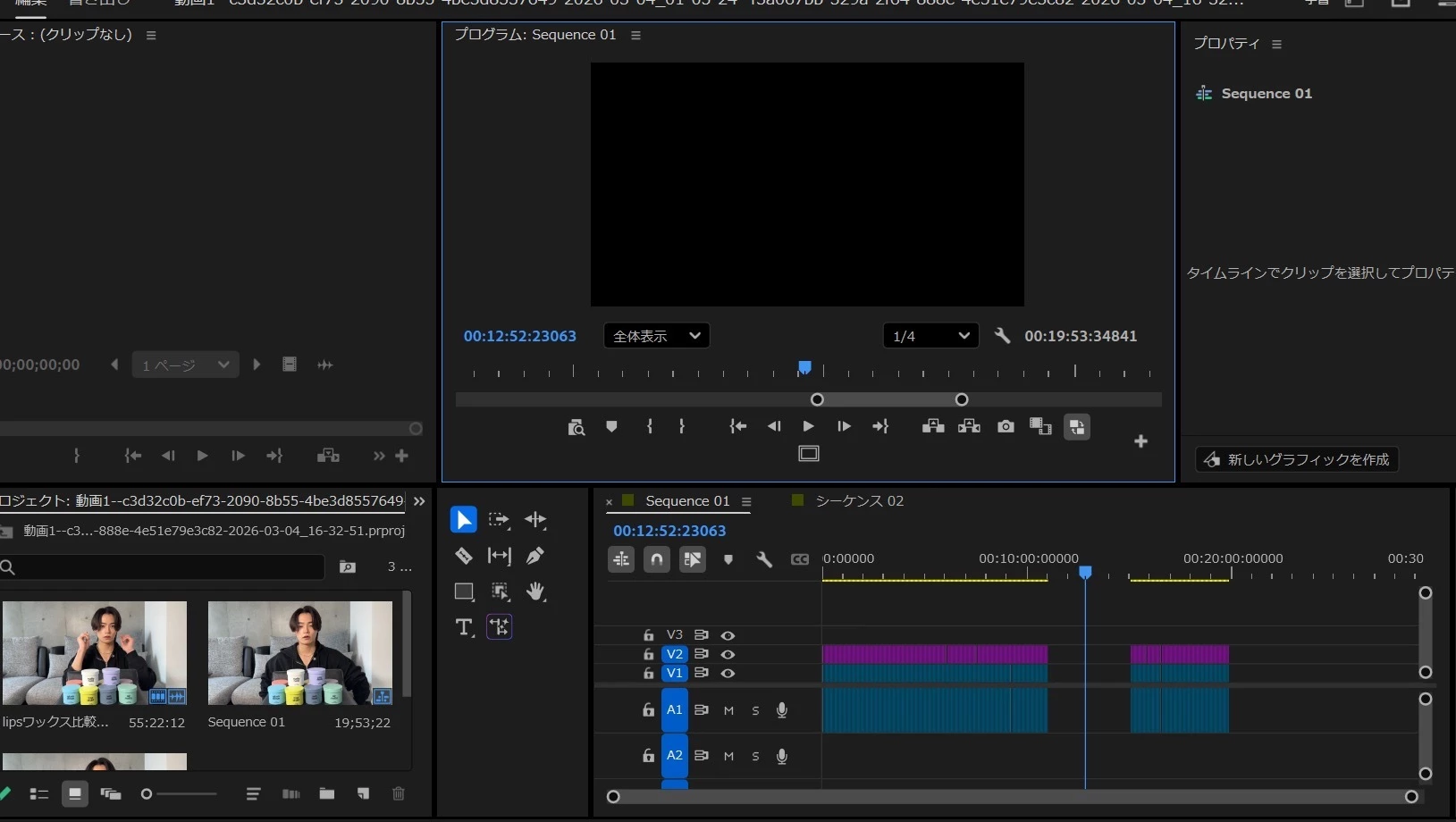
プレミアプロのタイムライン上の一部が暗くなってしまった
  • March 7, 2026
  • 2 replies
  • 41 views

エッセンシャルググラフィックを利用して字幕を入れていたところ動画の一部分が暗くなっていて見れない状況です。どこか押してしまったのか原因がわからないので考えられる可能性でいいので教えていただきたいです。

    2 replies

    Glasses Rabbit
    Community Manager
    Community Manager
    March 23, 2026

    Keisuke47 さん
    こんにちは。投稿をいただきましてありがとうございます。

    すでに解決されていれば幸いですが、
    すでに回答がある通り、暗くなっている個所はタイムラインでは映像クリップが何も配置されていない状況になっています。
     

    タイムラインの空白部分にもともと映像が配置されていており、何かの拍子に消えてしまった可能性やクリップ間に隙間が空いてしまった可能性があります。
    クリップ間に隙間が空いただけであれば、空間を詰めていただければ解決いただけますが
    意図せず映像が消えてしまった場合、Ckunさんで回答いただいている通り自動保存されたプロジェクトから復旧できるかと思います。
     

    自動保存場所は以下手順でご確認ください。

    1. Premiere 上部メニューの「ファイル」>「プロジェクト設定」>「スクラッチディスク」を選択。
    2. 表示されたウィンドウから、「プロジェクトの自動保存」項目に記載の「パス」情報を確認。
    3. 確認した保存先内にある「Adobe Premiere Pro Auto-Save」フォルダ確認。

    また、すでに解決されている場合はどのようなことが原因であったか、どのように解決されたかも共有いただけますと
    他のユーザーの方の解決ヒントにもなりえるためご協力をお願いいたします。

    Ckun
    Community Expert
    Community Expert
    March 7, 2026

    添付していただいた画像を拝見しますと、

    >動画の一部分が暗くなっていて見れない状況です。

    この部分は空っぽの状態のように見えます。


    ショートカットの押し間違いや、作業の手法次第で考えられる原因はいろいろあるのですが、状況としては

    • 誤ってこの区間にあった素材を消してしまった状態
    • クリップとクリップの間に余計な隙間ができてしまった状態

    のいずれかではないかと思います。


    このような状況になったタイミングでどのような操作をなさっていたかということが原因究明の手がかりになると思うのですが、もし「削除」をしてしまった状態で、手作業で繋ぎ直すことが大変な場合には、「取り消し」(Mac: Command + Z, Windows: Ctrl +z)機能で元に戻せる可能性があるかもしれません。


    すでに取り消しが不可能な場合には、自動保存のプロジェクト(Adobe Premiere Pro Auto-Saveフォルダ内)から復旧できる可能性があるかもしれません。