Participant
August 12, 2026
Question

プレミアプロ2026 文字起こしからキャプションを作ったときのテキスト枠について

  • August 12, 2026
  • 3 replies
  • 40 views

プレミアプロ26.3.2(Windows11)

文字起こしからキャプションを作ったときのテキスト枠がテキストに対して大きすぎるエリアができてしまいます。また、そのキャプションをグラフィックにすると、大きい枠のままアンカーポイントが左上にできてしまいます。

以前は、適度な大きさのテキスト枠で左下にアンカーポイントになっていたのですが、何かの拍子に大きなテキスト枠と左上のアンカーポイントになってしまいました。

元に戻したいのですが、どうすればよいのでしょう?

[Premiere フォーラムへ移動しました:モデレーター]

    3 replies

    150kw
    Community Expert
    Community Expert
    August 12, 2026

    こんにちは、​@Playful_mindset5d22 さん


    キャプションとグラフィッククリップの関係は次の通りです。

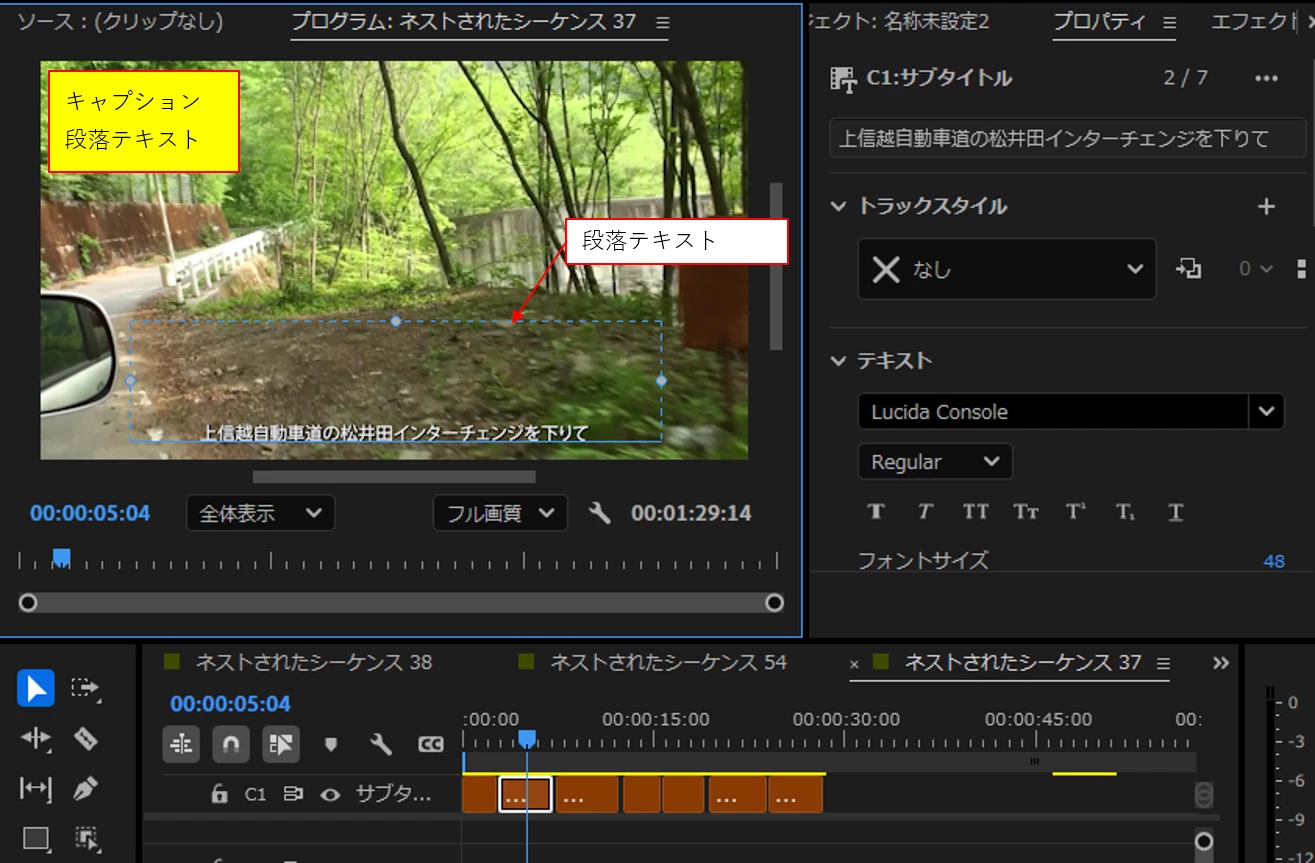
    キャプション作成時は「段落テキスト」が設定されます。

    *「段落テキスト」は大きい枠です。

    *「テキストツール」を選択すれば、赤いテキスト入力ボックスが表示され、「選択ツール」を選択すれば青いバウンディングボックスが表示されます。アンカーポイントはバウンディングボックスが表示されるときに表示されます(キャプションの時は表示されません)。
     

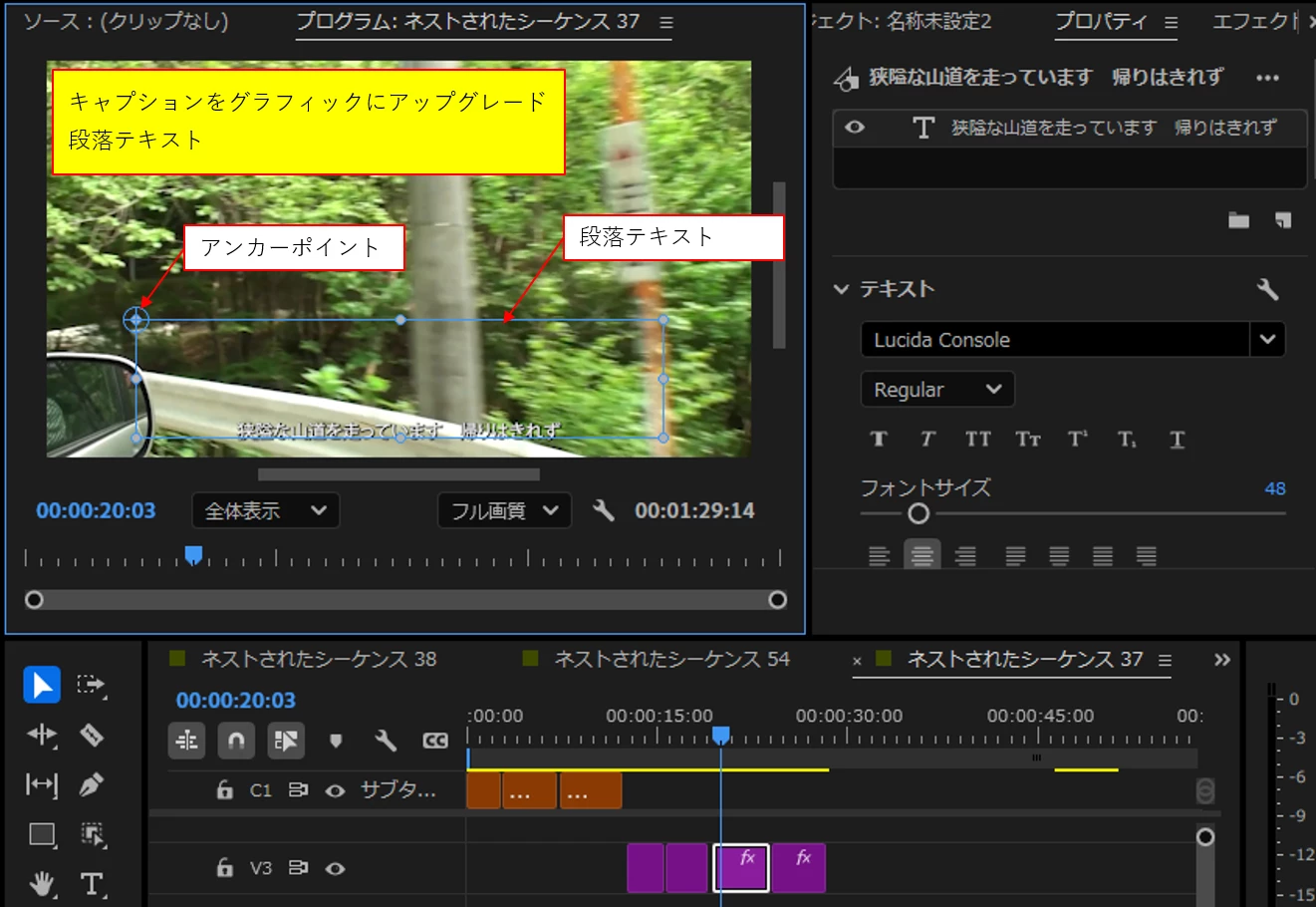
    キャプションを「グラフィックにアップグレード」を行うと通常のグラフィックテキストと同様に編集できますが、枠は「段落テキスト」のままです。アンカーポイントはバウンディングボックスの左上コーナーにあります。
     

    アップグレードしたグラッククリップを選択し、「プロパティ」パネルの「テキスト」項の「レンチアイコン」をクリックし開いた「テキストプロパティ」ウィンドウで「テキストレイヤーの種類;ポイントテキスト」に設定し「OK」をクリックします。
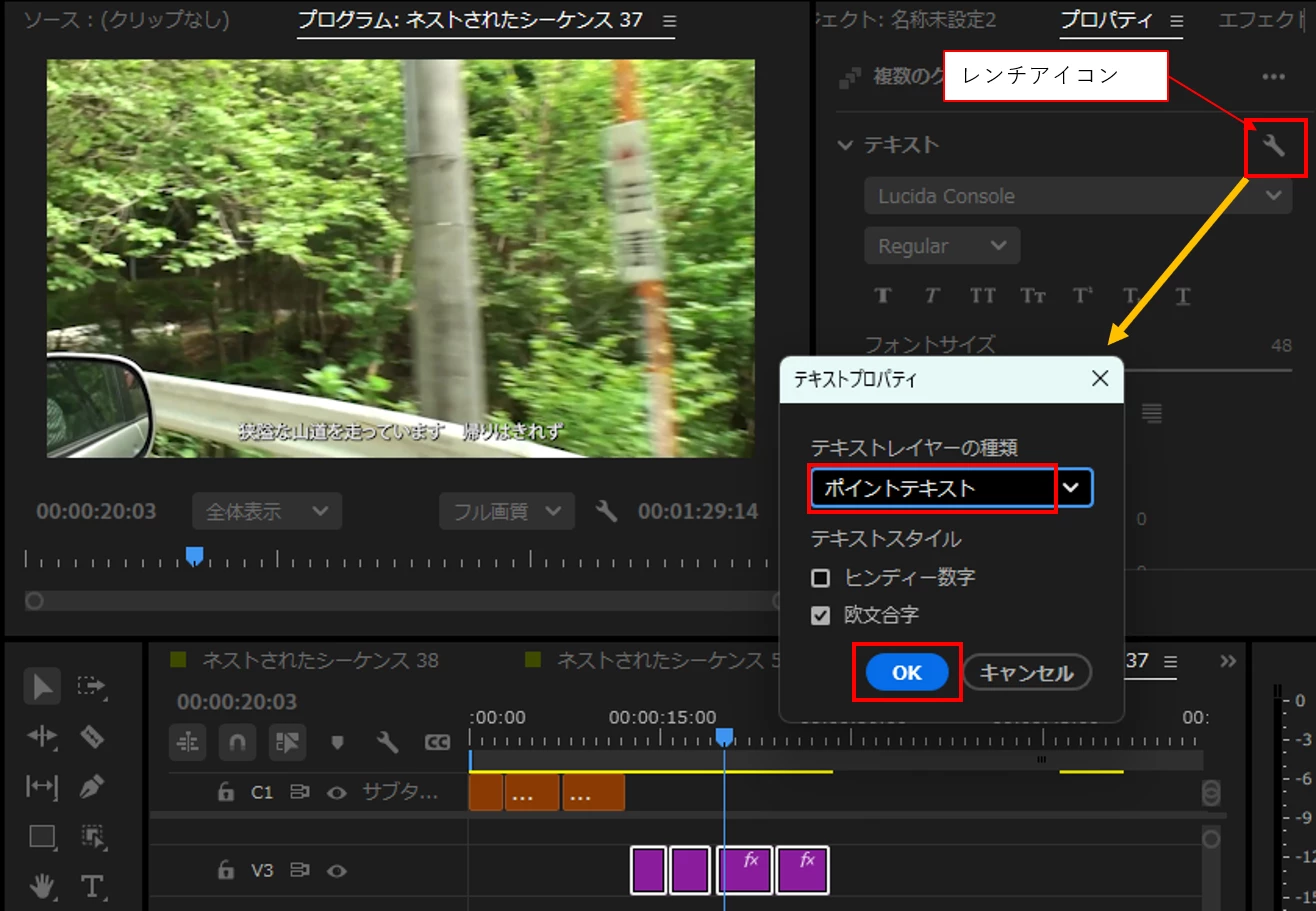
     

    「ポイントテキスト」に設定されたので、バウンディングボックスサイズが文字と同じサイズに縮小しますが、「アンカーポイント」位置は元のままです。

    *アンカーポイント位置を通常のグラフィッククリップと同じ位置にするように要望が提出されていると思います。なかなか直らないようです。
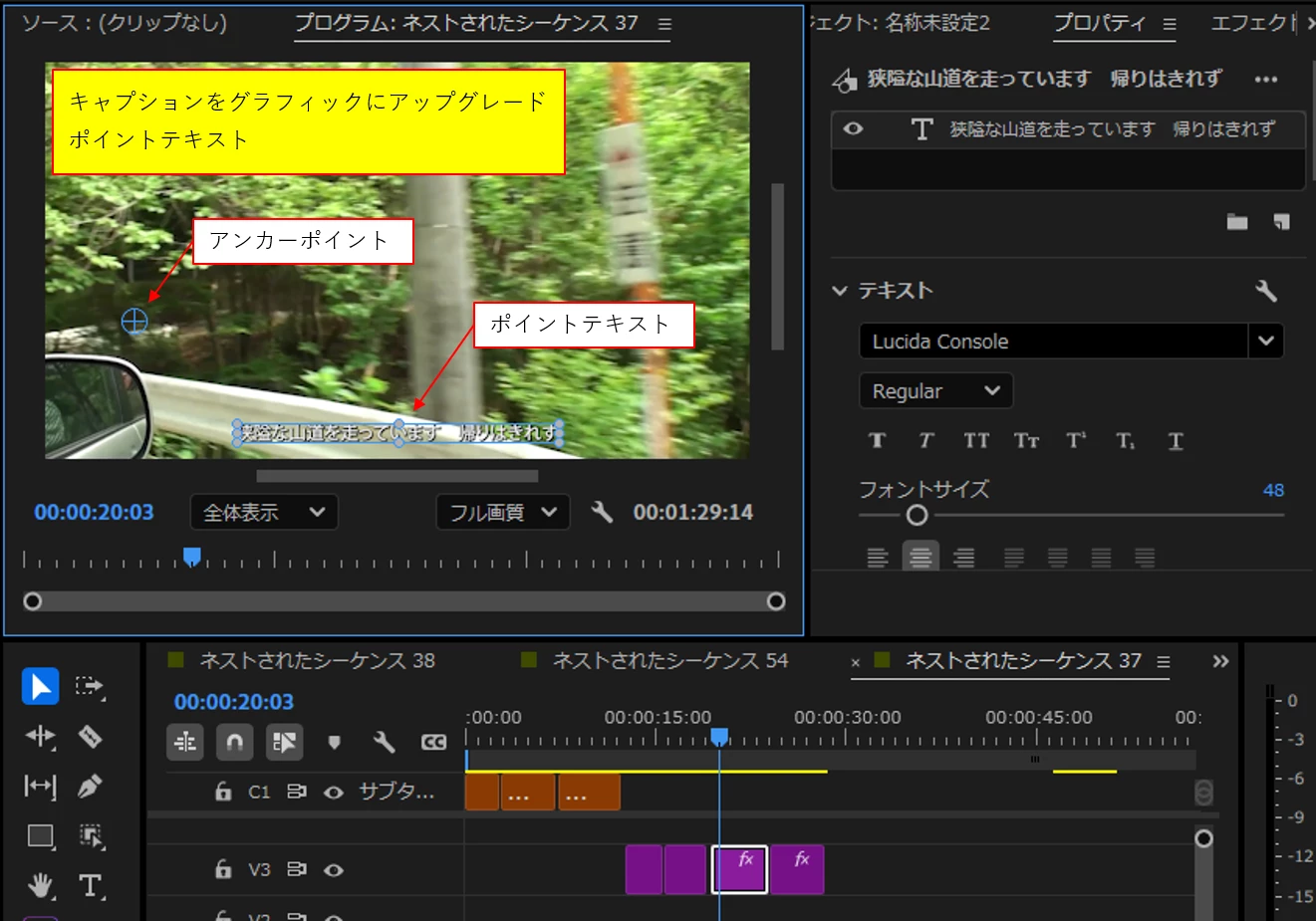
     

    >何かの拍子に大きなテキスト枠と左上のアンカーポイントになってしまいました。

    推定ですが、「テキスト」項の「レンチアイコン」をクリックし開いた「テキストプロパティ」ウィンドウで「テキストレイヤーの種類;段落テキスト」に設定し「OK」をクリックしたのではと思います。

    再度、「テキストプロパティ」ウィンドウを表示させて、「テキストレイヤーの種類;ポイントテキスト」に設定し「OK」をクリックすれば直ると思います。

     

    Participant
    August 13, 2026

    解決しました!ありがとうございます😉


    150kw
    Community Expert
    Community Expert
    August 14, 2026

    @Playful_mindset5d22 さん


    >解決しました!ありがとうございます😉

    お役に立てて良かったです。


    ポイントテキストのアンカーポイントは、段落テキストのボックスの左上角部のままですが、モーションの「スケール」や「回転」を行う場合はそれらの基準位置にドラッグして移動しましょう。(ご存じでしたらごめんなさい。)